
INICIO
ofimatica · microsoft word
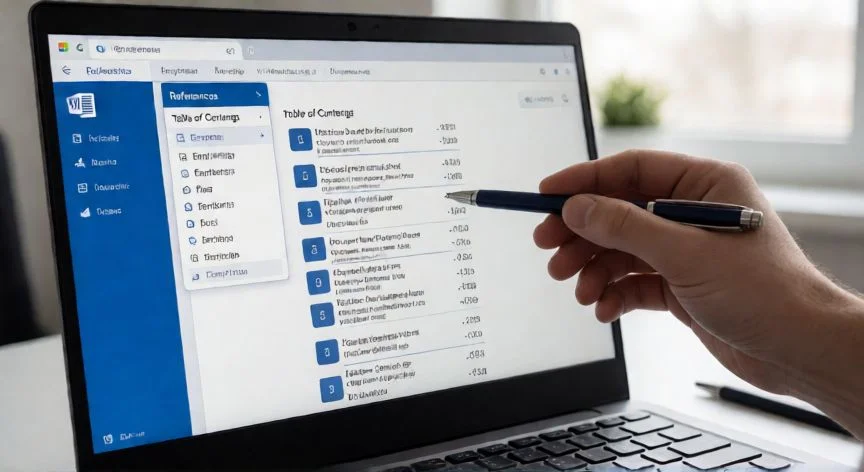
como realizar en word un indice, Manos tecleando en un portátil con un índice de Word visible en pantalla
ofimatica ·#9089 ·Lectura 7 min. · Redactor: Gonzalo E.Garcia

📑 Cómo hacer un índice en Word paso a paso

Respuesta corta
Verificado
Redactado por Humanos!

Word solo construye el índice a partir de los ESTILOS Título 1/2/3, nunca a partir de negritas o tamaños de fuente aplicados manualmente.

01

Mi método infalible para montar un índice en Word que sí funciona

Llevo muchos años peleándome con documentos de Word en proyectos de todo tipo, y te digo una cosa: el índice automático es esa herramienta que casi todos conocemos de nombre, pero que pocos aplicamos bien a la primera. El problema no es Word, somos nosotros intentando hacer algo que el programa no entiende como lo haríamos a mano. Word construye su "tabla de contenido" leyendo estilos de título, no mirando si has puesto una fuente en negrita a 24 puntos.


En mis primeras tareas de arquitectura IT, los manuales técnicos superaban las doscientas páginas y montar un índice a mano era una pesadilla: saltaban números, se descolocaban sangrías y acababas comprobando cada entrada tres veces. Descubrir que bastaba con aplicar Título 1, Título 2, Título 3 desde la pestaña Inicio fue un antes y un después en mi forma de trabajar. El tiempo de generación pasaba de horas a segundos.


Lo primero que hay que entender es la diferencia conceptual. Un índice es una lista ordenada de temas, capítulos y subtemas con su número de página, pensada para que el lector no tenga que ir hojeando. Una tabla de contenido, que es lo que Word genera automáticamente, es la estructura jerárquica del documento leída desde los estilos aplicados. No son exactamente lo mismo, aunque en la práctica coloquial se usan como sinónimos.


El requisito indispensable, y aquí viene el fallo más repetido que he visto, es aplicar los estilos de título integrados. Word solo "lee" los párrafos marcados con Título 1, Título 2, Título 3 y sucesivos. La convención habitual es:


  • Título 1 → Capítulos principales o secciones grandes ("Introducción", "Metodología", "Conclusiones").
  • Título 2 → Subsecciones dentro de un capítulo ("1.1 Antecedentes", "2.3 Resultados").
  • Título 3 → subdivisiones más específicas ("1.1.1 Contexto histórico").
  • Normal → cuerpo del texto, que nunca aparece en el índice.

Si has dado formato visual al texto con letra grande y negrita pero sin aplicar el estilo de título, Word no sabrá qué meter en la tabla y el índice saldrá vacío. No es un bug, es la lógica del programa: no adivina, lee etiquetas.


Otro punto que muchos pasan por alto es la numeración. Si quieres que los apartados aparezcan numerados (1, 1.1, 1.1.1...), selecciona el primer título y aplica una Lista multinivel desde Inicio → Párrafo → Lista multinivel, eligiendo un modelo vinculado a los estilos de título. La numeración se propaga sola a todos los niveles.


La actualización es el otro talón de Aquiles. Añades un capítulo nuevo, borras una subsección, reordenas párrafos... y los números de página del índice dejan de coincidir. Tienes tres vías para corregirlo: clic derecho sobre el índice → "Actualizar campo", el botón "Actualizar tabla" en la pestaña Referencias, o el atajo F9 con el cursor dentro del índice. Yo, por experiencia, actualizo siempre justo antes de imprimir o entregar.


Además, el índice automático aporta navegación real: sus entradas funcionan como hipervínculos (Control + clic te lleva a la página). Esa misma navegación se conserva al exportar a PDF. Y el sombreado gris que ves al hacer clic es normal, solo aparece en pantalla, no se imprime. Si molesta, se desactiva en Archivo → Opciones → Avanzado → "Sombreado de campos" → Nunca.


PASOS CONCRETOS:

  1. Abre el documento. Si quieres una página exclusiva para el índice, coloca el cursor al inicio e inserta un salto de página (Disposición/Insertar → Saltos → Página).
  2. Selecciona cada título principal y haz clic en "Título 1" en la galería de Estilos (pestaña Inicio). Basta con situarte en cualquier punto de la línea.
  3. Repite con subtítulos aplicando "Título 2" y con niveles inferiores aplicando "Título 3".
  4. Coloca el cursor en la página del índice, abre la pestaña Referencias y pulsa "Tabla de contenido".
  5. Elige uno de los diseños automáticos. Word genera la lista al instante con títulos y páginas.
  6. (Opcional) Para numeración: Inicio → Párrafo → Lista multinivel → modelo vinculado a estilos de título.
  7. Para actualizar: clic derecho sobre el índice → "Actualizar campos" → "Actualizar toda la tabla", o F9 con el cursor encima.

“Atajo rápido para actualizar: clic en el índice + tecla F9. Hazlo siempre justo antes de imprimir o entregar.”

Dato clave
como realizar en word un indice, Documento impreso con tabla de contenido junto a un móvil mostrando el PDF interactivo
Imagen

Documento impreso con tabla de contenido junto a un móvil mostrando el PDF interactivo

02

Del formato visual al estilo Título: lo que Word necesita para entenderte

Cuando organizo información para un proyecto, siempre pienso en cómo va a navegar otra persona por ese documento. Un índice bien montado no es un adorno, es el mapa que evita que alguien se pierda en un informe de cuarenta páginas. Y para documentos cortos o para quien quiere control total sobre cada línea, existe la alternativa manual que nunca me ha gustado demasiado pero que tiene su uso.


La personalización del índice se hace desde Referencias → Tabla de contenido → Tabla de contenido personalizada. Ahí decides: mostrar u ocultar números de página, alineación a la derecha, hipervínculos en vista web, carácter de relleno (puntos, guiones o ninguno), número de niveles visibles (Word admite hasta 9) y formatos predefinidos.


En esa ventana hay dos botones que muchos usuarios ignoran por completo:


BotónPara qué sirve
OpcionesDefine el origen de la tabla: estilos, niveles de esquema o campos de elementos de tabla. Permite asignar nivel manualmente a cada estilo (Normal, Sin espaciado, Título 1...).
ModificarAjusta los propios estilos del índice: espaciado posterior, actualización automática, prioridad, estilo base.

Si quieres cambiar el aspecto de los títulos sin tocar el índice entrada por entrada, haz clic derecho sobre "Título 1" en la galería de Estilos → Modificar. Ajustas fuente, tamaño, color y espaciado, y los cambios se propagan a todos los párrafos marcados con ese estilo. Lo mismo con Título 2 y demás niveles. Así adaptas el índice a la normativa de un trabajo académico de una sola vez.


Para la alternativa manual hay dos caminos. Uno usa la Regla: accedes a la regla superior, creas un punto de tabulación donde alinearás los números, configuras las tabulaciones (clic derecho sobre el punto → menú Tabulaciones), escribes el título, pulsas TAB, aparecen los rellenos y tecleas la página. Repites con Enter. El otro camino es insertar una tabla de dos columnas (Insertar → Tabla), títulos a la izquierda, páginas a la derecha, alineas números a la derecha y luego eliminas los bordes.


Sobre los términos: Word distingue entre tabla de contenido y índice analítico o de términos. Para crear uno de términos seleccionas la palabra o frase, vas a Referencias → Marcar entrada. En el cuadro editas el texto, añades subentrada (con punto y coma para tercer nivel), creas referencias cruzadas tipo "Transporte. Ver Bicicletas", aplicas negrita o cursiva al número. Con "Marcar" indexas una aparición; con "Marcar todo", todas. Después colocas el cursor donde quieres el índice y eliges Referencias → Insertar índice, escoges formato, relleno, pestañas y formato general.


Para editar o borrar esas entradas necesitas ver los campos XE ocultos: activa Inicio → Mostrar u ocultar. Cada entrada aparece como { XE "Callisto" \t "Ver lunas" }. Modificas el texto entre comillas y actualizas con F9. Para eliminar, seleccionas todo el campo incluidas las llaves y pulsas Suprimir, luego actualizas.


Entre los errores más habituales: no usar etiquetas de título, usar "Buscar y reemplazar" sobre encabezados (rompe las etiquetas), y no revisar antes de imprimir. Mi consejo tras años de trabajo con documentación técnica es generar el índice al final, cuando el contenido ya está cerrado. Y el título "Contenido" o "Tabla de contenido" puedes renombrarlo libremente a "Índice", "Índice general" o lo que pida tu centro o empresa, porque ese texto está separado del campo automático.

Conclusión:

¿como realizar en word un indice?

Al final, la clave está en algo que me costó entender cuando empecé a trabajar con documentación técnica extensa: no es que Word sea caprichoso, es que te pide que le hables en su idioma, y ese idioma son los estilos de título. Yo creo que el 90% de los problemas de índice vacío o descolocado vienen de haber formateado visualmente el texto sin aplicar Título 1, Título 2 o Título 3 desde la galería de Estilos. Una vez interiorizas eso, todo lo demás es coser y cantar: un clic en Tabla de contenido, F9 antes de entregar, y tienes un índice que navega, que se actualiza solo y que cumple con cualquier normativa de formato. Tienes varias opciones válidas según el tipo de documento y tu nivel de control, pero la automática siempre será la que menos fallos te dé a medio y largo plazo.

Redacción: Gonzalo E.Garcia · Actualizado en: 18/11/2026
Valoración para Respuesta Valoración para Respuesta Valoración para Respuesta Valoración para Respuesta Valoración para Respuesta Valoración para Respuesta Valoración para Respuesta Valoración para Respuesta Valoración para Respuesta Valoración para Respuesta
4.0 / 5 · 52 valoraciones Valorar

¿Tienes algo que aportar? Envíanos tu respuesta

Te enseño mi método infalible para crear un índice automático en Word que nunca te da problemas Te enseño mi método infalible para crear un índice automático en Word que nunca te da problemas Mi guía definitiva para hacer un índice en Word que sí funcione a la primera Mi guía definitiva para hacer un índice en Word que sí funcione a la primera
¿Quieres ver más respuestas sobre como realizar en word un indice?