INICIO
ofimatica · microsoft powerpoint
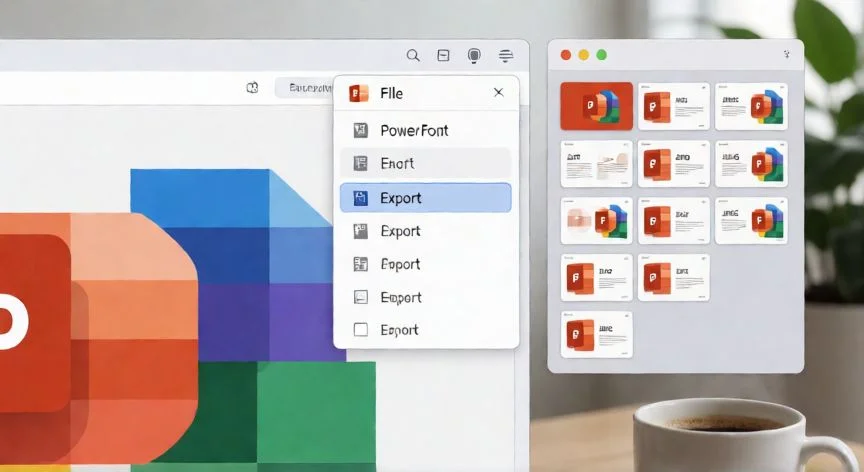
transformar powerpoint en jpg, Pantalla de PowerPoint mostrando el menú de exportar diapositivas a formato JPG
ofimatica ·#9231 ·Lectura 4 min. · Redactor: Gonzalo E.Garcia

🖼️ Cómo transformar PowerPoint en JPG paso a paso

Respuesta corta
Verificado
Redactado por Humanos!

Al exportar todas las diapositivas, PowerPoint genera un archivo JPG numerado correlativamente por cada slide en la carpeta que elijas.

01

Mis trucos para transformar PowerPoint en JPG sin perder ni un detalle

Convertir una presentación de PowerPoint en imágenes JPG es algo que me toca hacer casi semanalmente. Ya sea para colgar un slide en redes sociales, adjuntar material a un correo o subir contenido a una web, el formato imagen resuelve el problema de compatibilidad de golpe. Y lo mejor es que el proceso es mucho más directo de lo que parece si sigues los pasos correctos.


Recuerdo la primera vez que necesitaba pasar una presentación entera a imágenes para un catálogo de producto que estábamos montando en una tienda online. Estuve dando vueltas entre menús hasta que entendí que todo arranca desde el panel de miniaturas, ese lateral izquierdo donde se ven todas las diapositivas en columna. Si no lo ves, entra en la pestaña Ver y selecciona la vista Normal, que es la que te muestra esa columna de previsualizaciones. A partir de ahí el camino se hace solo.


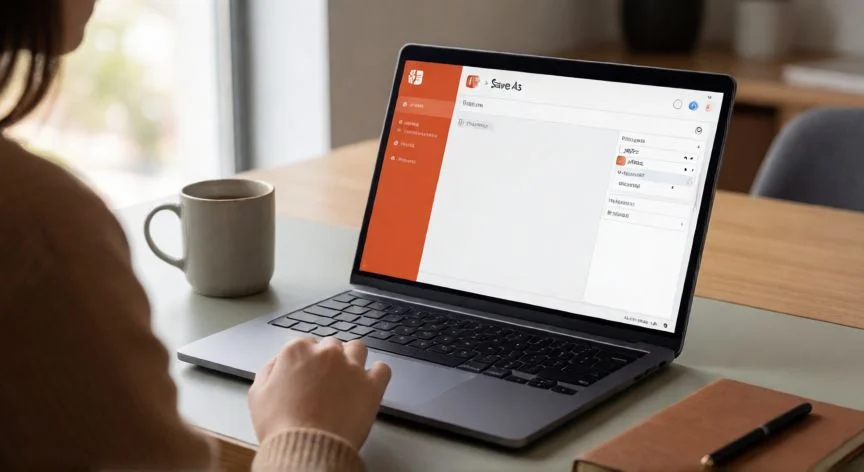
En Windows, el recorrido es bastante lineal. Seleccionas la diapositiva concreta en ese panel lateral, vas a Archivo > Guardar como (o

“JPEG usa compresión con pérdida (DCT, bloques de 8x8 píxeles), así que texto fino sobre fondo liso es el peor escenario para este formato.”

Dato clave
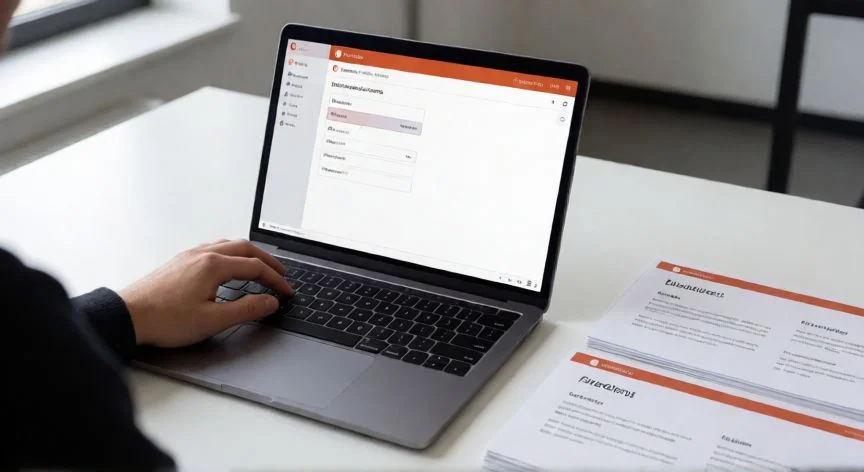
transformar powerpoint en jpg, Laptop con conversor online de PowerPoint a JPG y imágenes resultantes
Imagen

Laptop con conversor online de PowerPoint a JPG y imágenes resultantes

02

Rutas nativas en Office y alternativas web para exportar tus diapositivas como imágenes

Ahora bien, ¿y si no tienes PowerPoint instalado o la versión que usas no te deja exportar? Aquí es donde los conversores online salvan la jornada. La dinámica es prácticamente idéntica en casi todos: buscas la herramienta, subes el archivo PPT o PPTX, confirmas que la salida será JPG, pulsas convertir y descargas. En muchos casos puedes arrastrar el archivo directamente sobre la página, o seleccionarlo desde Google Drive, Dropbox, incluso pegando una URL directa al documento.


En mi trabajo diario he probado un buen puñado de estas herramientas web, y lo que más me ha marcado es lo rápido que se ha vuelto todo. Antes tenía que pedirle a alguien que me pasara capturas, ahora arrastro el PPTX sobre la página del conversor y en pocos segundos tengo cada diapositiva como imagen independiente. Eso sí, siempre me aseguro de descargar al momento, porque casi todos los servicios eliminan el archivo tras una hora o como mucho 24 horas.


En Smallpdf, por ejemplo, el flujo concreto es: abres el convertidor en el navegador, subes el PPT arrastrándolo, seleccionas "Exportar como" y eliges "Imagen (.jpg)", marcas la opción de páginas completas, esperas y descargas. No te pide correo para conversiones básicas, aunque tiene un tope diario gratuito y el procesamiento por lotes queda en los planes de pago.


En Convertio la experiencia es igual de ágil: eliges origen (ordenador, nube o URL), marcas jpg como destino, conviertes y descargas. Cada diapositiva se renderiza como imagen propia preservando el diseño, y los archivos se borran tras el procesamiento. Algunos conversores van más allá y ofrecen más de 200 formatos de salida, permitiendo sacar PNG, WEBP, TIFF o PDF desde el mismo flujo.


Un detalle que casi nadie menciona: PowerPoint no exporta las notas del presentador junto a la diapositiva en JPG. Si necesitas incluir esas notas, la vía rápida es cambiar a la vista de notas y hacer una captura de pantalla, o copiar diapositiva más notas en un Word y exportar desde ahí. Y si solo quieres reutilizar una slide en otra presentación, ni te molestes en pasar por imagen: cópiala del panel de miniaturas, pégala con "Mantener formato de origen" en una presentación en blanco y listo.


Sobre los conversores gratuitos, una advertencia que doy siempre: usa servicios de reputación contrastada. Hay decenas de páginas que prometen la misma funcionalidad, pero otras podrían ejecutar acciones maliciosas en tu equipo. Y por supuesto, no subas material confidencial a un convertidor público, aunque borren el archivo tras una hora, no tienes control real sobre lo que pasa mientras está en sus servidores.


PASOS CONCRETOS:

  1. Abre PowerPoint y selecciona la diapositiva en el panel de miniaturas (si no lo ves, pestaña Ver > Normal).
  2. En Windows: Archivo > Guardar como. En Mac: Archivo > Exportar.
  3. Elige formato JPEG (.jpg) en el desplegable de tipo/formato de archivo.
  4. Haz clic en Guardar o Exportar.
  5. En el cuadro de diálogo, decide: "Solo esta" para una imagen, "Todas las diapositivas" para generar una JPG por cada slide.
  6. Elige carpeta destino y confirma. Listo, ya tienes tus imágenes numeradas.

Conclusión:

¿transformar powerpoint en jpg?

¿Vale la pena transformar PowerPoint en JPG? En este caso creo que sí, pero con matices. Si necesitas compartir una diapositiva concreta en redes o incrustarla en un documento, la imagen suelta es perfecta y ligera. Si lo que buscas es un paquete completo con diseño intacto y opción de contraseña, PDF sigue mandando. Y si el texto te sale cortado o con otra tipografía al convertir, que es lo que más me ha fastidiado a lo largo de estos años de ofimática, la culpa casi siempre es de fuentes que no están incrustadas en el archivo. Ve a Archivo > Opciones > Guardar y activa "Incrustar fuentes en el archivo" antes de exportar. Con eso y una tipografía estándar tipo Arial o Helvetica, el resultado se mantiene bastante fiel. Como ves, no es un proceso único y rígido, cada situación pide una ruta distinta.

Fuentes: 1º Support.microsoft.com, 2º Wikihow.com, 3º Smallpdf.com, 4º Convertio.co
IMAGEN1-AUTOR:Nexuscurioso|Licencia:Todos los derechos reservados|Url:---
IMAGEN2-AUTOR:Nexuscurioso|Licencia:Todos los derechos reservados|Url:---
Redacción: Gonzalo E.Garcia · Actualizado en: 18/11/2026
Valoración para Respuesta Valoración para Respuesta Valoración para Respuesta Valoración para Respuesta Valoración para Respuesta Valoración para Respuesta Valoración para Respuesta Valoración para Respuesta Valoración para Respuesta Valoración para Respuesta
4.3 / 5 · 57 valoraciones Valorar

¿Tienes algo que aportar? Envíanos tu respuesta

Así convierto mis presentaciones de PowerPoint en imágenes JPEG sin perder calidad Así convierto mis presentaciones de PowerPoint en imágenes JPEG sin perder calidad Mis trucos para pasar un PowerPoint a JPEG sin que se vea borroso ni te lleve horas Mis trucos para pasar un PowerPoint a JPEG sin que se vea borroso ni te lleve horas
¿Quieres ver más respuestas sobre transformar powerpoint en jpg?