
INICIO
ofimatica · microsoft excel
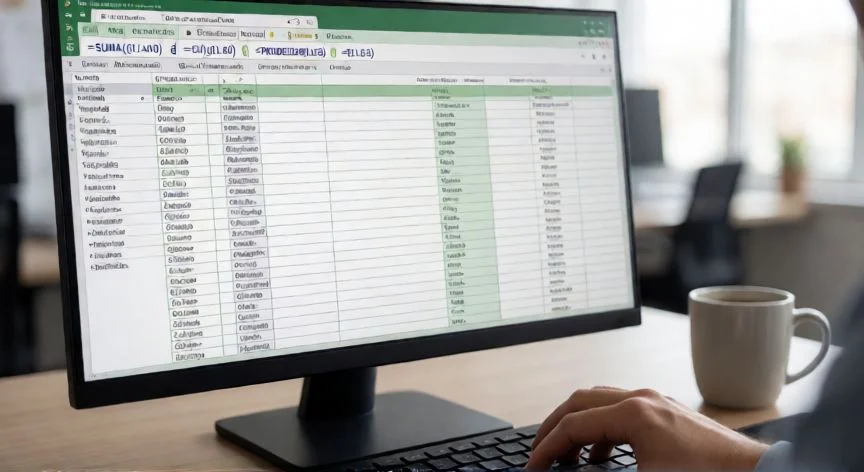
en excel 2013 cómo se hace para escribir una fórmula en una celda, Manos tecleando una fórmula en Excel 2013 con la barra de fórmulas visible
ofimatica ·#8656 ·Lectura 6 min. · Redactor: Gonzalo E.Garcia

✍️ Cómo escribir una fórmula en Excel 2013: mi guía práctica

Respuesta corta
Verificado
Redactado por Humanos!

Toda fórmula en Excel empieza con el signo igual (=). Sin él, Excel lo toma como texto.

01

Así es como yo escribo mis fórmulas en Excel 2013 y te lo cuento paso a paso

En Excel 2013, una fórmula no es más que una ecuación que realiza cálculos sobre los valores que tienes en la hoja. Y te lo digo con conocimiento de causa: llevo décadas moviéndome entre hojas de cálculo, dashboards y sistemas de gestión, y sigo encontrando el mismo placer cada vez que una fórmula devuelve exactamente el resultado que esperabas.


Después de tantos años tocando ofimática en entornos corporativos, donde la precisión lo es todo, he comprobado que la regla que nunca falla es esta: toda fórmula empieza con el signo igual (=). Ese carácter le dice a Excel «mira, lo que viene detrás no es texto, es una orden de cálculo». Sin él, algo como A1+B1 se queda como letras y números sin sentido. Y créeme, si alguna vez te sale el propio texto en la celda en lugar de un número, casi siempre es porque se te olvidó ese igual inicial.


Una vez colocas el =, la fórmula se arma con piezas: constantes (números o textos fijos como =5+2), operadores (+, -, *, /, ^, %), referencias de celda (=A1+B1), rangos y funciones. Un ejemplo sencillo: =1+1 devuelve 2, y =5+2*3 devuelve 11, porque Excel aplica el orden matemático de siempre, primero la multiplicación, luego la suma.


Ese orden de precedencia es clave: paréntesis primero, después potencias, luego multiplicaciones y divisiones, y por último sumas y restas. Si necesitas forzar otro orden, envuelve la operación prioritaria entre paréntesis. En mis proyectos de arquitectura IT, donde cada celda alimentaba un informe distinto, respetar ese orden me ahorró muchas horas de depuración.


Lo habitual y lo que yo recomiendo siempre es usar referencias de celda en vez de escribir números dentro de la fórmula. Así, si cambias el valor de A1, la fórmula se actualiza sola. Esa capacidad de recálculo automático es, a mi parecer, la mayor ventaja de Excel frente a una simple calculadora.


Existen dos sintaxis que puedes combinar sin problema:

TipoEjemploPara qué sirve
Sintaxis simple=A1+B1Operar sobre celdas concretas, como una suma tradicional
Sintaxis de rango=SUMA(A1:A100)/SUMA(B1:B100)Aplicar una función a un conjunto de celdas
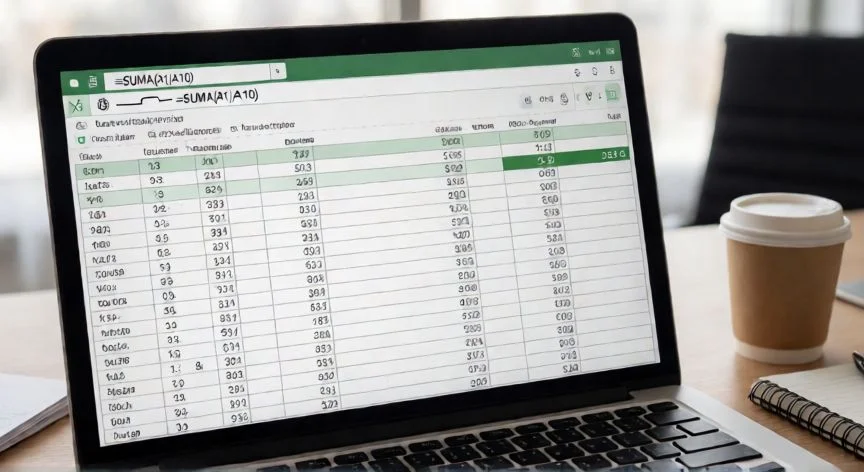
Combinada=SUMA(A1:A10)-SUMA(B1:B10)Fórmulas más elaboradas que mezclan ambas

También puedes asignar nombres a rangos, por ejemplo Ventas o Gastos, y usarlos directamente en la fórmula. Para recordarlos sin memorizarlos, la tecla F3 abre el cuadro «Pegar nombre» con la lista completa.


Un detalle que me parece fascinante, aunque pasa desapercibido: la celda siempre contiene dos cosas distintas. El contenido real es la fórmula, pero lo que ves es el resultado. Pulsa Ctrl + ` (acento grave) y verás todas las fórmulas de la hoja a la vez, ideal para auditar un archivo que no has hecho tú.


PASOS CONCRETOS:

  1. Haz clic en la celda donde quieres el resultado.
  2. Escribe = (signo igual) para indicar a Excel que viene una fórmula.
  3. Teclea la fórmula: constantes y operadores (=1+1), referencias (=A1+B1), o selecciona celdas con el ratón/teclado introduciendo operadores entre selección y selección.
  4. Para funciones: escribe =SUMA, abre paréntesis, selecciona el rango (A1:A10), cierra paréntesis. Separa argumentos con comas.
  5. No uses espacios entre elementos; los nombres de función no distinguen mayúsculas de minúsculas.
  6. Pulsa Enter o haz clic en el botón de confirmación de la barra de fórmulas.
  7. Para corregir: selecciona la celda y pulsa F2, o edita en la barra de fórmulas.
  8. Para replicar: arrastra el controlador de relleno (cuadradito inferior derecho) o haz doble clic sobre él.

“Ctrl + ` (acento grave) muestra todas las fórmulas de la hoja a la vez, ideal para auditar archivos.”

Dato clave
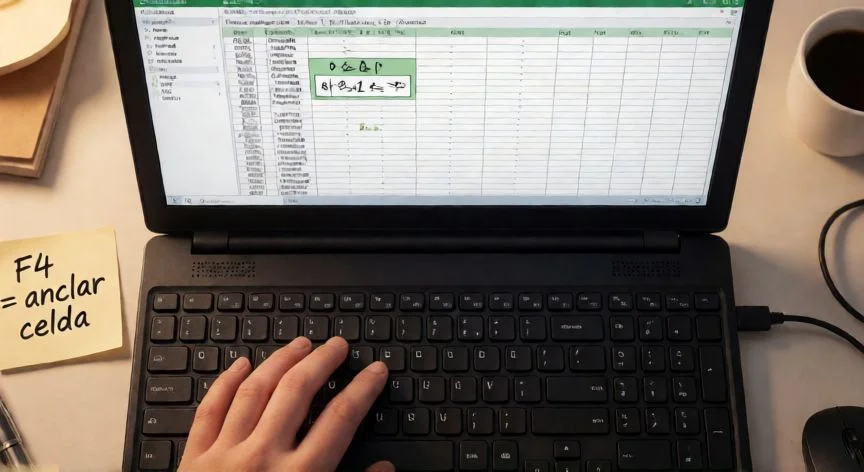
en excel 2013 cómo se hace para escribir una fórmula en una celda, Pantalla de Excel 2013 con autocompletar de funciones y fórmulas en varias celdas
Imagen

Pantalla de Excel 2013 con autocompletar de funciones y fórmulas en varias celdas

02

De teclear un simple igual a dominar funciones anidadas, sin agobios

En mis años organizando flujos de trabajo y sistemas de ventas online, Excel siempre estuvo ahí como herramienta transversal, y una de las cosas que más me costó dominar al principio fue escribir funciones sin mirar la ayuda cada dos minutos. Con el tiempo aprendí que la Autocompletar es tu mejor aliada: tecleas las primeras letras del nombre de una función y Excel te sugiere las coincidencias, sin necesidad de saberte de memoria los más de 400 nombres de la biblioteca.


Si prefieres explorar sin teclear, la pestaña Fórmulas → Biblioteca de funciones agrupa todo por categorías: matemáticas, estadísticas, financieras, lógicas, de texto... Y si necesitas ver qué parámetros espera una función concreta, el cuadro Argumentos de función se abre automáticamente al seleccionarla y te muestra cada argumento con su explicación.


Al escribir una función que incluye un rango, la rutina es casi automática: escribes =MIN(, seleccionas con el ratón el conjunto de celdas, y cierras paréntesis. MIN devuelve el valor más pequeño del rango; PROMEDIO, la media; MAX, el mayor. Cada una tiene su sintaxis propia de argumentos, pero la lógica de «nombre + paréntesis + contenido» siempre es igual.


Otro recurso que uso muchísimo es la Autosuma. En las pestañas Inicio y Fórmulas está el botón de la sigma (Σ), y el atajo rápido es ALT + =. Seleccionas la celda contigua a los números y Excel escribe la función SUMA por ti, resaltando las celdas que va a totalizar. Para una columna, la celda debe ser la inmediatamente inferior al último número; para una fila, la inmediatamente a la derecha. En mis informes de tráfico web, donde sumaba miles de visitas por canal, este atajo me ahorra un montón de clics cada mañana.


La barra de fórmulas, situada en la parte superior de la ventana, muestra simultáneamente lo que escribes y el resultado. Incluye botones de confirmación (✓), cancelación (✗) y una lista desplegable para elegir funciones. Si hay un error, aparece un indicador pequeño sobre el que puedes pasar el puntero y leer la explicación del problema.


Una vez creada la fórmula, no hace falta reescribirla. Puedes copiarla a otras celdas arrastrando el controlador de relleno o haciendo doble clic sobre él para aplicarla a toda la columna. Excel ajusta las referencias automáticamente: si la fórmula de B7 se copia a C7, las referencias se desplazan a C3:C6 sin que toques nada.


Y si necesitas corregir algo, tienes tres caminos: seleccionar la celda y editar en la barra de fórmulas, hacer doble clic sobre la celda para editarla dentro, o pulsar F2. Yo casi siempre uso F2 porque me permite navegar con las flechas por la fórmula sin arriesgarme a seleccionar otra celda por error, algo que en hojas enormes con decenas de rangos y nombres definidos es un auténtico salvavidas.


Consejo rápido:

  • Si tu fórmula no calcula y muestra texto → falta el signo =.
  • Si quieres ver todas las fórmulas a la vez → Ctrl + `.
  • Si necesitas insertar un nombre de rango sin recordarlo → tecla F3.
  • Si copiaste una fórmula y las referencias se desplazaron mal → usa referencias absolutas con el símbolo $ (por ejemplo $A$1).

Conclusión:

¿en excel 2013 cómo se hace para escribir una fórmula en una celda?

Si alguna vez te has quedado mirando una celda en blanco sin saber si escribir un número o una fórmula, respira: solo tienes que teclear el igual y dejar que Excel haga lo que mejor sabe. A mi forma de verlo, dominar la escritura de fórmulas en Excel 2013 es más cuestión de soltura que de memoria, una vez que interiorizas el signo igual, el orden de operaciones y la diferencia entre referencia y constante, todo lo demás fluye. Y ese truco de Ctrl + ` para ver las fórmulas ocultas debajo de los resultados, bueno, a mí me cambió la forma de revisar hojas ajenas para siempre.

Fuentes: 1º Support.microsoft.com, 2º Support.microsoft.com, 3º Teachucomp.com, 4º Exceltotal.com, 5º Recursosexcel.com
IMAGEN1-AUTOR:Nexuscurioso|Licencia:Todos los derechos reservados|Url: ---
IMAGEN2-AUTOR:Nexuscurioso|Licencia:Todos los derechos reservados|Url: ---
Redacción: Gonzalo E.Garcia · Actualizado en: 17/11/2026
Valoración para Respuesta Valoración para Respuesta Valoración para Respuesta Valoración para Respuesta Valoración para Respuesta Valoración para Respuesta Valoración para Respuesta Valoración para Respuesta Valoración para Respuesta Valoración para Respuesta
4.2 / 5 · 45 valoraciones Valorar

¿Tienes algo que aportar? Envíanos tu respuesta

Lo que yo llamo fórmula en Excel, esa línea mágica que empieza con un igual Lo que yo llamo fórmula en Excel, esa línea mágica que empieza con un igual Fórmula y función en Excel: mi guía definitiva para no volver a confundirlas Fórmula y función en Excel: mi guía definitiva para no volver a confundirlas
¿Quieres ver más respuestas sobre en excel 2013 cómo se hace para escribir una fórmula en una celda?