
INICIO
ofimatica · microsoft word
en word como hacer una tabla de contenido, Manos tecleando en un documento Word con tabla de contenido visible en pantalla
ofimatica ·#8755 ·Lectura 7 min. · Redactor: Gonzalo E.Garcia

📑 Mi guía para crear una tabla de contenido en Word

Respuesta corta
Verificado
Redactado por Humanos!

La tabla de contenido de Word solo reconoce párrafos con estilo Título 1, 2 o 3 aplicado. Negrita y tamaño de fuente NO cuentan como encabezado.

01

Cómo yo monto una tabla de contenido en Word que no me dé problemas

Una tabla de contenido en Word no es más que la lista ordenada de todos los títulos y subtítulos de tu documento, con su nivel jerárquico y el número de página donde empieza cada apartado. Word la construye sola a partir de los estilos de título que hayas aplicado, y la renueva cada vez que cambie el contenido, el orden o la paginación. Su utilidad se nota en trabajos escolares, tesis, informes largos, manuales técnicos o memorias corporativas, donde localizar un punto concreto sin índice se convierte en una pequeña odisea.


A lo largo de todos estos años maquetando documentos de todo tipo para proyectos y equipos de trabajo, he comprobado una y otra vez que el 90% de los problemas con la tabla de contenido arrancan antes de pulsar cualquier botón: arrancan en la estructura. Y es que Word no reconoce como encabezados los párrafos que simplemente están en negrita o con un tamaño de fuente mayor. Solo entran en la tabla aquellos a los que se les ha asignado un estilo de título formal. Así que antes de tocar nada, conviene sentarse un momento, pensar qué serán los apartados principales y qué dependerá de cada uno.


Los estilos que uso siempre son Título 1, Título 2 y Título 3. El Título 1 lo reservo para capítulos grandes como Introducción, Desarrollo o Conclusiones. El Título 2 va para las subsecciones que cuelgan de un Título 1, y el Título 3 para lo que está dentro de un Título 2. Todos los encabezados del mismo rango llevan el mismo nivel, sin inventar excepciones. Un aviso que me ha ahorrado muchos dolores de cabeza: el estilo que se llama simplemente «Título» sirve para el nombre general del documento, no para las secciones internas. Si lo aplicas a los apartados, la tabla se comporta de forma errática. Para todo lo que deba aparecer en el índice, Título 1, Título 2 y los siguientes.


Cuando he tenido que formar a compañeros nuevos en ofimática, siempre insisto en el método: seleccionas el texto que funciona como encabezado, vas a la pestaña Inicio, localizas el grupo Estilos y haces clic sobre el título correspondiente. Repites con cada encabezado del documento. También se puede asignar un nivel de esquema desde el formato de párrafo, pero el método de estilos es más directo y menos propenso a errores.


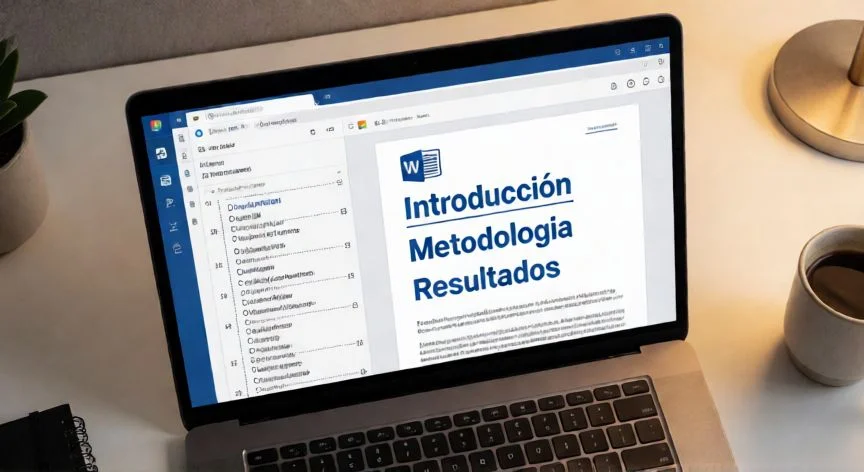
Antes de insertar la tabla, me gusta verificar la jerarquía. Abro Vista, activo la casilla Panel de navegación y selecciono Títulos. Ahí aparece el esqueleto completo: los Títulos 2 deben colgar bajo su Título 1, los Títulos 3 bajo un Título 2. Si un encabezado no se ve en ese panel, no tiene bien aplicado el estilo y toca volver a asignárselo.


Un matiz que suele generar confusión, sobre todo en exámenes tipo test de oposiciones: no es lo mismo una tabla de contenido que un índice alfabético. La tabla de contenido lista capítulos en el orden en que aparecen; el índice alfabético ordena palabras o conceptos y se crea con una herramienta distinta. El nombre correcto en Word es «tabla de contenido», no «índice».


PASOS CONCRETOS:

  • 📌 Decide la estructura: apartados principales, subapartados y qué cuelga de qué.
  • 📌 Aplica estilos: selecciona cada encabezado y asígnale Título 1, 2 o 3 desde Inicio > Estilos.
  • 📌 Verifica la jerarquía: Vista > Panel de navegación > Títulos. Todo debe estar bien anidado.
  • 📌 Coloca el cursor donde quieras la tabla (normalmente tras la portada).
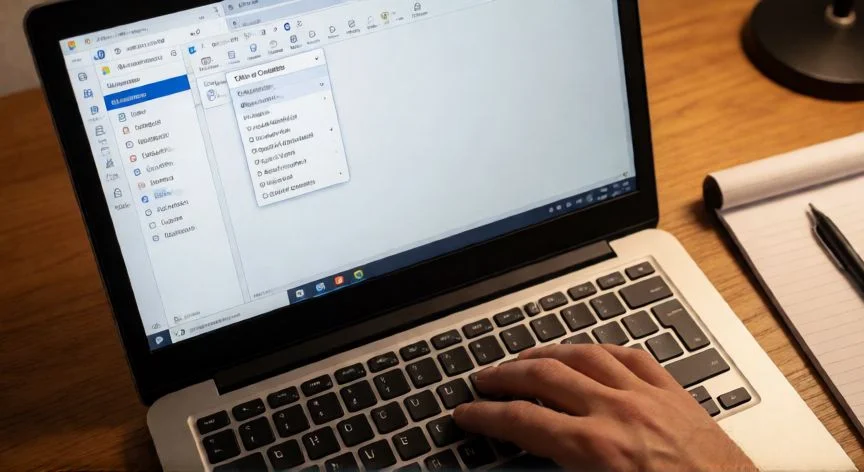
  • 📌 Inserta la tabla: Referencias > Tabla de contenido > Tabla automática.
  • 📌 Actualiza cuando cambie algo: clic derecho sobre la tabla > Actualizar campo.

“Ante la duda al actualizar, elige siempre «Actualizar toda la tabla»: revisa tanto los títulos como la numeración de páginas en un solo paso.”

Dato clave
en word como hacer una tabla de contenido, Pantalla de Word mostrando el menú de tabla de contenido en la pestaña Referencias
Imagen

Pantalla de Word mostrando el menú de tabla de contenido en la pestaña Referencias

02

Estilos, jerarquías y trucos que uso cada vez que abro un documento largo

Una vez la estructura está limpia, llega el momento de insertar. Coloco el cursor donde debe aparecer la tabla, casi siempre al principio del documento, después de la portada y antes de la introducción. Si necesito una página independiente para ella, creo un salto con Insertar > Salto de página y dejo el cursor arriba del todo. Aunque lo habitual es ponerla al inicio, Word no obliga a eso; puedes meterla donde te venga mejor.


En mis primeras prácticas gestionando documentación para operadores de telecomunicaciones, el volumen de informes era brutal y siempre llegaban correcciones de última hora. Aprendí rápido que la tabla automática no se actualiza sola: hay que decirle que refresque los datos. El paso central es abrir Referencias, pulsar Tabla de contenido y elegir uno de los diseños llamados Tabla automática. Word recorre todo el documento, extrae los títulos con estilo, los ordena por nivel y añade los números de página. No calculas nada a mano, eso lo mantiene Word por su cuenta.


Hay que huir de la opción Tabla manual si quieres algo dinámico. En una tabla manual Word no usa los títulos reales, mete texto de marcador de posición para que escribas cada entrada a mano, y eso no se puede actualizar automáticamente. Solo tiene sentido como listado puramente decorativo.


Las entradas de una tabla automática funcionan como hipervínculos internos. Haces clic en una entrada y Word te lleva directo a la sección, algo que agradezco muchísimo cuando un apartado tiene muchas páginas de texto. En ciertas versiones de escritorio hay que mantener pulsada la tecla Ctrl mientras haces clic para que se active el vínculo.


Cuando el documento cambia porque añado contenido, elimino páginas o renombro un apartado, actualizo la tabla así: clic dentro de ella y Actualizar tabla desde Referencias, o clic derecho > Actualizar campo. También puedes seleccionar la tabla y pulsar F9. Si quieres refrescar todos los campos del documento de golpe en Windows, Ctrl + A y luego F9. Word te da dos opciones: actualizar solo los números de página (útil cuando los títulos no cambian pero se movieron de hoja) o actualizar toda la tabla (cuando añades, borras, modificas o mueves títulos). Yo, ante la duda, siempre elijo «actualizar toda la tabla», porque revisa encabezados y numeración a la vez.


La personalización no exige borrar y recrear. Desde Referencias > Tabla de contenido > Tabla de contenido personalizada abres una ventana donde puedes mostrar u ocultar números de página, alinearlos a la derecha, cambiar el carácter de relleno entre título y página (esas líneas de puntos tan típicas), elegir cuántos niveles se muestran y seleccionar otro formato visual. Por defecto salen tres niveles, pero eso se amplía o se recorta.


Para cambiar fuente, tamaño o color de cada nivel entro en esa misma ventana personalizada, pulso Modificar y elijo el estilo TDC 1, TDC 2 o el que toque. Vuelvo a pulsar Modificar y ajusto tipografía, espaciado, color, alineación, y acepto. Es importante no confundir: los estilos TDC controlan la apariencia de la tabla; los estilos Título 1, 2, 3 controlan los encabezados del cuerpo del documento. Si no aparece el botón Modificar, cambia el desplegable Formatos a «Estilo personal» o «Desde plantilla», según tu versión.


En Word para la web el procedimiento es muy parecido: aplicas los estilos desde Inicio, colocas el cursor, abres Referencias y seleccionas Insertar tabla de contenido. Para actualizarla, clic derecho > Actualizar tabla de contenido. La pega es que algunas opciones avanzadas de personalización solo existen en la aplicación de escritorio. Y si algún día quieres eliminarla, basta con ir a Referencias, Tabla de contenido y pulsar Quitar tabla de contenido. Eso no borra tus títulos ni tu texto, así que puedes crear otra después sin perder trabajo.


Un último apunte sobre la exportación a PDF: los títulos, los números de página y los enlaces internos se conservan normalmente al guardar o exportar desde Word, así que los accesos directos del índice siguen funcionando en el archivo final. Aun así, siempre reviso el PDF exportado para confirmar que los vínculos responden como deben.

Conclusión:

¿en word como hacer una tabla de contenido?

Retomando tu pregunta: hacer una tabla de contenido en Word es más sencillo de lo que parece una vez dominas los estilos, pero el verdadero reto está en mantener la estructura limpia desde el primer párrafo. Tal como yo lo veo, si te acostumbras a pensar primero en la jerarquía y luego en el formato, la tabla se construye casi sola y las actualizaciones dejan de ser un problema. No es una tarea que tenga una única forma perfecta de resolverla, cada documento pide su nivel de personalización, pero con Título 1, Título 2 y un clic en Referencias tienes el 95% del trabajo hecho.

Fuentes: 1º Support.microsoft.com, 2º Comohagoeso.com, 3º Josenrique.es, 4º Profesionalreview.com
IMAGEN1-AUTOR:Nexuscurioso|Licencia:Todos los derechos reservados|Url:---
IMAGEN2-AUTOR:Nexuscurioso|Licencia:Todos los derechos reservados|Url:---
Redacción: Gonzalo E.Garcia · Actualizado en: 17/11/2026
Valoración para Respuesta Valoración para Respuesta Valoración para Respuesta Valoración para Respuesta Valoración para Respuesta Valoración para Respuesta Valoración para Respuesta Valoración para Respuesta Valoración para Respuesta Valoración para Respuesta
4.6 / 5 · 44 valoraciones Valorar

¿Tienes algo que aportar? Envíanos tu respuesta

Cómo monté mi tabla de contenido en Word sin pelearme con el formato manual Cómo monté mi tabla de contenido en Word sin pelearme con el formato manual Mi guía definitiva para crear la tabla de contenido en Word sin errores Mi guía definitiva para crear la tabla de contenido en Word sin errores
¿Quieres ver más respuestas sobre en word como hacer una tabla de contenido?