Instagram


Unir nombres y apellidos en Excel: las fórmulas que me han salvado horas de trabajo
A ver, llevo más de tres décadas peleándome con bases de datos, CRMs y exportaciones que llegan en formatos que nadie pidió, y te aseguro que la operación de juntar nombre y apellido en una sola celda es lo más repetitivo que uno hace en una hoja de cálculo. En mis primeras experiencias gestionando volúmenes de clientes en entornos de telecomunicaciones, me encontré una y otra vez con ficheros exportados donde el nombre vivía en una columna y los apellidos en otra, y había que unirlos para etiquetas, correos personalizados o cruces con otras tablas. Hacerlo a mano sobre cientos de filas es directamente inviable, así que Excel ofrece varias vías automáticas que conviene dominar en orden de sencillez.
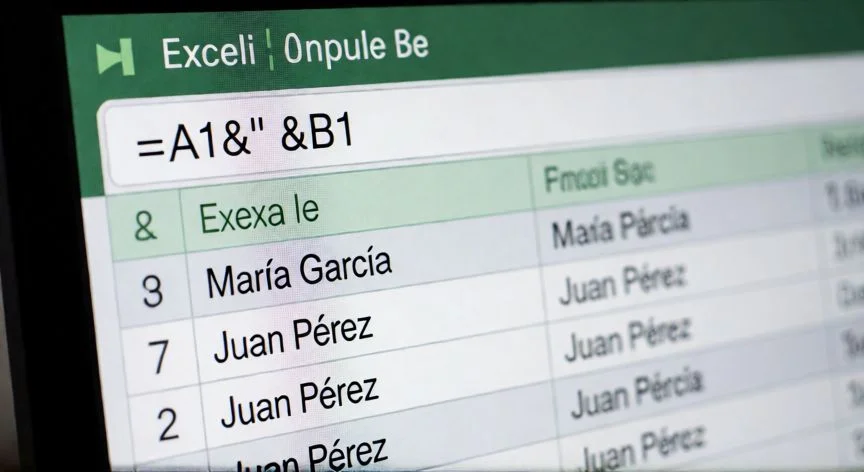
La forma más directa y universal es el operador ampersand (&), que funciona en cualquier versión de Excel sin recordar el nombre de ninguna función. Escribes en la celda destino algo como =A2&" "&B2, asumiendo que el nombre está en A2 y el apellido en B2. El & pega las cadenas, y ese " " entre comillas dobles es un espacio que, si lo olvidas, te deja el resultado pegado del tipo «LauraGarcía». Y créeme, he visto a más de un compañero perder tiempo buscando por qué la búsqueda no encontraba a nadie, cuando el problema era un espacio invisible que faltaba.
Cuando hay más columnas —primer nombre, segundo nombre, primer apellido, segundo apellido— la concatenación con & se alarga pero sigue siendo válida: =A2&" "&B2&" "&C2&" "&D2. Después arrastras el cuadro de la esquina inferior derecha o haces doble clic, y listo. Es la solución recomendada para uniones puntuales de dos o tres celdas, porque es inmediata y no requiere paréntesis.
La alternativa clásica es CONCATENAR, que hace exactamente lo mismo pero con sintaxis de función: =CONCATENAR(A2;" ";B2;" ";C2;" ";D2). Muchas personas la encuentran más legible cuando la fórmula crece. Un aviso importante: en Excel 2016 y superiores, CONCATENAR fue reemplazada por CONCAT, que además acepta rangos completos como =CONCAT(A2:C2), aunque no permite definir delimitadores entre valores.
Aquí viene algo que a mí me costó entender la primera vez que lo padecí: el separador de argumentos. En los tutoriales verás punto y coma, pero si tu Windows está configurado con coma como separador regional, la misma fórmula da error. No es tu culpa, no es la versión de Excel, es la configuración del equipo. Una fórmula copiada de internet puede no funcionar sin que hayas hecho nada mal.
PASOS CONCRETOS:
- Paso 1: Identifica en qué columnas están el nombre y los apellidos.
- Paso 2: En una celda vacía, escribe =A2&" "&B2 (o la variante con más columnas).
- Paso 3: Presiona Enter y arrastra la fórmula hacia abajo para toda la columna.
- Paso 4: Si faltan datos y aparecen espacios dobles, envuelve con ESPACIOS() o usa UNIRCADENAS().
- Paso 5: Selecciona, copia y pega en Valores para independizar el resultado de las columnas originales.
“Borrar columnas de origen sin pegar antes en Valores produce #¡REF! instantáneo. Nunca te lo saltes.”
Dato clave