
INICIO
ofimatica · microsoft excel
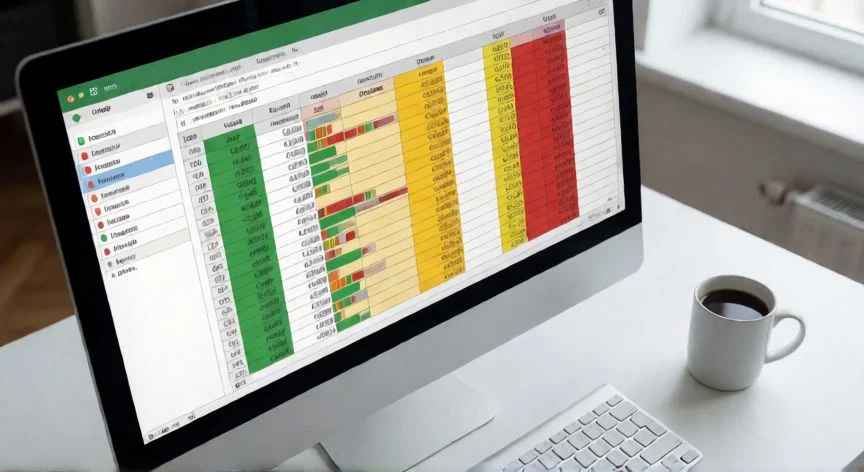
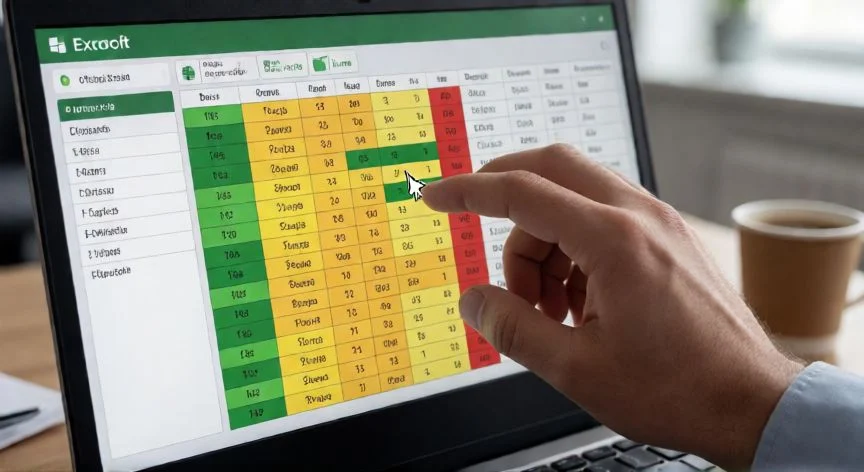
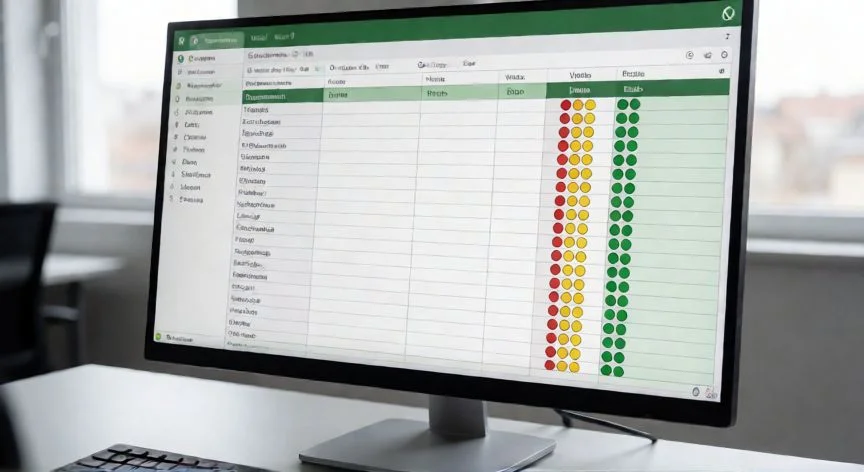
como hacer un semáforo en excel con 3 rangos, Pantalla de Excel con formato condicional de semáforo en tres colores visible en una columna
ofimatica ·#8375 ·Lectura 5 min. · Redactor: Gonzalo E.Garcia

🚦 Mi guía definitiva para crear un semáforo en Excel con 3 rangos

Respuesta corta
Verificado
Redactado por Humanos!

Error nº1 del semáforo en Excel: dejar «Tipo» en «Porcentual» en vez de cambiarlo a «Número»

01

Mi receta probada para montar un semáforo de tres rangos en Excel sin que te quede un churro

Un semáforo en Excel es, en el fondo, una forma elegante de decirle al ojo lo que tarda en ver la cabeza. Tres iconos —verde, amarillo, rojo— pegados a un número, y de pronto una columna de cifras se convierte en un panel que interpretas en medio segundo. La pieza que lo mueve todo es el Formato Condicional, esa función que cambia color, fuente o icono de forma automática según el valor contenido en la celda. Y lo mejor: si mañana el número sube o baja, el color se actualiza solo, sin volver a tocar nada.


Recuerdo cuando monté mis primeros paneles de control para una cadena de ventas online; tenía decenas de métricas y nadie leía los informes hasta que coloqué tres luces de colores. De la noche a la mañana, los gerentes dejaron de abrir la hoja completa y solo miraban si había algo rojo antes de preguntar. Ese cambio de comportamiento me enseñó que un buen semáforo no es decoración, es un atajo cognitivo que te ahorra minutos cada mañana.


La lógica de tres rangos nunca cambia: verde para valores positivos o saludables, amarillo para lo intermedio o de precaución, y rojo para lo crítico o en riesgo. Con esa convención evalúas objetivos de ventas, plazos, márgenes, niveles de stock, fechas de vencimiento, lo que se te ocurra.


Un ejemplo de reglas de negocio aplicado a inventario:

ColorRangoSignificado operativo
🟢 Verde≥ 150 unidadesStock saludable, todo en orden
🟡 Amarillo100 – 149 unidadesMomento de cotizar con el proveedor antes del desabasto
🔴 Rojo< 100 unidadesSituación crítica, riesgo de ruptura inmediata

Otra configuración habitual es verde por encima de 100, amarillo entre 50 y 100, rojo por debajo de 50. La idea es que el amarillo funcione como señal operativa, no como alarma tardía.


Cuando los umbrales cambian —digamos que el objetivo pasa de 150 a 200— no hace falta rehacer nada. Seleccionas los datos, vas a Inicio > Formato condicional > Administrar reglas, pulsas «Editar regla», cambias los números de la columna «Valor» y aceptas dos veces. Así de simple.


Mi costumbre, tras años gestionando arquitecturas IT y dashboards, es mantener siempre el mismo color con el mismo significado en toda la organización. Rojo negativo, amarillo neutro, verde positivo. Sin excepciones. Porque cuando cambias la semántica a mitad de trimestre, pierdes la confianza de quien consulta el informe.


PASOS CONCRETOS (método rápido con un conjunto de iconos y tres rangos numéricos):

  • 1) Selecciona solo las celdas con números, excluyendo el encabezado de texto y sin marcar la columna entera infinita.
  • 2) Ve a Inicio > Formato condicional > Nueva regla.
  • 3) Deja la primera opción: «Aplicar formato a todas las celdas según sus valores».
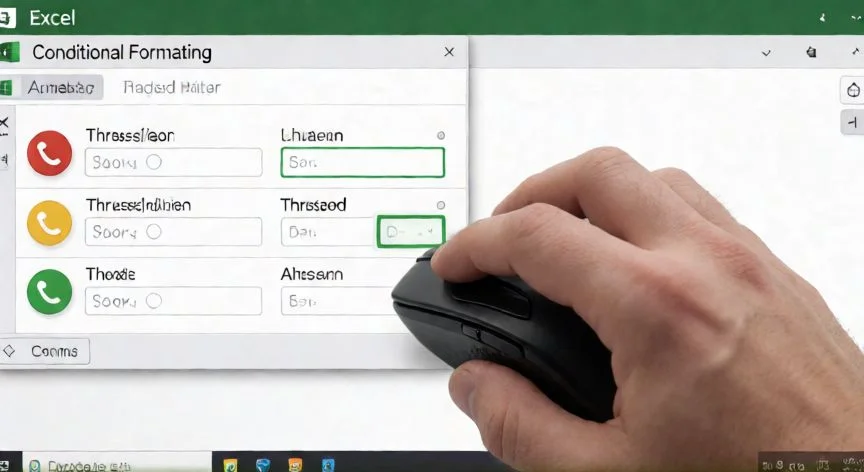
  • 4) En «Estilo de formato» elige Conjunto de iconos y selecciona los tres círculos o el semáforo de luces.
  • 5) En la columna «Tipo» cambia las dos filas superiores de «Porcentual» a «Número». Este es el paso que la mayoría se salta.
  • 6) Escribe los umbrales en «Valor»: junto al verde un valor alto (p. ej. ≥ 150) y junto al amarillo uno medio (p. ej. ≥ 100). Todo lo inferior recibirá rojo automáticamente.
  • 7) Pulsa Aceptar. Si quieres una columna limpia tipo cuadro de mando, marca antes «Mostrar icono únicamente» para ocultar los números.

“Los conjuntos de iconos funcionan desde Excel 2007 y también en Google Sheets y LibreOffice Calc”

Dato clave
como hacer un semáforo en excel con 3 rangos, Mano señalando iconos de semáforo verde amarillo y rojo en un informe impreso de datos
Imagen

Mano señalando iconos de semáforo verde amarillo y rojo en un informe impreso de datos

02

Del formato condicional al panel visual que sí funciona, con los fallos típicos incluidos

En mis sesiones de crisis management, donde tenía que decidir en minutos si un servicio caía o no según decenas de indicadores, el semáforo se convirtió en mi tablero de emergencia. No miraba cifras, miraba colores. Si todo estaba verde, respiraba. Si aparecía un amarillo en la columna de latencia, ya sabía que tenía poco tiempo antes del rojo. Esa experiencia me dejó claro que un semáforo no es un adorno visual, es una herramienta de decisión bajo presión.


Para eliminar el formato, se seleccionan las celdas y se usa Inicio > Formato condicional > Borrar reglas, eligiendo «Borrar reglas de las celdas seleccionadas» si solo quieres limpiar una columna, o «Borrar reglas de toda la hoja» para dejar el archivo completamente libre.


Existe una segunda vía, más flexible: tres reglas independientes, una por color. Seleccionas el rango, abres Formato condicional > Nueva regla > «Dar formato solo a las celdas que contengan», y defines: «mayor que» el límite superior para verde; «entre» los dos límites para amarillo; «menor que» el inferior para rojo. Este enfoque permite asignar a cada rango no solo un icono, sino también color de fuente o de relleno distinto.


Una tercera alternativa, muy útil cuando quieres combinar texto y color, es usar una columna auxiliar con la función SI. Por ejemplo:

  • =SI(A2="Comisiones", 0, 1)
  • =SI(B2="Ingreso", 1, 0)

Arrastras hacia abajo y sobre esa columna aplicas Formato condicional > Conjunto de iconos, eliges un estilo de semáforo y marcas «Mostrar solo el icono» en Administrar reglas > Editar regla.


Cuando los umbrales son distintos para cada producto —stock mínimo variable—, no escribes números fijos. En la ventana de configuración haces clic en la flecha de selección y eliges la celda o columna donde está el «Stock Mínimo» de cada artículo. Así el semáforo se adapta automáticamente a la meta individual de cada línea.


Y para resaltar toda la fila en lugar de solo una celda, seleccionas la tabla, creas una regla con «Utilice una fórmula que determine las celdas para aplicar formato» y escribes algo como =$E2<100, fijando la columna con el signo $. Los conjuntos de iconos solo actúan sobre celdas individuales, pero las fórmulas sí permiten el efecto de fila completa.


Yo suelo apoyarme en estas fórmulas cuando preparo informes para equipos multidisciplinares, porque quien no maneja Excel a fondo entiende mucho mejor una fila pintada que un iconito en una casilla perdida. Funciona igual de bien con tablas de proyecto, hojas de ruta o control de SLAs.


La receta mínima siempre es la misma: seleccionar solo los datos reales, elegir un conjunto de iconos de tres luces, fijar umbrales en modo «Número», ocultar valores si buscas un aspecto de cuadro de mando, y apoyarte en columnas auxiliares con SI o SI.CONJUNTO cuando la lógica dependa de texto o de comparar dos columnas.

Conclusión:

¿como hacer un semáforo en excel con 3 rangos?

¿Merece la pena montarse este lío de formato condicional para tres colores? Yo lo tengo clarísimo. Después de más de treinta años peleándome con dashboards, hojas de cálculo y paneles de KPIs, puedo decir que un semáforo bien configurado te ahorra más tiempo del que dedicas a montarlo. Pero ojo, el punto donde casi todo el mundo tropieza es ese maldito desplegable «Tipo» que viene por defecto en modo porcentual. Si no lo cambias a «Número», Excel reparte los colores según un porcentaje relativo al máximo de la lista y te sale un 80 en verde cuando tu umbral crítico era 100. A mí me pasó varias veces antes de grabármelo a fuego, y lo peor es que el informe parece correcto hasta que alguien con ojo fino se da cuenta. Así que revisa ese detalle, configura los umbrales con valores absolutos, oculta los números si quieres un panel limpio, y deja que el color haga el trabajo de lectura por ti. Es complicado dar una única receta universal porque cada métrica pide sus umbrales, pero con tres luces bien puestas ya tienes el 80% del camino recorrido.


Fuentes: 1º Dashboardsexcel.com, 2º Quantec.mx, 3º Fernandojuca.com, 4º Dostinhurtado.com
IMAGEN1-AUTOR:Nexuscurioso |Licencia:Todos los derechos reservados |Url:---
IMAGEN2-AUTOR:Nexuscurioso |Licencia:Todos los derechos reservados |Url:---
Redacción: Gonzalo E.Garcia · Actualizado en: 16/11/2026
Valoración para Respuesta Valoración para Respuesta Valoración para Respuesta Valoración para Respuesta Valoración para Respuesta Valoración para Respuesta Valoración para Respuesta Valoración para Respuesta Valoración para Respuesta Valoración para Respuesta
3.9 / 5 · 57 valoraciones Valorar

¿Tienes algo que aportar? Envíanos tu respuesta

Mi guía personal para dominar el formato condicional en Excel sin perder la cabeza Mi guía personal para dominar el formato condicional en Excel sin perder la cabeza Mi método para que Excel pinte las celdas según lo que contienen Mi método para que Excel pinte las celdas según lo que contienen
¿Quieres ver más respuestas sobre como hacer un semáforo en excel con 3 rangos?