
INICIO
ofimatica · microsoft word
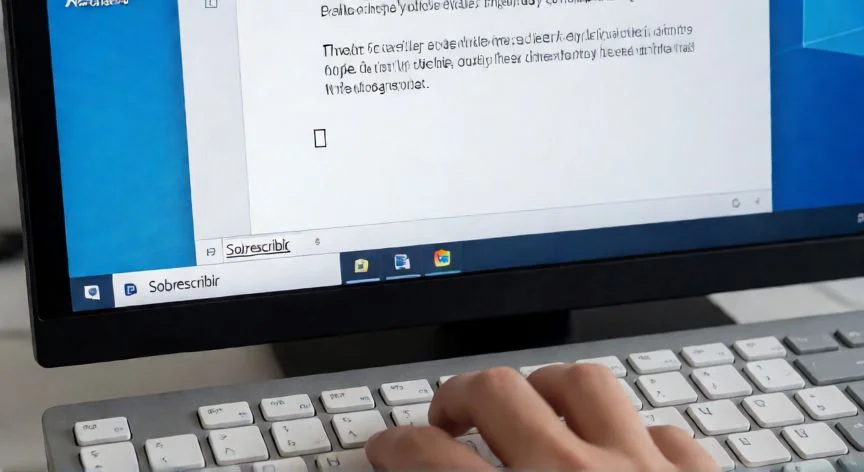
en word no me aparece la barra de herramientas, Pantalla de Word con la cinta de opciones visible y manos escribiendo
ofimatica ·#8805 ·Lectura 7 min. · Redactor: Gonzalo E.Garcia

🔧 ¿Se te borró la barra de Word? Te cuento cómo la recupero yo

Respuesta corta
Verificado
Redactado por Humanos!

Ctrl + F1 es el atajo universal para expandir o contraer la cinta de opciones en Word para Windows.

01

Me quedé sin barra en Word y te cuento exactamente qué hacer para recuperarla

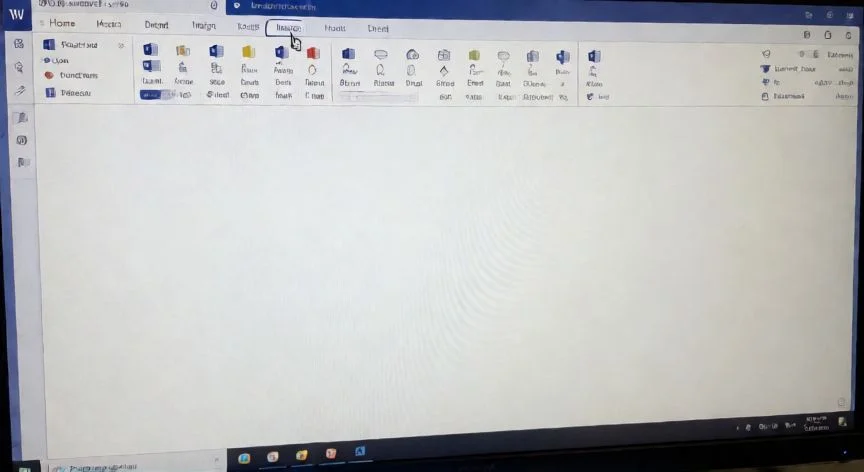
Abres Word, miras hacia arriba buscando Inicio, Insertar, Diseño... y solo ves tu documento en blanco. El corazón te da un vuelco porque piensas que se ha roto algo gordo. Tranquilo, a mí me ha pasado más veces de las que quisiera admitir, y te prometo que en la inmensa mayoría de los casos no es más que un ajuste de visualización que saltó sin que te enteraras. La famosa barra que llaman "barra de herramientas" es lo que Microsoft denomina cinta de opciones (o ribbon), un conjunto de pestañas y botones que sustituyeron a los menús clásicos desde Word 2007.

Hace muchos años, cuando llevaba la organización de arquitectura IT en varias operadoras de telecomunicaciones, me encontré con un compañero de ventas que llamó desesperado porque "se le había borrado Word entero". Resultó ser que alguien le había puesto la cinta en modo Mostrar solo pestañas y él no había pulsado nunca una pestaña para abrir los comandos. Cinco minutos, un clic, y problema resuelto. Esa anécdota me enseñó algo clave: el primer paso siempre es identificar cuál de las dos barras falta, porque la cinta superior y la Barra de herramientas de acceso rápido son elementos completamente independientes.

Para que no pierdas tiempo dando palos de ciego, aquí tienes una tabla rápida de diagnóstico:

Lo que ves en pantallaCausa probable
Ves los nombres de pestañas pero no los botones hasta pulsar unaCinta contraída o modo "Mostrar solo pestañas"
No se ve ninguna pestaña, solo el documentoModo pantalla completa o modo de lectura
Falta una pestaña concreta (Dibujar, Programador...)Pestaña desactivada en personalización
Desaparecieron Guardar, Deshacer y RehacerBarra de acceso rápido oculta
Cinta visible pero botones en grisVista protegida o edición restringida

Para mantener la cinta siempre visible en Word para Windows, abre tu documento y, si la cinta está oculta, pulsa cualquier pestaña como Inicio para que aparezca un instante. A continuación busca la pequeña flecha hacia abajo en la esquina inferior derecha de la cinta (en Word 2016 o 2019 puede estar arriba a la derecha y se llama "Mostrar pestañas y comandos"). Se abre un desplegable con tres estados: Modo pantalla completa, Mostrar solo pestañas y Mostrar siempre la cinta. Elige la última. Luego haz clic en el documento, empieza a teclear y comprueba que los botones se quedan.

Un truco que uso yo casi sin pensar es Ctrl + F1, el atajo oficial para expandir o contraer la cinta. Funciona como un interruptor: un toque expande, otro contrae. Si eso no basta, clic derecho sobre cualquier pestaña y desmarca "Contraer la cinta". También sirve hacer doble clic sobre una pestaña. Si después de todo esto la cinta sigue ocultándose sola, aplica Mostrar siempre la cinta desde el menú de opciones de presentación, porque esa elección se guarda para la siguiente sesión.

¿Y si no se ve absolutamente nada? Entonces Word está casi seguro en modo pantalla completa. Pulsa los puntos suspensivos (… ) en la esquina superior derecha o la tecla ALT para que la cinta aparezca de forma temporal. Inmediatamente abre Opciones de presentación de la cinta y fija "Mostrar siempre la cinta". Recuerda: pulsar solo los puntos suspensivos es una vista provisional; si el modo pantalla completa sigue activo, la cinta volverá a esconderse al volver al documento.


PASOS CONCRETOS:

  1. Diagnostica: ¿Falta la cinta entera, solo una pestaña, o la barra de acceso rápido?
  2. Cinta contraída: Pulsa Ctrl + F1, o clic derecho en una pestaña y desmarca "Contraer la cinta".
  3. Pantalla completa: Pulsa ALT o los puntos suspensivos (…), luego Opciones de presentación → Mostrar siempre la cinta.
  4. Modo lectura: Pulsa Esc o ve a Ver → Editar documento.
  5. Pestaña concreta ausente: Archivo → Opciones → Personalizar cinta de opciones → marca la pestaña → Aceptar.
  6. Barra de acceso rápido oculta: Clic derecho en zona vacía de la cinta → Mostrar barra de herramientas de acceso rápido.
  7. Si todo falla: Abre Word en modo seguro (Ctrl al abrir o winword /safe) y descarta complementos.

“La cinta y la Barra de acceso rápido son independientes: restaurar una no recupera automáticamente la otra.”

Dato clave
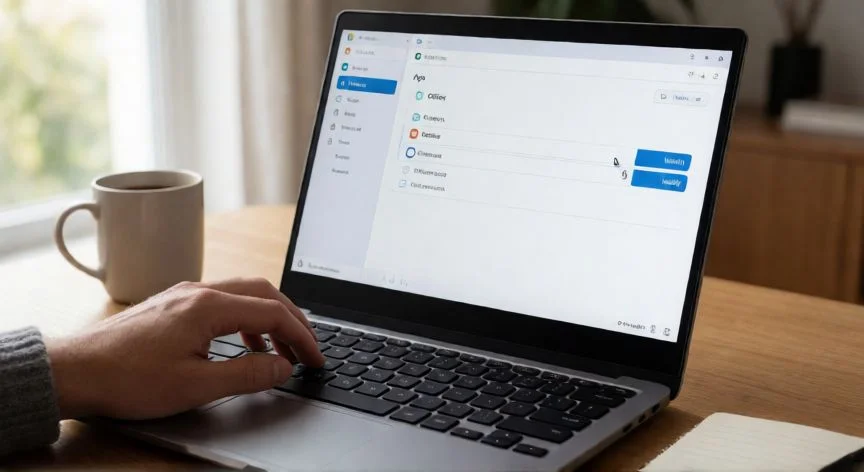
en word no me aparece la barra de herramientas, Menú desplegable de opciones de presentación de la cinta en Word
Imagen

Menú desplegable de opciones de presentación de la cinta en Word

02

Del pánico del primer minuto a tenerlo todo visible otra vez

Yo llevo más de tres décadas tocando sistemas informáticos, desde configurar servidores hasta resolver las mil y una peripecias de la ofimática del día a día, y te aseguro que el modo de lectura es uno de los ladrones silenciosos de la barra. Esos archivos adjuntos de correo que se abren en Word con las páginas en horizontal y sin un solo control visible... para mí eso es el modo de lectura en acción. Para salir basta con pulsar Esc, o ir a la pestaña Ver y seleccionar Editar documento. Si la cinta vuelve pero la maquetación sigue rara, comprueba que estás en Diseño de impresión y no en Borrador.

Si lo que te falta es una sola pestaña, como Dibujar o Programador, la solución pasa por personalizar la cinta. En Windows: Archivo > Opciones > Personalizar cinta de opciones. También puedes hacer clic derecho sobre un área vacía de la cinta y elegir "Personalizar la cinta". En la lista de la derecha, asegúrate de que el desplegable superior muestra Pestañas principales, marca la casilla junto a la pestaña que quieras, y pulsa Aceptar.


El caso del Programador (Developer) merece un comentario aparte porque Word lo oculta por defecto, así que su ausencia no significa que el resto de la cinta esté averiada. En Windows se activa desde Archivo > Opciones > Personalizar cinta de opciones > Pestañas principales, marcando la casilla de Programador. En Mac: Word > Preferencias > Cinta de opciones y barras de herramientas, eliges Personalizar la cinta, marcas Programador y guardas. Esta pestaña es imprescindible para macros, controles de formulario y herramientas XML.

¿Han desaparecido los botones pequeños de Guardar, Deshacer y Rehacer? Eso es la Barra de herramientas de acceso rápido, una tira independiente de la cinta que puede estar oculta mientras todo lo demás funciona perfectamente. Para recuperarla: clic derecho en una zona vacía de la cinta y selecciona "Mostrar barra de herramientas de acceso rápido". Para reubicarla, usa la flecha desplegable al final de la barra y elige Mostrar debajo o encima de la cinta.


En Word para Mac la ruta cambia porque no existe el cuadro Archivo > Opciones. Ve al menú Ver en la barra de menús y marca "Cinta de opciones" con una palomita. Si solo se ven los nombres, pulsa cualquier pestaña o usa la flecha del extremo derecho para expandirla. Para personalizar, ve a Word > Preferencias (o Configuración) > Cinta de opciones y barras de herramientas.

En Word para la web la cinta es más simple. Usa la flecha de Opciones de diseño en el extremo derecho para elegir entre Cinta clásica, Cinta de una sola línea, Mostrar siempre, Solo pestañas o Ajustar automáticamente. Si no ves ni la cinta ni el botón, mueve el cursor a la parte superior del navegador. Con teclado: Ctrl + F6 o Windows + ALT invoca la cinta; en táctil, desplázate hacia arriba o toca la barra de título. También puedes usar ALT → Z → R para abrir opciones de presentación, y S o H para mostrar u ocultar la barra de acceso rápido.


Y si has tocado tanto que la cinta es irreconocible, restablecer puede ser más rápido que reparar a mano. Antes de nada exporta tu configuración: en Personalizar cinta de opciones usa Importar/exportar → Exportar todas las personalizaciones. Para una pestaña concreta: Restablecer → Restablecer solo la pestaña seleccionada. Para empezar de cero: Restablecer → Restablecer todas las personalizaciones. Esto devuelve los predeterminados pero no toca tus documentos; ojo con los botones personalizados que vivan en Normal.dotm.


Si tras revisar todo lo anterior la cinta sigue sin aparecer, haz esta comprobación ordenada: maximiza la ventana, busca la barra amarilla de Vista protegida y pulsa Habilitar edición, comprueba multimonitor (Windows + flecha arriba), abre Word en modo seguro para descartar complementos, actualiza Office desde Archivo > Cuenta > Opciones de actualización, y como último recurso ejecuta una Reparación rápida u online desde Aplicaciones instaladas en Windows 11.

Conclusión:

¿en word no me aparece la barra de herramientas?

Tal como yo lo veo después de tantos años resolviendo incidencias de ofimática, el noventa por ciento de las veces que alguien me dice "me ha desaparecido la barra" es simplemente que la cinta quedó en modo pantalla completa o en mostrar solo pestañas. Y lo que más me llama la atención es que la mayoría de tutoriales empiezan mandando a pulsar Ctrl + F1 sin pararse a pensar si es el problema real: si no hay ni una pestaña visible, ese atajo no hace absolutamente nada y hay que empezar por los puntos suspensivos de la esquina. Además, mucha gente restaura la cinta pensando que con eso recupera la barra de acceso rápido, cuando son elementos que no se tocan entre sí. Al final, es complicado dar una única receta mágica porque el diagnóstico depende de qué exactamente ves (o no ves) en pantalla, pero si sigues los pasos de arriba ordenados, en un par de minutos vas a tener todo de nuevo donde debe estar.

Fuentes: 1º Support.microsoft.com, 2º Solveyourtech.com, 3º Cloudspress.com, 4º Windowsnoticias.com
IMAGEN1-AUTOR:Nexuscurioso |Licencia:Todas los derechos reservados |Url: ---
IMAGEN2-AUTOR:Nexuscurioso |Licencia:Todas los derechos reservados |Url: ---
Redacción: Gonzalo E.Garcia · Actualizado en: 17/11/2026
Valoración para Respuesta Valoración para Respuesta Valoración para Respuesta Valoración para Respuesta Valoración para Respuesta Valoración para Respuesta Valoración para Respuesta Valoración para Respuesta Valoración para Respuesta Valoración para Respuesta
4.2 / 5 · 60 valoraciones Valorar

¿Tienes algo que aportar? Envíanos tu respuesta

Escribo en Word y se me come las letras: mi guía para no volver a perder un párrafo Escribo en Word y se me come las letras: mi guía para no volver a perder un párrafo Mi experiencia arreglando el maldito cursor invisible en Word (y por qué casi siempre es una casilla de Windows) Mi experiencia arreglando el maldito cursor invisible en Word (y por qué casi siempre es una casilla de Windows)
¿Quieres ver más respuestas sobre en word no me aparece la barra de herramientas?