Instagram

Cómo puse mi primer marco en Word sin volverme loco (y cómo no repetir mis errores)
Cuando llevo horas maquetando documentos para los proyectos en los que trabajo, llega un momento en que un simple texto plano no vende igual. Un marco alrededor de una portada o de un informe cambia por completo la percepción del lector, y lo descubrí hace años cuando tuve que presentar documentación a un cliente: sin borde parecía un borrador, con él parecía un producto acabado.
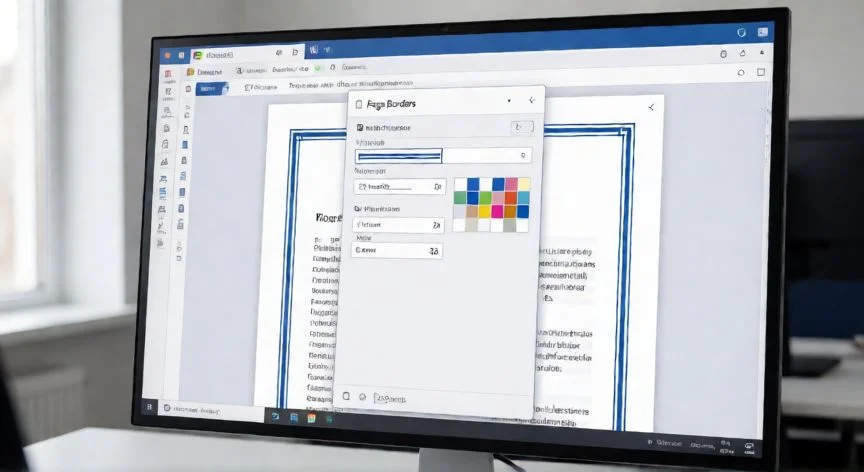
Lo primero que hago es abrir el documento en la versión de escritorio, porque la herramienta clave, Bordes de página, no se comporta igual en Word para la web. Voy a la pestaña Diseño de la cinta de opciones, y ahí, bien a la derecha, en el grupo llamado Fondo de página, encuentro ese botón. Al pulsarlo se abre un cuadro que se llama Bordes y sombreado, y lo mejor es que ya aparece con la pestaña Borde de página seleccionada. Eso me ahorra un clic, aunque reconozco que al principio me perdía entre las tres pestañas que tiene esa ventana.
Dentro del cuadro, a la izquierda, veo el apartado Valor. Ahí elijo entre cuadro, sombra, 3D o ninguno. Y ojo, porque precisamente el
“Orden correcto: primero estilo, color y ancho; al final, Opciones para la distancia al borde de la hoja.”
Dato clave