
INICIO
ofimatica · microsoft word
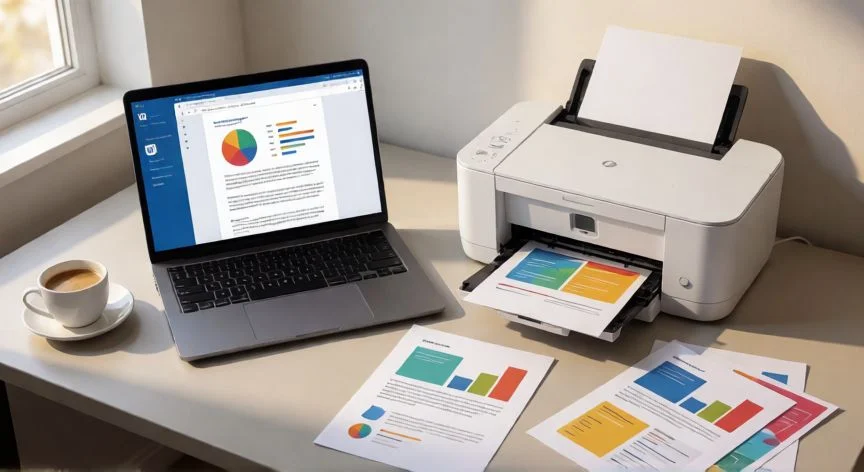
como imprimir en word a color, Impresora imprimiendo documento a color con gráficos en un escritorio de oficina
ofimatica ·#8963 ·Lectura 8 min. · Redactor: Gonzalo E.Garcia

🖨️ Mis trucos para imprimir a color en Word sin fallos

Respuesta corta
Verificado
Redactado por Humanos!

Si el desplegable «Configuración» de Word no muestra la opción de color, el problema es el controlador: actualízalo desde la web del fabricante de tu impresora.

01

Imprimir a color en Word: lo que yo hago para que salga perfecto cada vez

Imprimir a color desde Microsoft Word parece la tarea más sencilla del mundo, ¿verdad? Pulsas Ctrl+P, eliges el botón de imprimir y listo. Pero en la práctica, el resultado final depende de una alineación perfecta entre dos niveles de configuración: el panel que te muestra Word en su pantalla de impresión y las preferencias del controlador de la impresora que tienes instalado en el sistema. Cuando ambos están sincronizados, el documento sale con colores vivos y fieles al original. En cuanto uno de los dos está fijado en blanco y negro o escala de grises, adiós al color, aunque tu archivo esté lleno de imágenes y resaltes.


En mis años dedicados a la ofimática, he visto a más de un compañero frustrarse porque Word le devolvía una impresión monocroma sin explicación aparente. El archivo en pantalla estaba precioso, con tablas en colores, logotipos y gráficos llamativos, pero el papel salía completamente gris. Y lo peor es que no había ninguna alerta ni mensaje de error, simplemente el color desaparecía como si nunca hubiera existido. Esa experiencia me enseñó que el problema casi nunca está en la impresora ni en el cable, sino en dos o tres opciones enterradas en menús que nadie revisa.


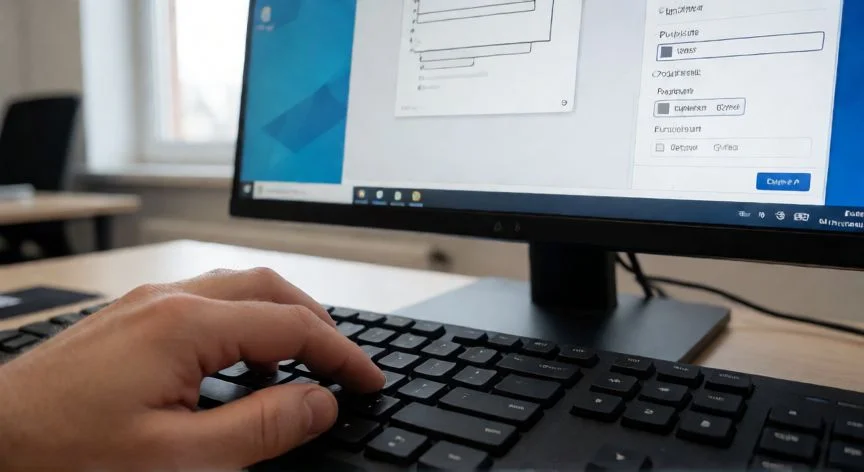
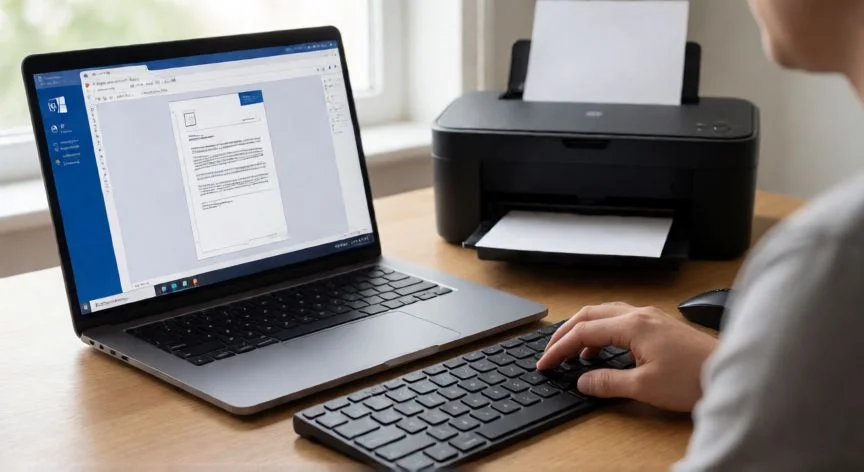
Empecemos por el inicio del proceso. Abres tu documento en Word, compruebas que esté bien formateado y listo para salir a papel. Haces clic en la pestaña «Archivo», arriba a la izquierda, y luego seleccionas «Imprimir». Esto abre la vista de impresión, un panel donde se concentra toda la configuración de salida y donde aparece una previsualización real del documento tal como se va a imprimir.


Lo primero que hay que verificar en esa pantalla es la impresora seleccionada. Word muestra por defecto la predeterminada del sistema, y si tienes varias conectadas, un clic sobre el nombre despliega la lista completa. Aquí viene una trampa muy habitual: si dejas seleccionada una impresora monocroma, o peor, un dispositivo virtual como «Microsoft Print to PDF» o «Guardar como PDF», por mucho que configures color después, no vas a obtener una impresión a color en papel. Simplemente no hay impresora física que la ejecute.


El siguiente bloque crítico es «Configuración». Según la documentación oficial de Microsoft, si tu impresora admite las opciones de impresión en color, en blanco y negro y en escala de grises, esas opciones aparecerán listadas exactamente ahí. Eliges «Color» y pulsas «Imprimir». Pero ojo, un detalle que a mí me ha dado muchos dolores de cabeza: si esas opciones de color no aparecen en el desplegable, significa que el controlador instalado no está exponiendo las capacidades de color del equipo. Y eso se arregla descargando el driver actualizado desde la web del fabricante, no con más clics en Word.


Cuando el menú de Word sencillamente no muestra la opción de color, la solución pasa por entrar en «Propiedades» o «Preferencias de la impresora». Ese acceso abre el panel propio del fabricante, ya sea HP, Epson, Canon, Brother o cualquier otra marca. En esa ventana es donde se encuentra el modo de color real del dispositivo, normalmente bajo etiquetas como «Color», «Impresión en color», «Calidad/Soporte» o «Avanzadas». Ahí marcas la casilla de modo color y descartas cualquier selección de «Escala de grises» o «Monocromo».


Y aquí va otro apunte personal que me ha costado aprender: cuando configuraba equipos para un pequeño estudio de diseño, pasaba más tiempo actualizando controladores que resolviendo problemas de Word. Un driver genérico de Windows puede funcionar perfectamente para imprimir textos en negro, pero si no expone las funciones de color, Word nunca te dará la opción. Actualizar el controlador desde la web del fabricante es, en muchos casos, la única solución real.


Nivel de configuraciónQué revisarAcción correctiva
Word – Pantalla de impresiónImpresora seleccionada y desplegable «Configuración»Elegir impresora a color y opción «Color»
Controlador del fabricantePropiedades o Preferencias de impresoraDesactivar escala de grises, activar modo color
Word – Opciones de pantallaCasilla «Imprimir colores e imágenes de fondo»Marcar la casilla en Windows o Mac

“El color de fondo no se imprime por defecto. Actívalo en Archivo > Opciones > Pantalla > «Imprimir colores e imágenes de fondo».”

Dato clave
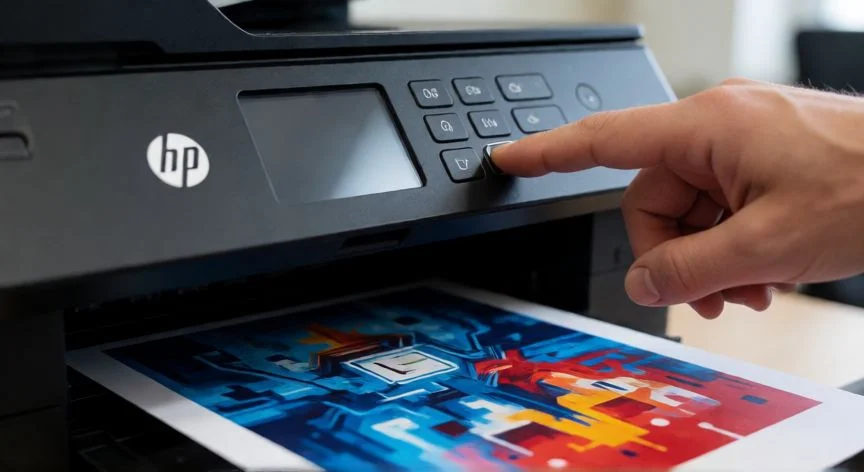
como imprimir en word a color, Configuración de impresión a color en Word con impresora y cartuchos CMYK visibles
Imagen

Configuración de impresión a color en Word con impresora y cartuchos CMYK visibles

02

Configuración paso a paso, errores típicos y trucos de ahorro de tinta

Un error que me sigue pareciendo de lo más injusto del diseño de Word es que el color de fondo de la página no se imprime por defecto. Le metes a tu documento un fondo azul, o un degradado elegante, lo ves precioso en pantalla, mandas a imprimir y el papel sale blanco. No es un fallo, es una decisión deliberada de Microsoft para evitar que gastes medio cartucho de cian sin querer. Pero desconcierta muchísimo a quien no lo sabe.


En mis múltiples pruebas con documentos corporativos, he acabado memorizando la ruta para activar esa opción porque mis clientes preguntaban por lo mismo una y otra vez. En Windows: «Archivo» > «Opciones» > «Pantalla» en el panel izquierdo > sección «Opciones de impresión» > marcas «Imprimir colores e imágenes de fondo» > Aceptar. Y ya está, la próxima vez que mandes a imprimir, el fondo aparece en papel.


En Mac el recorrido cambia un poco: abres el menú «Word» > «Preferences» (o «Referencias»), entras en «Imprimir y compartir», seleccionas «Imprimir» y activas la misma casilla «Imprimir colores e imágenes de fondo» dentro de las opciones de impresión. Cierras el cuadro, vuelves a «Archivo» > «Imprimir» y listo.


La vista previa es tu mejor aliada antes de malgastar papel y tinta. En la pantalla de impresión puedes recorrer cada página con las flechas de avance y retroceso que están en la parte inferior, y ampliar el texto con el control deslizante de zoom si algo no se distingue bien. Revisar la previsualización permite detectar gráficos o imágenes que no aportan nada y eliminarlos antes de imprimir, algo que ahorra consumibles de forma notable.


Word también permite imprimir solo una parte del documento, algo muy útil cuando quieres probar una combinación de colores sin gastar el archivo completo. Desde la flecha del desplegable «Configuración», junto a «Imprimir todas las páginas», eliges «Imprimir página actual» para emitir solo la que ves en pantalla, o «Impresión personalizada» para escribir un intervalo concreto, por ejemplo de la 1 a la 3. Para combinar páginas sueltas con rangos, la sintaxis admite números e intervalos separados por comas: escribes «3, 4-6» y Word imprime la página 3 y las de la 4 a la 6. También puedes elegir páginas impares, pares, la selección resaltada o los comentarios y marcas de revisión.


Personalmente, siempre imprimo primero una sola página en modo borrador cuando estoy afinando colores de una plantilla, y solo después paso a calidad alta con el documento entero. Me ha ahorrado muchos cartuchos con los años, sobre todo desde que gestiono documentación para varios proyectos simultáneamente.


En cuanto al ahorro de tinta y papel, hay varios ajustes que conviven perfectamente con la impresión a color:


  • Escalado personalizado: reducir el tamaño de impresión encaja más contenido por hoja.
  • Doble cara: si la impresora lo permite, reduce las hojas a la mitad sin tocar el color.
  • Modo borrador: sacrifica nitidez y saturación a cambio de velocidad y ahorro de tinta. Perfecto para borradores internos.
  • Calidad alta u «Óptima»: produce colores más densos y definidos. Ideal para documentos con imágenes, logotipos o gráficos.

También ayuda eliminar antes de imprimir los gráficos prescindibles que solo consumen cartuchos de color sin aportar información real al lector.


Y un factor que no depende del software: la calidad del soporte físico. Usar papel de gramaje adecuado y diseñado para impresión a color mejora de forma notable la viveza de los tonos, mientras que el papel ordinario absorbe la tinta y apaga los colores. Los cartuchos originales y en buen estado ofrecen resultados más nítidos que los genéricos, y conviene sustituirlos con regularidad. La calibración del color desde el software del fabricante, por ejemplo las utilidades de mantenimiento de HP, resuelve colores desplazados, con bandas o con dominantes extrañas. Y si tras todo esto los colores siguen sin convencer, una limpieza de cabezales suele ser la solución que nadie prueba.


Las imágenes insertadas también condicionan el resultado. Utilizar archivos de alta resolución, con densidad de píxeles adecuada al tamaño de impresión deseado, evita pixelaciones y borrosidad en papel. Y si lo que buscas es precisamente convertir una imagen a escala de grises dentro del propio documento, la seleccionas, vas a la pestaña «Formato de imagen», pulsas «Color» dentro de «Correcciones» y eliges «Escala de grises», con opción posterior de ajustar brillo y contraste.


Para quienes siguen en Word 2016 o anteriores, la lógica es idéntica: en la ventana de impresión eliges «Color» o «Blanco y negro», revisas la vista previa y compruebas tamaño y orientación de página. Algunos controladores exponen ajustes extra de saturación y contraste directamente desde las opciones de impresión, útiles para afinar sin tocar el documento.


Y una aclaración importante: Word para la Web no imprime directamente. Genera una copia en PDF del documento y delega la impresión en el diálogo del navegador. Por eso, en la versión web, el control fino del color depende por completo de las preferencias que ofrezca el sistema operativo para esa impresora.

Conclusión:

¿como imprimir en word a color?

Al final, imprimir a color desde Word no es un misterio, pero sí es una cadena de pequeños eslabones donde uno solo roto tira abajo el resultado completo. Yo siempre digo que antes de tocar la impresora, antes de llamar al técnico, antes de pensar que hay un problema de cable o de cartucho, hay que revisar esos dos interruptores silenciosos: el desplegable de Configuración de Word (¿está en «Color» o se ha quedado fijo en «Escala de grises»?) y la casilla de colores e imágenes de fondo dentro de las Opciones. Revisar esos dos puntos resuelve la inmensa mayoría de los casos sin mover un solo tornillo del hardware, y es complicado dar una única respuesta universal porque cada controlador, cada versión de Word y cada fabricante expone esas opciones con nombres ligeramente distintos. Pero el principio es siempre el mismo: alineación entre lo que Word pide y lo que el driver ofrece.

Fuentes: 1º Support.microsoft.com, 2º Support.microsoft.com, 3º Mundowin.com, 4º Extendoffice.com, 5º Pinturaschile.cl
IMAGEN1-AUTOR:Nexuscurioso|Licencia:Todos los derechos reservados|Url:---
IMAGEN2-AUTOR:Nexuscurioso|Licencia:Todos los derechos reservados|Url:---
Redacción: Gonzalo E.Garcia · Actualizado en: 18/11/2026
Valoración para Respuesta Valoración para Respuesta Valoración para Respuesta Valoración para Respuesta Valoración para Respuesta Valoración para Respuesta Valoración para Respuesta Valoración para Respuesta Valoración para Respuesta Valoración para Respuesta
4.5 / 5 · 49 valoraciones Valorar

¿Tienes algo que aportar? Envíanos tu respuesta

Mis trucos para imprimir en blanco y negro desde Word y dejar de gastar cartuchos de color Mis trucos para imprimir en blanco y negro desde Word y dejar de gastar cartuchos de color Mis trucos para imprimir en Word sin desperdiciar papel ni perder la paciencia Mis trucos para imprimir en Word sin desperdiciar papel ni perder la paciencia
¿Quieres ver más respuestas sobre como imprimir en word a color?