
INICIO
ofimatica · microsoft powerpoint
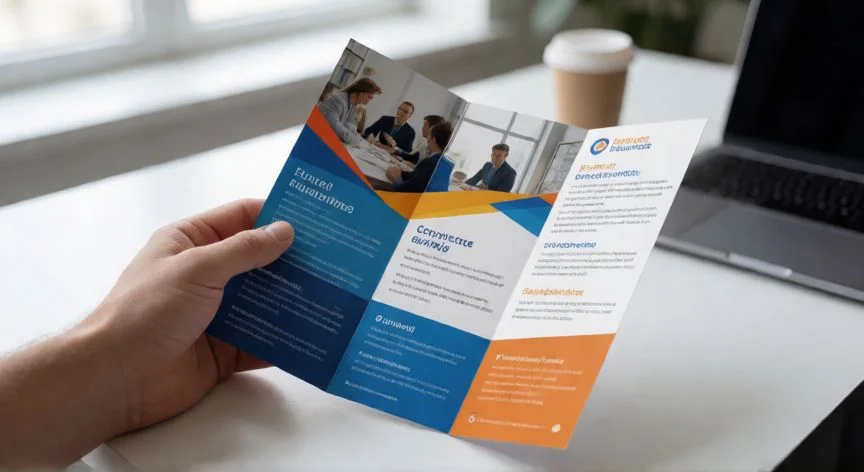
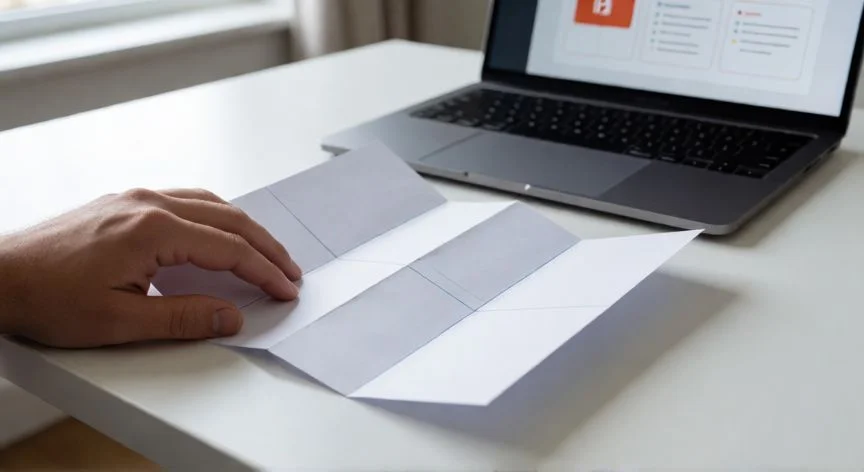
en powerpoint se puede hacer un triptico, Hoja A4 con tres paneles y pliegues sobre escritorio de madera, estilo tríptico en PowerPoint
ofimatica ·#9164 ·Lectura 6 min. · Redactor: Gonzalo E.Garcia

📐 ¿Hacer un tríptico en PowerPoint? Te cuento cómo lo hago yo

Respuesta corta
Verificado
Redactado por Humanos!

Paneles asimétricos obligatorios: solapa interior 9,7 cm y los otros dos 10 cm. Esos 3 mm evitan que el tríptico abombe al plegar.

01

Mi método para montar un tríptico decente en PowerPoint (y que no se deforme al doblar)

Tras más de tres décadas moviéndome entre entornos de oficina, presentaciones corporativas y proyectos de comercio electrónico, una tarea que me ha acompañado siempre es la de montar folletos de tres cuerpos. Y sí, se puede hacer un tríptico en PowerPoint sin instalar nada extra, sin pagar diseñador y sin abrir InDesign. Lo he repetido tantas veces que ya tengo el proceso casi memorizado: configurar la diapositiva a tamaño A4 horizontal, dividir en tres paneles, maquetar cada cuerpo con contenido propio y, esto es clave, no olvidar la segunda cara.


El primer paso es siempre el mismo y no hay atajo. Abres una presentación en blanco, vas a Diseño > Tamaño de la diapositiva > Personalizar tamaño, y ahí metes las medidas exactas: 29,7 cm de ancho por 21 cm de alto. Es una hoja A4 en horizontal. Cuando PowerPoint te pregunte cómo escalar, pulsa Asegurar el ajuste. Después borras cualquier marcador de texto hasta dejar la diapositiva limpia como un lienzo real.


A partir de ahí tienes dos caminos válidos para dividir el espacio, y yo suelo usar el que me da más control visual:


MétodoCómo se haceÚtil cuando…
RectángulosInsertar > Formas > Rectángulo. Anclas el primero a 21 × 9,7 cm, duplicas con Ctrl y arrastras cambiando ancho a 10 cm. Repites el tercero.Necesitas bordes, rellenos de color o degradados en cada panel
GuíasVista > Guías activadas. Clic derecho fuera del lienzo > Añadir guías verticales. Arrastras con la regla para tercios.Solo necesitas alinear texto e imágenes, sin formas visibles

Recuerdo una vez que preparé un folleto para una feria y, por ahorrar tiempo, puse los tres paneles a 9,9 cm cada uno. Al plegar, la solapa empujaba la portada y el tríptico quedaba abombado, como una carta mal cerrada. Desde entonces no lo hago nunca. El panel de la solapa interior debe medir 9,7 cm; los otros dos, 10 cm. Esos tres milímetros de holgura son la diferencia entre un pliegue limpio y un papel que se arruga en la esquina.


Otro punto que a mí me costó pillar al principio: el orden de lectura en la cara exterior es contraintuitivo. De izquierda a derecha va la solapa interna (la que se dobla hacia dentro), en el centro la contraportada y a la derecha la portada. Si lo montas como si fueran tres columnas de lectura normal, el lector abre el tríptico por el sitio equivocado. En la segunda diapositiva, la cara interior, el tercio izquierdo es la cara interna de la portada, el central es el contenido principal y el derecho la cara interna de la solapa.


Con la retícula montada, personalizo cada rectángulo desde Formato: rellenos de distinto color, bordes finos, algún degradado suave para separar cuerpos. Mantengo una paleta común y las mismas tipografías en los seis paneles; si no lo hago, parece que pegué tres carteles sueltos con celo. Y los espacios en blanco, ojo con esto: un diseño limpio evita que el lector se abrume y dirige la mirada a lo esencial. Menos es más, sobre todo cuando tienes 21 × 10 cm por panel.

“El tríptico real son DOS diapositivas: una para la cara exterior y otra para la interior. Olvidar la segunda es el error más frecuente.”

Dato clave

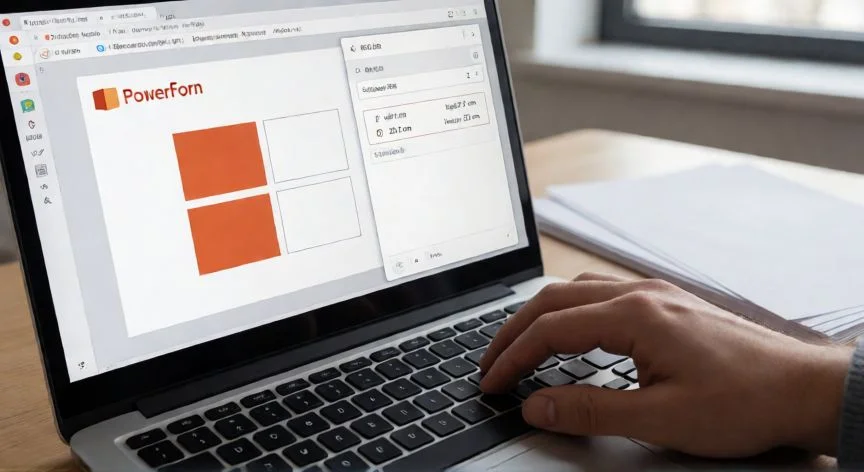
en powerpoint se puede hacer un triptico, Pantalla de PowerPoint con tres rectángulos junto a un tríptico impreso doblado sobre la mesa
Imagen

Pantalla de PowerPoint con tres rectángulos junto a un tríptico impreso doblado sobre la mesa

02

Del lienzo en blanco al pliegue perfecto: tamaño, retícula y las dos caras que casi todos olvidan

Con la estructura ya definida, el contenido entra por las herramientas de siempre. En Insertar > Cuadro de texto escribes títulos, subtítulos y párrafos. Uso viñetas para los puntos clave y nunca bajo de 11 pt si el texto va a leerse a distancia razonable. En Insertar > Imágenes o Iconos coloco logotipos, fotos de producto y gráficos. Para un acabado que no parezca casero, las imágenes en PNG sin fondo marcan la diferencia; si no las tengo, recurro al editor integrado de PowerPoint con la opción Quitar fondo.


Cuando me puse a comparar herramientas para maquetar folletos hace unos años, descubrí que Canva o InDesign te sacan el mismo tríptico en mucho menos tiempo. Pero también vi que, para quien ya domina el entorno Office como yo, cambiar de ecosistema a mitad de un proyecto solo para un folleto era una pérdida de tiempo innecesaria. PowerPoint me basta, y con el flujo correcto el resultado es perfectamente presentable.


Una vía mucho más rápida, si no quieres construir desde cero: plantillas descargables. Al abrirla aparecen dos diapositivas con la cara exterior y la interior ya divididas en columnas. Haces clic en cada cuadro de texto, borras el contenido de relleno, escribes el tuyo. Para sustituir una imagen: clic derecho > Cambiar imagen y seleccionas la nueva. La primera columna de la primera diapositiva es la portada; la última columna de la segunda, la contraportada.


Y aquí viene el fallo que más he visto repetir, incluso a mí mismo en alguna madrugada con prisa: el tríptico completo exige dos diapositivas, una por cara. Muchos tutoriales solo explican la cara interior y olvidan que hay que crear una nueva diapositiva, repetir los mismos rectángulos o guías y maquetar la exterior. Saltarse esa segunda hoja obliga a rehacer medio trabajo.


Antes de darle a imprimir, mi checklist es rápido pero innegociable:

  • Revisión ortográfica y actualización de datos
  • Alineación respecto a las líneas de plegado
  • Guardar en .pptx y también en PDF (para distribuir por correo o redes)
  • En Archivo > Imprimir, marcar Imprimir a doble cara
  • Si la impresora no tiene doble cara automático, recolocar las hojas con cuidado de no invertir el orden
  • Papel de mayor gramaje: mejora durabilidad y percepción de calidad

El plegado final se hace siguiendo las marcas: primero la solapa hacia dentro, después los dos dobleces restantes. Si el objetivo es digital, exportar a PDF o incluso a JPG y PNG te ahorra el coste de impresión y mantiene el mismo diseño.


Sobre las limitaciones reales, hay que ser honesto. PowerPoint no tiene plantillas específicas de tríptico, ni configuraciones de impresión automatizadas para plegables, ni control tipográfico fino. La alineación precisa puede volverse tediosa, y un diseñador que porta una plantilla desde una herramienta de autoedición puede invertir cerca de una hora en una sola pieza. Como alternativas: Word permite dividir en tres columnas desde Diseño de página > Columnas, Canva ofrece plantillas prediseñadas personalizables, InDesign da funciones profesionales y hasta existen generadores con IA que montan la estructura automáticamente.


Pero para quien ya tiene las manos acostumbradas a Office, con el tamaño correcto, los paneles de 9,7 y 10 cm, las guías activas y la doble cara bien marcada, el tríptico sale perfectamente plegable y con acabado de imprenta. No hace falta más.

Conclusión:

¿en powerpoint se puede hacer un triptico?

¿Se puede hacer un tríptico en PowerPoint? Pues claro que sí, y no necesitas abrir una aplicación de diseño para lograr un resultado que aguante el tipo. Yo lo he repetido en proyectos muy distintos a lo largo de los años, y el proceso siempre arranca igual: tamaño A4 horizontal, paneles de 9,7 y 10 cm, guías o rectángulos, y no olvidar jamás la segunda cara. Lo demás es gusto personal y un poco de maña con el formato. Si tienes una deadline y un PowerPoint delante, siéntate media hora, sigue el orden que te he contado y verás cómo sale una pieza perfectamente plegable. Es complicado dar una sola respuesta a qué herramienta conviene más para cada caso, porque depende de lo que ya domines y del tiempo que tengas, pero para el día a día, el programa de siempre cumple sin problema.

Fuentes: 1º Urbantecno.com, 2º Venngage.com, 3º Howtogeek.com, 4º Jmjinformatico.es
IMAGEN1-AUTOR:Nexuscurioso|Licencia:Todos los derechos reservados|Url:---
IMAGEN2-AUTOR:Nexuscurioso|Licencia:Todos los derechos reservados|Url:---
Redacción: Gonzalo E.Garcia · Actualizado en: 18/11/2026
Valoración para Respuesta Valoración para Respuesta Valoración para Respuesta Valoración para Respuesta Valoración para Respuesta Valoración para Respuesta Valoración para Respuesta Valoración para Respuesta Valoración para Respuesta Valoración para Respuesta
3.9 / 5 · 59 valoraciones Valorar

¿Tienes algo que aportar? Envíanos tu respuesta

Mi guía para montar un tríptico en PowerPoint que de verdad cierre plano Mi guía para montar un tríptico en PowerPoint que de verdad cierre plano Cómo poner PowerPoint en formato A4 paso a paso Cómo poner PowerPoint en formato A4 paso a paso
¿Quieres ver más respuestas sobre en powerpoint se puede hacer un triptico?