INICIO
ofimatica · microsoft excel
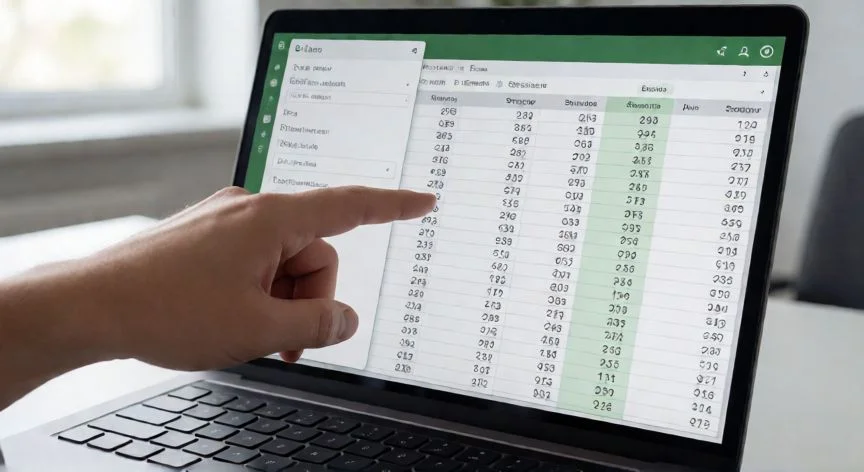
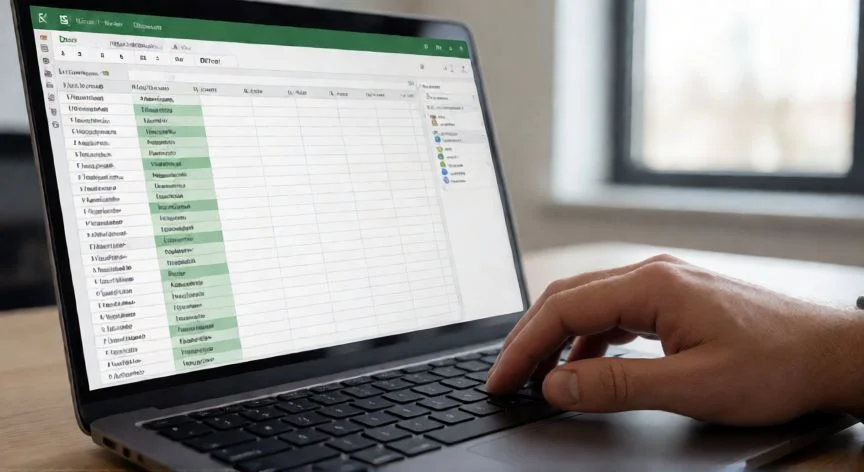
como ordenar en excel por fecha, Manos tecleando en Excel con una columna de fechas ordenada cronológicamente en pantalla
ofimatica ·#8285 ·Lectura 4 min. · Redactor: Gonzalo E.Garcia

📅 Ordenar por fecha en Excel: mi método paso a paso

Respuesta corta
Verificado
Redactado por Humanos!

Si el orden parece alfabético (01/02/2024 antes que 02/01/2023), tus fechas están guardadas como texto, no como valores de fecha reales.

01

Cómo ordenar por fecha en Excel sin que se te vuelva loco el listado

Trabajando en proyectos de comercio electrónico durante años, me he pasado la vida ordenando pedidos por fecha, filtrando campañas por mes y reorganizando catálogos enteros en hojas de cálculo. Y te aseguro que el 90% de los dolores de cabeza no venían del botón de ordenar, sino de un formato de fecha que estaba guardado como texto sin que nadie se diera cuenta.

Ordenar por fecha en Excel parece obvio: coges la columna, pulsas dos clics y listo. Pero la realidad es que detrás de esa operación tan simple hay una mecánica interna que conviene entender para no llevarte sorpresas. Excel almacena las fechas como números de serie, no como cadenas de texto. Ese almacenamiento numérico es precisamente lo que permite tanto calcular con fechas como ordenarlas de forma cronológica natural. Si una columna se ordena mal, casi siempre el culpable no es la herramienta, es el tipo de dato.

El camino más rápido que yo uso en el día a día es este: hago clic en cualquier celda suelta de la columna de fechas (no necesito seleccionar toda la columna ni el rango entero), voy a la ficha Datos, busco el grupo Ordenar y filtrar y pulso el botón correspondiente. Para ir de la fecha más antigua a la más reciente, elijo

“Excel almacena fechas como números de serie: por eso ordena y calcula con ellas. Si el dato es texto, la ordenación cronológica es imposible.”

Dato clave
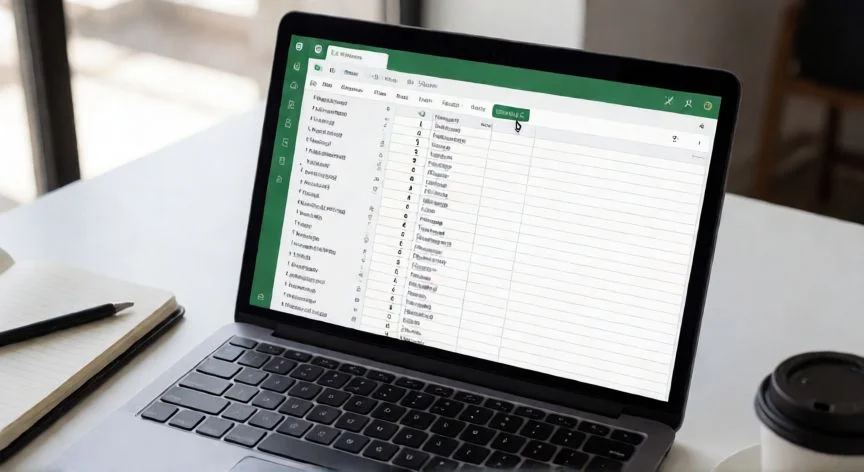
como ordenar en excel por fecha, Escritorio con hojas Excel de catálogos y un cuaderno que dice Ordenar fechas
Imagen

Escritorio con hojas Excel de catálogos y un cuaderno que dice Ordenar fechas

02

Preparar el dato antes del botón: lo que nadie te explica de la ordenación cronológica

Cuando gestionaba catálogos enormes con miles de referencias y fechas de entrada variadas, aprendí que el control fino solo llega con el cuadro de diálogo de ordenación multi-nivel. Ahí es donde puedes agrupar por una columna (por ejemplo, categoría de producto) y dentro de cada grupo ordenar por fecha. Excel admite hasta 64 columnas como criterios simultáneos, y para añadir cada nivel extra solo tienes que pulsar Agregar nivel. Las filas más arriba en la lista se aplican primero, y con las flechas junto al botón Opciones puedes cambiar su prioridad.

Yo, cuando tengo que preparar informes para un equipo comercial, suelo crear una columna auxiliar con la fórmula =TEXTO(A2,"mmmm") para extraer el nombre del mes, y a partir de ahí monto resúmenes mensuales usando funciones dinámicas como FILTRAR o SORT. La ventaja de las fórmulas es que se recalculan solas si cambia la fuente, algo que una ordenación manual no hace jamás.

Hay una variante que uso cuando solo me interesa el día de la semana y no la fecha concreta: aplico formato de día de la semana a las celdas y, si necesito ordenar por ese día independientemente de la fecha, lo convierto en texto con la función TEXTO. Eso sí, ten en cuenta que TEXTO devuelve un valor alfanumérico, así que la ordenación posterior será por orden alfabético de los nombres de los días, no cronológica. Lo sé porque me he llevado más de un susto con un calendario que parecía correcto y resultaba ser un desastre alfabético.

Si lo que quieres es una ordenación casi automática sin abrir cuadros de diálogo, selecciona la tabla entera, usa el botón Ordenar y filtrar del grupo Edición en la pestaña Inicio, elige la dirección y especifica la columna clave. Todas las filas se reorganizan manteniendo la coherencia entre columnas. Y por favor, antes de reordenar una tabla grande con datos de producción, guarda una copia. Yo lo aprendí a las malas, como casi todo en ofimática.

Para moverte rápido por rangos enormes de fechas, estos atajos me ahorran tiempo cada día:

  • Ctrl + Shift + Flecha → selecciona el rango hacia arriba o abajo
  • Ctrl + Shift + Espacio → columna completa desde la celda activa
  • Ctrl + Shift + Fin → desde la celda activa hasta el último dato de la hoja

Y si algún día te pasas a Google Sheets, el procedimiento es casi idéntico: Datos > Ordenar rango de la columna por A → Z, o clic derecho y ordenar. Quien domina la lógica de Excel traslada el conocimiento sin fricción.

Otras variantes que he ido aprendiendo con los años incluyen ordenar por color de celda (muy útil cuando marcas fechas críticas con formato condicional), por lista personalizada tipo Alto-Medio-Bajo, distinguiendo mayúsculas y minúsculas desde Opciones, o de izquierda a derecha (aunque esto último no funciona con tablas, hay que convertirlas en rango antes).

Conclusión:

¿como ordenar en excel por fecha?

Tal como yo lo veo después de tantos años peleando con hojas de cálculo en entornos de e-commerce, el verdadero secreto para ordenar fechas en Excel no está en encontrar el botón correcto, sino en asegurar que tus datos estén limpios antes de pulsarlo. Un formato de fecha real, sin espacios residuales ni texto colado entre números, y la columna bien seleccionada son los tres pilares que separan un orden cronológico perfecto de un desastre silencioso. Es complicado dar una única receta porque cada hoja tiene su propio caos, pero con esos cuidados previos, tanto la ordenación rápida como el cuadro multi-nivel te van a dar resultados coherentes y, sobre todo, fiables.

Fuentes: 1º Microsoft Support, 2º Automate Excel, 3º JMJ Informático, 4º ExtendOffice
IMAGEN1-AUTOR:Nexuscurioso|Licencia:Todos los derechos reservados|Url:---
IMAGEN2-AUTOR:Nexuscurioso|Licencia:Todos los derechos reservados|Url:---
Redacción: Gonzalo E.Garcia · Actualizado en: 16/11/2026
Valoración para Respuesta Valoración para Respuesta Valoración para Respuesta Valoración para Respuesta Valoración para Respuesta Valoración para Respuesta Valoración para Respuesta Valoración para Respuesta Valoración para Respuesta Valoración para Respuesta
4.4 / 5 · 54 valoraciones Valorar

¿Tienes algo que aportar? Envíanos tu respuesta

¿Quieres ver más respuestas sobre como ordenar en excel por fecha?