Instagram

Cómo poner margen en Word 2016
Los márgenes en Word 2016 son ese espacio blanco que separa el contenido del borde de la hoja. Hablamos del texto, las imágenes, las tablas y los gráficos, todo delimitado por cuatro márgenes: izquierdo, derecho, superior e inferior. Su función es clara, organizar la página para que el documento tenga una apariencia uniforme y ordenada.
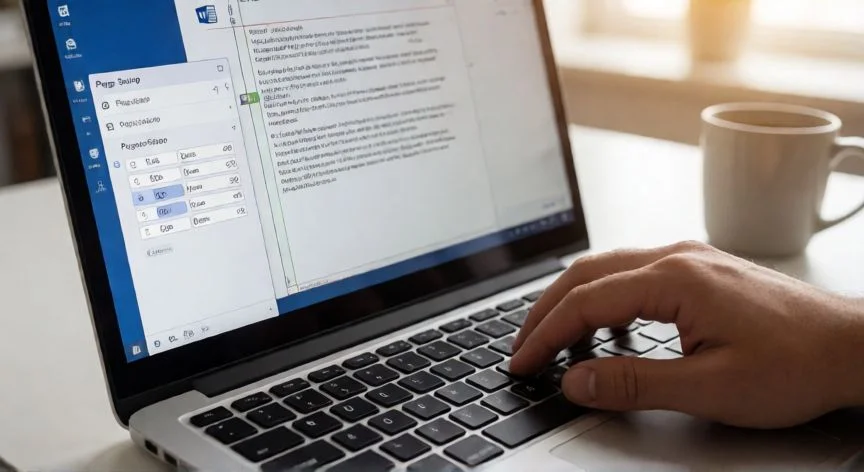
Por defecto, Word asigna 1 pulgada (2,54 cm) en cada borde. Ese valor estándar funciona bien para la mayoría de documentos personales o profesionales, y evita que el contenido se corte al imprimir.
Unos márgenes bien definidos mejoran la lectura, facilitan la concentración y dejan espacio para anotaciones. Unos mal ajustados, en cambio, desordenan el texto y dan una imagen descuidada.
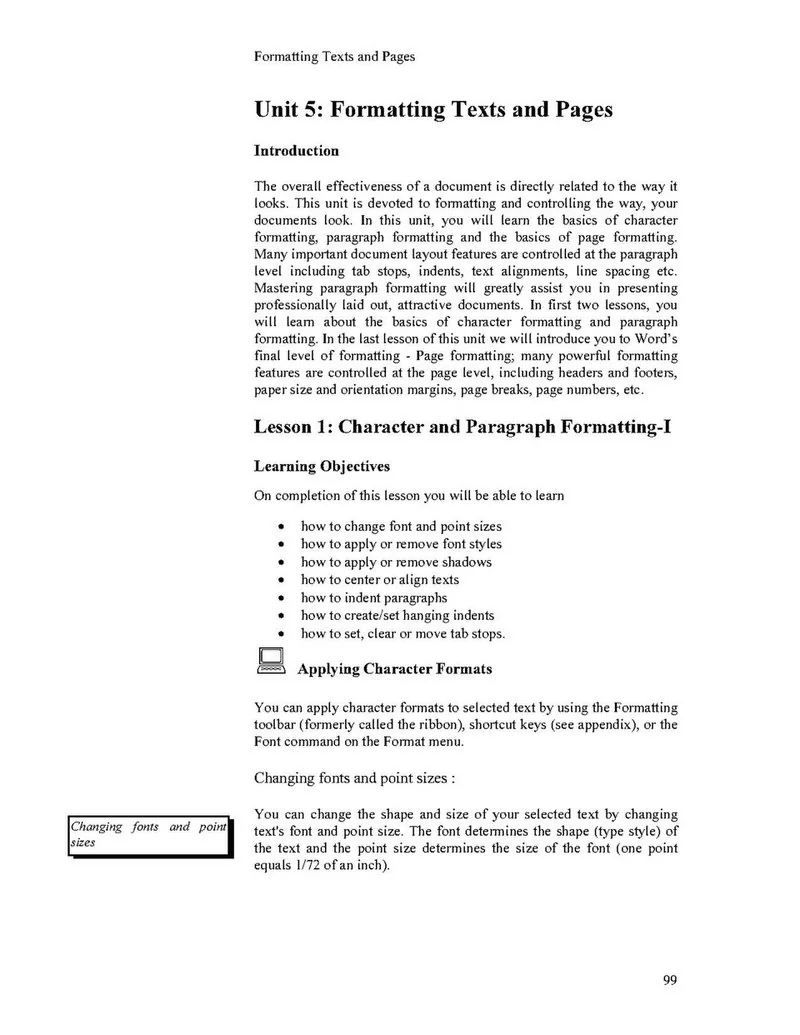
Para modificarlos, ve a la pestaña «Diseño de página» (en algunas actualizaciones aparece como «Disposición» o «Formato»). Dentro encontrarás el grupo «Configurar página», que concentra las herramientas de formato de la hoja.
Al pulsar el botón «Márgenes» se despliega un menú con opciones predefinidas:
- Normal: 2,54 cm en los cuatro lados (el predeterminado).
- Estrecho: márgenes reducidos para maximizar el texto.
- Moderado: equilibrio entre lectura y espacio.
- Amplio: márgenes generosos, ideal para anotaciones.
Seleccionar una de estas opciones aplica el margen a todo el documento de inmediato. Las medidas aparecen visibles en el menú, lo que ayuda a elegir sin adivinar.
Cuando ninguna opción predefinida encaja, elige «Márgenes personalizados» al final del desplegable. Se abre el cuadro «Configurar página» con cuatro campos independientes: superior, inferior, izquierdo y derecho. Los valores se introducen a mano o se ajustan con los botones de incremento/decremento, dando control preciso sobre cada borde.
Ahora bien, el cuadro no solo muestra márgenes. También permite configurar la orientación del papel (vertical u horizontal), el tamaño del papel (formato predefinido o personalizado), el tipo de encuadernación y las páginas por hoja. En el panel inferior hay una vista previa en tiempo real: cada cambio se ve al instante, así que puedes ajustar hasta conseguir el resultado exacto.
Al pulsar «Aceptar» se aplican los cambios. Si quieres que esa configuración quede fija para documentos futuros, pulsa «Establecer como predeterminado» en la parte inferior del cuadro, lo que modifica la plantilla Normal de Word 2016.
“Pestaña «Diseño de página» > grupo «Configurar página» > botón «Márgenes»”
Dato clave