
INICIO
ofimatica · microsoft excel
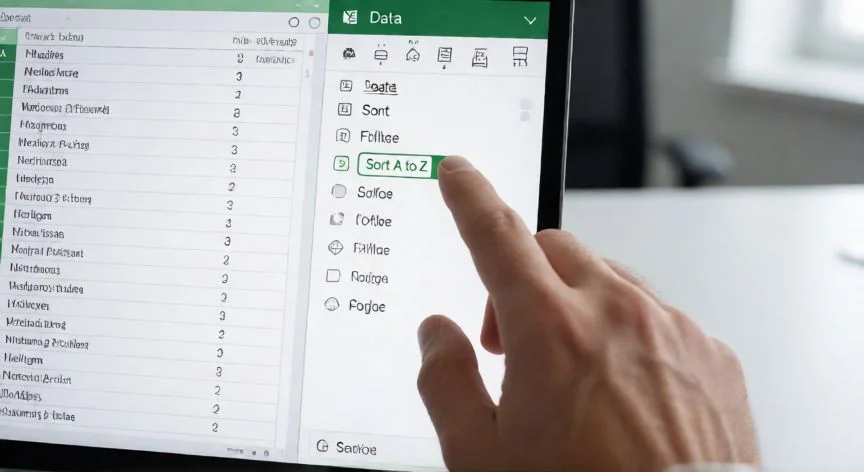
como ordenar en excel alfabeticamente, Manos tecleando en Excel con la pestaña Datos y el botón Ordenar de A a Z visible en pantalla
ofimatica ·#8159 ·Lectura 6 min. · Redactor: Gonzalo E.Garcia

📊 Ordenar alfabéticamente en Excel: guía práctica

Respuesta corta
Verificado
Redactado por Humanos!

Si Excel no muestra el cuadro 'Expandir la selección', estás ordenando solo una columna y los datos quedan desalineados.

01

Mis trucos de siempre para ordenar alfabéticamente en Excel sin perder ni un dato

Cuando empecé a montar los primeros catálogos de productos en una tienda online, allá por los albores del comercio electrónico, me di cuenta de que una lista desordenada de referencias era un infierno para localizar cualquier SKU. Desde entonces, ordenar alfabéticamente en Excel se ha convertido en uno de esos gestos que hago casi sin pensar, igual que encender el ordenador por la mañana.


La forma más directa es la que todos usamos alguna vez: seleccionas las celdas, vas a la pestaña Datos y pulsas el icono Ordenar de A a Z. ¿Y cómo lo seleccionas? Pues con un simple arrastre del ratón desde la primera hasta la última celda, o pinchando directamente en la letra de la columna para atraparla entera. Dentro del grupo Ordenar y filtrar, esos botones con las letras A y Z superpuestas y una flechita hacia abajo te dan el orden ascendente al instante, mientras que la opción Z a A hace justo lo contrario.


Si por casualidad trabajas con una versión algo más antigua donde esos iconos no aparecen, puedes recurrir a la barra de herramientas estándar: menú Ver, luego Barras de herramientas y activas Estándar. A partir de Excel 2007, pasando por 2010, 2013, 2016, 2019, Office 365 e incluso la edición para Mac, la ruta se mantiene idéntica: pestaña Datos y grupo Ordenar y filtrar.


Ahora bien, aquí viene lo que a mí me ha dado más dolores de cabeza en proyectos de gestión de inventarios y listados de clientes: el riesgo de ordenar una sola columna sin expandir la selección. Si pulsas A-Z con una única columna marcada, Excel reordena ese campo y deja fijos los demás. Los nombres se mezclan con teléfonos que no les corresponden, las fechas saltan a otra fila y nadie te avisa de que el dato está corrupto. Cuando aparece el cuadro Expandir la selección, haz caso, porque si no aparece, casi seguro estás ordenando mal.


En mi trabajo diario gestionando canales de ventas online, siempre convierto el rango en Tabla pulsando Ctrl + T. De esa forma Excel agrupa automáticamente todos los campos relacionados y, al ordenar, todas las filas viajan juntas sin posibilidad de descuadre. Es un hábito que recomiendo encarecidamente antes del primer clic en A-Z.


PASOS CONCRETOS:
1. Selecciona todas las columnas relacionadas (o convierte el rango en Tabla con Ctrl + T).
2. Ve a la pestaña Datos → grupo Ordenar y filtrar.
3. Pulsa el icono Ordenar de A a Z (ascendente) o Ordenar de Z a A (descendente).
4. Si aparece el cuadro emergente, elige Expandir la selección.
5. Verifica que filas y columnas siguen cuadradas antes de cerrar.


Una cosa que aprendí de forma dolorosa durante una reestructuración de base de datos: antes de tocar cualquier ordenación, desactiva los filtros activos (pestaña Datos → Borrar en el grupo Ordenar y filtrar) y asegúrate de que no haya columnas ocultas. Un filtro colgado puede hacer que solo se reordene un subconjunto y el resultado parezca un despropósito.


También conviene revisar la calidad del dato antes de clasificar. Si en una columna conviven números con texto, Excel puede ordenar de forma inesperada; las celdas vacías en medio del rango pueden truncar la ordenación a mitad de camino; y los errores ortográficos o el uso irregular de mayúsculas distorsionan el resultado final. Revisar eso antes de ordenar ahorra tiempo, aunque parezca un paso tedioso.


Y si algo sale mal, Ctrl + Z en Windows o Cmd + Z en Mac te devuelve la hoja al estado anterior. De hecho, como buena práctica, antes de cualquier ordenación masiva hago una copia de seguridad del archivo. Es un seguro que no cuesta nada y evita arrepentimientos tardíos.


Como dato final para esta primera parte: si los datos incluyen fechas, comprueba que Excel las reconozca como fechas y no como texto. Un formato inconsistente hace que el orden alfabético no coincida con el orden cronológico, y eso en informes de ventas o en listados de pedidos es un problema serio.

“La función =SORT() ordena sin tocar los datos originales: genera una copia dinámica en otra zona de la hoja.”

Dato clave
como ordenar en excel alfabeticamente, Ventana de Ordenar en Excel con dos niveles: Apellido y Nombre, dedo señalando el desplegable
Imagen

Ventana de Ordenar en Excel con dos niveles: Apellido y Nombre, dedo señalando el desplegable

02

Las cuatro vías que uso cada día para clasificar listas de nombres, catálogos o bases de datos

Durante una de esas jornadas largas de gestión de crisis en una operadora de telecomunicaciones, donde teníamos que cruzar miles de registros de incidencias por zona geográfica y tipo de avería, me di cuenta de que los botones A-Z se quedaban cortos. Necesitaba un control fino, con encabezados y varios criterios simultáneos, y ahí entra en escena el cuadro de diálogo Ordenar.


El procedimiento es sencillo pero más completo: seleccionas toda la hoja con Ctrl + A (o pinchando el cuadrito blanco entre las cabeceras de filas y columnas, arriba a la izquierda), abres Datos → Ordenar. En el cuadro que aparece marcas Sí si la primera fila contiene títulos, eliges en el desplegable Ordenar por la columna criterio, defines Ascendente o Descendente y pulsas Aceptar. Si marcaste No, en lugar de nombres verás las letras de las columnas.


Lo realmente potente es que dentro de ese mismo cuadro puedes pulsar Agregar nivel y crear ordenaciones multinivel. Piensa en un listado de empleados: primero por Apellido y, dentro de apellidos idénticos, por Nombre. Los botones rápidos solo permiten un nivel; la ventana de Ordenar te da las capas que necesites. Es imprescindible en catálogos con varias claves de clasificación.


Yo personalmente uso la fórmula dinámica ORDENAR (SORT en inglés) cuando no quiero tocar el original. Escribes =SORT( seguido del rango, y los argumentos adicionales te dicen desde qué columna empieza la ordenación, si es ascendente (1) o descendente (2), y si comparas por columnas (verdadero) o por filas (falso). La gran ventaja es que genera una copia ordenada en otra zona de la hoja y los datos originales quedan intactos. Para informes que se actualizan a diario, esto me ahorra un montón de reescrituras.


En mis proyectos de arquitectura IT y dirección de canales de venta, he llegado a necesitar ordenar filas en lugar de columnas, es decir, de izquierda a derecha. El truco está en que la orientación de la ventana de Ordenar cambie a por filas y elijas A-Z o Z-A. Seleccionas las filas, vas a Datos → Ordenar, ajustas la orientación y listo.


Para los que sois más de teclado que de ratón, una secuencia válida es: seleccionas el rango con Ctrl + Shift + Flecha Abajo, pulsas Alt + H (pestaña Inicio), luego S (Ordenar y filtrar) y O (A a Z), terminando con Enter. También se habla de Ctrl + S para menor a mayor y Ctrl + Shift + S para mayor a menor, aunque estos atajos pueden variar según versión y configuración regional, así que pruébalos antes de confiar ciegamente.


El filtrado es el complemento natural de cualquier ordenación. Seleccionas la primera celda de la columna, pulsas Filtro en Datos y desde la flechita de la cabecera eliges texto, número o color. Así aíslas un departamento concreto o una categoría de producto antes de clasificarlo. En listados enormes, filtrar primero y ordenar después es un combo que ahorra minutos cada día.


En definitiva, dominar los botones rápidos, el cuadro de diálogo con múltiples niveles, la función SORT y el filtro combinado cubre prácticamente cualquier escenario de organización alfabética, desde una lista de contactos hasta una base de datos empresarial con varios criterios de clasificación.

Conclusión:

¿como ordenar en excel alfabeticamente?

A mí me ha pasado muchas veces: abres un archivo heredado, ves una columna desordenada, pulsas A-Z sin mirar más y a los dos segundos notas que algo no cuadra. Yo siempre digo que ordenar en Excel es fácil, pero hacerlo bien lleva un segundo extra de atención que marca la diferencia entre un dato fiable y una pesadilla de reconciliación. Convierte tu rango en Tabla, usa la función SORT cuando no quieras arriesgar, y no te olvides de la copia de seguridad antes del primer clic. Es complicado dar una sola receta para todos los escenarios, pero si interiorizas esas cuatro vías tendrás cubierto cualquier listado, por caótico que llegue.


Fuentes: 1º Someka.net, 2º WikiHow.com, 3º Fernandoarciniega.com, 4º Jmjinformatico.es, 5º Teformas.com
IMG1-AUTOR: Nexuscurioso | Licencia: Todos los derechos reservados | URL: ---
IMG2-AUTOR: Nexuscurioso | Licencia: Todos los derechos reservados | URL: ---
Redacción: Gonzalo E.Garcia · Actualizado en: 16/11/2026
Valoración para Respuesta Valoración para Respuesta Valoración para Respuesta Valoración para Respuesta Valoración para Respuesta Valoración para Respuesta Valoración para Respuesta Valoración para Respuesta Valoración para Respuesta Valoración para Respuesta
4.5 / 5 · 54 valoraciones Valorar

¿Tienes algo que aportar? Envíanos tu respuesta

Mi guía definitiva para ordenar alfabéticamente en Excel sin romper nada Mi guía definitiva para ordenar alfabéticamente en Excel sin romper nada Cómo ordenar en Excel por orden alfabético sin romper los datos: mi método de toda la vida Cómo ordenar en Excel por orden alfabético sin romper los datos: mi método de toda la vida
¿Quieres ver más respuestas sobre como ordenar en excel alfabeticamente?