
INICIO
ofimatica · microsoft word
escribo en word y se me borra la letra de adelante, Manos tecleando con la tecla Insert iluminada frente a un documento de Word
ofimatica ·#8902 ·Lectura 7 min. · Redactor: Gonzalo E.Garcia

⌨️ Se me borra lo que escribo en Word, ¿qué hago?

Respuesta corta
Verificado
Redactado por Humanos!

Pulsa la tecla Insert (Ins) UNA sola vez y el modo Sobrescribir se desactiva al instante, sin reiniciar Word.

01

Escribo en Word y se me come las letras: mi guía para no volver a perder un párrafo

En mis años gestionando infraestructuras de red y servidores en el sector de las telecomunicaciones, jamás imaginé que el incidente más repetido en el soporte interno sería algo tan absurdo como un cursor que 'se come' el texto. Y sin embargo, ahí estaba, semana tras semana, un compañero entrando por el chat de Teams con cara de susto: 'Me han hackeado, Word me borra todo lo que escribo'. Lo primero que aprendí es que no había ningún daño, ni virus, ni intrusión. Era el modo Sobrescribir, ese heredero directo de los editores de pantalla de los terminales de texto, que lleva décadas conviviendo con el modo Insertar.


En el comportamiento habitual, que todos damos por hecho, todo lo que tecleas se coloca en el punto de inserción y el texto existente a la derecha se desplaza para hacer hueco. El modo Sobrescribir hace justo lo contrario: cada letra nueva reemplaza al carácter que hay inmediatamente a la derecha del cursor. Por eso el desastre solo se nota cuando escribes entre palabras ya existentes o en medio de una frase, y pasa completamente desapercibido si lo haces al final del documento, donde no hay nada que sustituir.


La causa casi universal es la tecla Insert (o Ins), colocada en la mayoría de los teclados justo encima de Suprimir y muy pegada a las flechas de navegación. Un roce al apoyar la muñeca, un atajo mal ejecutado o simplemente limpiar el teclado bastan para alternar el modo sin que aparezca ningún aviso visible en pantalla.


Como especialista en ofimática que soy desde hace años, suelo ver esta misma duda varias veces a la semana entre mis compañeros de trabajo, y la solución rápida siempre es la misma: vuelve a pulsar Insert o Ins una sola vez. Esa pulsación alterna el estado y devuelve el teclado al modo Inserción. No hace falta reiniciar Word, ni tocar ninguna configuración, ni rezar. Y si ya has perdido texto por el camino, Ctrl + Z deshace las sustituciones accidentales; es probable que tengas que repetir la combinación varias veces hasta devolver el documento al estado anterior a la pulsación fatídica.


Un detalle que muchos portátiles traen de serie y que confunde aún más: en ellos la función Insert no tiene tecla propia, sino que está asignada al 0 del teclado numérico. En esos casos hay que pulsar primero Bloq Num (Num Lock) y después el 0. Si tu teclado no responde a la Ins habitual, busca esa combinación antes de dar por perdida la solución.


PASOS CONCRETOS:

  1. Abre el documento en Word y haz clic en la pestaña Archivo, esquina superior izquierda.
  2. En el menú desplegado, pulsa Opciones (parte inferior).
  3. En el panel 'Opciones de Word', selecciona Avanzadas en la columna izquierda.
  4. Desplázate hasta el bloque Opciones de edición.
  5. Desmarca la casilla 'Usar la tecla Insert para controlar el modo sobrescribir'.
  6. Desmarca también 'Usar modo sobrescribir'.
  7. Pulsa Aceptar. A partir de ese momento, aunque vuelvas a pulsar Insert por accidente, Word no cambiará al modo de sustitución.

La razón de desactivar las dos casillas y no solo una es doble. 'Usar modo sobrescribir' mantiene el modo activo siempre, así que el problema reaparecería en cada sesión. 'Usar la tecla Insert para controlar el modo sobrescribir' es la que permite que un toque accidental cambie el estado; al desmarcarla, la tecla Insert queda de hecho inofensiva dentro de Word, que es la medida preventiva más eficaz para quien escribe mucho y pulsa teclas de navegación constantemente.


Conviene saber que el modo Sobrescribir no es un error, sino una función legítima heredada de los editores de pantalla, pensada para corregir un carácter concreto sin descolocar el resto de la línea. Sigue siendo útil en casos muy puntuales: al rellenar formularios de ancho fijo o al corregir una cifra dentro de una tabla de texto alineado. La recomendación razonable no es 'eliminar' la función, sino desactivar el acceso accidental desde la tecla Insert.


Si el problema aparece en cualquier aplicación (navegador, bloc de notas, correo), el diagnóstico sigue siendo el mismo: la tecla Insert ha alternado el modo a nivel de teclado. Basta con volver a pulsar Ins. Algunas personas que la pulsan de forma reiterada optan por reasignar o deshabilitar físicamente esa tecla desde el software del teclado, eliminando de raíz el riesgo.


Para que no te vuelva a costar horas de reescritura, aplica la configuración a nivel de aplicación y no solo al documento. La ruta Archivo > Opciones > Avanzadas guarda el cambio en las opciones globales de Word, de modo que se mantiene para todos los documentos futuros.

“Clic derecho en la barra de estado > marca 'Sobrescribir' para tener un indicador visual permanente del modo activo.”

Dato clave

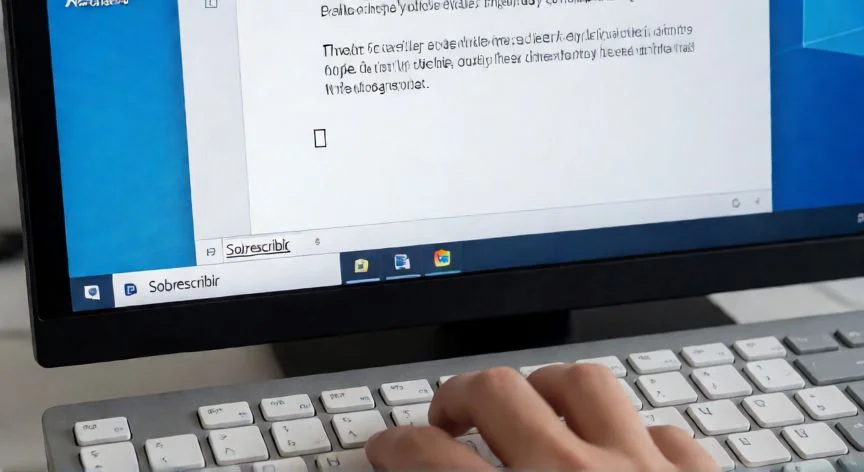
escribo en word y se me borra la letra de adelante, Pantalla de Word con el indicador Sobrescribir visible en la barra de estado
Imagen

Pantalla de Word con el indicador Sobrescribir visible en la barra de estado

02

Del pánico del 'me han hackeado' a los dos clics que arreglan todo

A lo largo de mi carrera en telecomunicaciones, he tenido que ayudar a decenas de compañeros con este mismo susto del cursor que 'devora' letras, y lo que más me ha llamado la atención es que casi nadie conocía el indicador de la barra de estado. Si haces clic derecho sobre la barra de estado de Word (esa franja inferior de la ventana) y marcas la opción 'Sobrescribir' u 'Overtype', aparecerá un indicador permanente que te avisa al instante de cuándo el modo de sustitución está activo. Con ese indicador visible, el borrado deja de ser una sorpresa: ves el modo cambiar en el momento exacto en que pulsas Insert por error, y puedes corregirlo sin perder ni un carácter.


Ese mismo indicador funciona además como tercer método para activar o desactivar la sobrescritura con un simple clic, sin depender de la tecla Insert. En las versiones más recientes de Word la sobrescritura viene desactivada de serie y la tecla Insert ya no alterna entre modos por defecto, precisamente porque Microsoft detectó que era una fuente continua de confusión. Si el problema te aparece en un Word moderno, suele deberse a que alguien activó manualmente la casilla o a la importación de una plantilla heredada de una versión antigua.


Es importante distinguir este problema de otros síntomas parecidos pero causas distintas. Si el texto desaparece al seleccionar y empezar a escribir, no estás en modo sobrescribir: es el comportamiento normal de Word, que sustituye la selección activa por lo que tecleas. Si las letras se borran solas sin tocar el teclado, o si desaparecen palabras completas de forma aleatoria, sospecha de un teclado con teclas pegadas, de un controlador defectuoso o de un complemento.


Incluso cuando estoy entre partida y partida de World of Warcraft, un colega me pregunta por el chat corporativo que se le está comiendo el texto, y la respuesta es siempre la misma: pulsa Ins. Como amante de las nuevas tecnologías que soy, me fascina que una función pensada para terminales de texto en los años setenta siga generando pánico en 2025.


La prueba rápida para confirmar que es sobrescritura y no otra cosa: abre un documento nuevo en blanco y escribe en medio de una frase larga. Si solo se sustituye lo que hay a la derecha del cursor, es sobrescritura. Si desaparece sin patrón claro, pasa al diagnóstico de hardware o complementos.


El indicador de la barra de estado se ajusta por ventana, así que algunos usuarios reportan que deben volver a activarlo al abrir cada archivo. Combina ambas cosas: desactiva las dos casillas de Opciones de edición y, si trabajas en entornos donde la sobrescritura sí se usa, activa el indicador para tener siempre control visual del modo.


Un último consejo de recuperación: si descubres el borrado cuando ya has cerrado y vuelto a abrir el documento, Ctrl + Z ya no funcionará. En ese caso, revisa las versiones anteriores del archivo si está guardado en OneDrive o SharePoint (Archivo > Información > Historial de versiones), o los autosalvados locales de Word.


La sobrescritura accidental es destructiva en el momento, pero casi siempre es recuperable si actúas antes de guardar el documento dañado. La regla de oro: cierra sin guardar en cuanto detectes que el texto se está comiendo a sí mismo, y empieza por pulsar Insert.

Conclusión:

¿escribo en word y se me borra la letra de adelante?

Tal como yo lo veo, ese pequeño indicador de la barra de estado es el seguro antirrobo que casi nadie instala en su Word, y sin embargo es lo que habría evitado una buena cantidad de sustos nocturnos a mis compañeros. No hace falta ser un experto en ofimática para activarlo, solo recordar hacer clic derecho abajo una vez al configurar el programa. En este caso creo que el verdadero remedio no está en saber la combinación de teclas, sino en hacer visible lo invisible: si puedes ver cuándo el modo cambia, nunca vuelves a perder un párrafo por accidente. Es complicado dar una única receta para todos los escenarios, porque entre portátiles sin tecla Ins, plantillas heredadas y complementos extraños, cada usuario tiene una variante distinta del mismo susto; lo que sí es universal es que no se trata de un fallo grave, sino de una función legítima que simplemente necesita estar bajo control visual.

Fuentes: 1º support.microsoft.com, 2º support.microsoft.com, 3º wikihow.com, 4º saberprogramas.com, 5º wordribbon.tips.net
IMAGEN1-AUTOR:Nexuscurioso |Licencia: Todos los derechos reservados |Url: ---
IMAGEN2-AUTOR:Nexuscurioso |Licencia: Todos los derechos reservados |Url: ---
Redacción: Gonzalo E.Garcia · Actualizado en: 18/11/2026
Valoración para Respuesta Valoración para Respuesta Valoración para Respuesta Valoración para Respuesta Valoración para Respuesta Valoración para Respuesta Valoración para Respuesta Valoración para Respuesta Valoración para Respuesta Valoración para Respuesta
4.3 / 5 · 41 valoraciones Valorar

¿Tienes algo que aportar? Envíanos tu respuesta

Me quedé sin barra en Word y te cuento exactamente qué hacer para recuperarla Me quedé sin barra en Word y te cuento exactamente qué hacer para recuperarla Se me desaparece el cursor en Word: esto es lo que hago yo antes de tocar nada Se me desaparece el cursor en Word: esto es lo que hago yo antes de tocar nada
¿Quieres ver más respuestas sobre escribo en word y se me borra la letra de adelante?