Instagram

Cómo retroceder en Excel sin perder horas de trabajo (lo que a mí me salva cada día)
Trabajar con hojas de cálculo durante más de tres décadas te enseña una verdad incómoda: el error es inevitable. Da igual si llevas años manipulando celdas o si acabas de abrir el programa por primera vez; siempre hay una celda pegada donde no debía, un formato aplicado a lo bestia o un contenido borrado con la tecla Supr sin querer. A mí me pasó muchas veces al principio, cuando gestionaba catálogos enormes en hojas que se salían de pantalla. Por eso, dominar el arte de retroceder se convierte en una habilidad casi tan importante como escribir fórmulas.
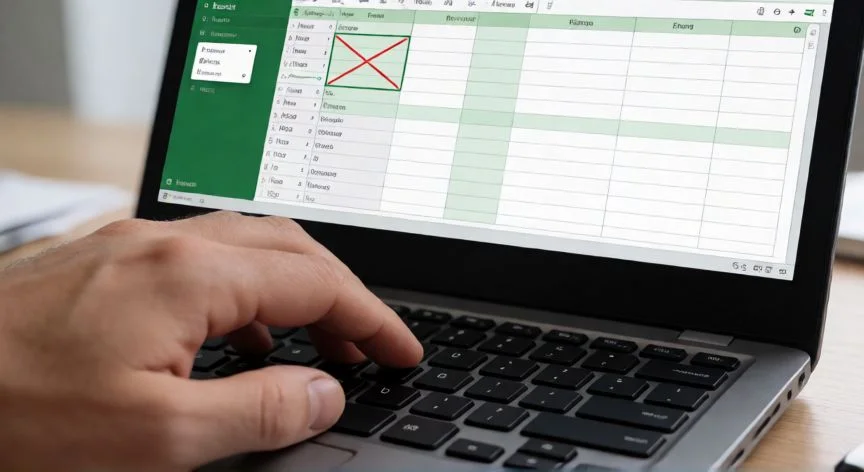
Lo más directo y universal es Ctrl+Z. Un golpe de teclado y la última acción se revierte al instante. En Mac, la combinación se apoya en la tecla Comando en lugar de Ctrl, pero el resultado es idéntico: el contenido vuelve al estado anterior. Puedes pulsarlo varias veces seguidas, una por paso, para encadenar retrocesos sin despegar las manos del teclado. Cuando trabajo a contrarreloj con decenas de atajos enlazados, esta tecla es mi salvavidas porque corrige el último paso sin tener que localizar el origen del problema entre pestañas y celdas.
La segunda vía es el botón Deshacer que vive fijo en la Barra de herramientas de acceso rápido, arriba a la izquierda, pegado a Guardar. Siempre lo tienes ahí, estés donde estés en la cinta de opciones. Lo bueno es que al colocar el cursor sobre él aparece un pequeño texto flotante que te dice exactamente qué acción se va a revertir. Eso me ahorra más de un susto, porque no deshaces a ciegas algo que en realidad querías mantener.
Y aquí viene lo que considero la herramienta más potente para retroceder de golpe: la flechita desplegable situada justo a la derecha del botón Deshacer. Al pulsarla se despliega el historial reciente, ordenado de la acción más nueva a la más vieja. Si haces clic en un punto concreto de esa lista, Excel revierte de forma encadenada todo lo que estuviera por encima, devolviendo la hoja al estado exacto de ese momento. No necesitas machacar Ctrl+Z diez veces; eliges el destino y listo.
En mis primeras experiencias con hojas compartidas entre varios equipos, descubrí que este historial se mantiene en memoria mientras el libro está abierto. Por defecto, Office recuerda las últimas 100 acciones, y ese es el techo de pasos hacia atrás disponibles. El registro se conserva hasta que cierras el libro o hasta que una acción lo borra, así que ese límite no es una garantía absoluta.
Ahora bien, hay algo que me parece vital entender y que mucha gente ignora: no todo se puede deshacer. Abrir pestañas de Archivo, guardar el documento o ciertas operaciones internas no entran en el historial. Cuando la última acción no es reversible, el comando cambia su texto a «No se puede deshacer», y en la versión web simplemente aparece atenuado. Ese aviso silencioso significa que ya no hay marcha atrás para ese paso concreto.
Aún más delicado: lanzar una macro VBA vacía por completo la pila de deshacer. Si un automatismo devuelve un resultado incorrecto, ni Ctrl+Z ni el botón te van a ayudar, porque el historial se ha evaporado. Lo mismo ocurre al cerrar el libro: el registro vive en RAM, no dentro del archivo. Por eso, antes de ejecutar transformaciones masivas o procesos automatizados, guardo siempre una copia intermedia. Es un consejo que me costó aprender con las malas.
Como alternativa cuando ya no queda retroceso posible, Office guarda un historial de versiones en la nube si el libro vive en OneDrive o SharePoint. Recuperar el documento tal como estaba minutos u horas antes es posible incluso tras haber guardado cambios no deseados. Microsoft lo confirma: dentro de los límites de deshacer puedes revertir y volver a guardar; fuera de ellos, el control de versiones en la nube es tu única tabla de salvación.
En Excel para la web el margen es más estrecho. Se pueden deshacer y rehacer acciones básicas con Ctrl+Z y Ctrl+Y o con los botones de la cinta, pero opciones avanzadas como ampliar el historial quedan reservadas a las versiones de escritorio. Si necesitas un control fino del retroceso, trabajar desde Excel para Microsoft 365, Excel 2024, Excel 2021 o sus equivalentes para Mac es la decisión más práctica.
Para quien quiera rascar un poco más, existe la posibilidad de modificar el límite de 100 acciones mediante el Registro de Windows. El proceso pasa por cerrar todo Office, abrir regedit, localizar la subclave de opciones de la versión instalada (algo como HKEY_CURRENT_USER\Software\Microsoft\Office\16.0\Excel\Options), crear un valor DWORD llamado UndoHistory con el número deseado en base decimal y reiniciar Excel.
| Aspecto | Detalle |
| Atajo rápido | Ctrl+Z (Windows) / Comando+Z (Mac) |
| Botón visible | Deshacer en la Barra de acceso rápido |
| Salto a punto anterior | Flecha desplegable del historial |
| Pasos por defecto | 100 acciones en memoria |
| Registro Windows | Valor DWORD «UndoHistory» |
Esa modificación conviene hacerla con cabeza. Cuantos más niveles de deshacer, más RAM consume Excel para mantener el historial, y el rendimiento se resiente, sobre todo en libros pesados. Subir de cien a varios cientos de pasos puede convertir un equipo modesto en una herramienta lenta e inestable.
“Ejecutar una macro VBA borra todo el historial de deshacer: no hay marcha atrás”
Dato clave