Instagram

Dónde están los márgenes en Word: lo que descubrí tras años peleándome con documentos
Recuerdo perfectamente mis primeras semanas en un despacho donde tenía que maquetar informes técnicos para clientes. Abría Word, escribía una página entera y al imprimir... el texto se cortaba o sobraba espacio por todos lados. Tardé más de lo que me gustaría admitir en descubrir que el culpable estaba en una pestaña que ni tocaba. Si tú también buscas dónde están los márgenes en Word, te lo pongo fácil desde el minuto uno.
Los márgenes, dicho en castellano llano, son los espacios en blanco que quedan entre el texto y el borde físico de la hoja. Es decir, el límite invisible que separa lo que se imprime del papel puro y duro. Todo lo que escribes —texto, imágenes, tablas, gráficos— vive dentro de ese rectángulo delimitado, mientras que los encabezados y los pies de página cuelan por encima y por debajo, justo en la zona del margen superior e inferior. Cuando creas un documento nuevo con la plantilla predeterminada, Word te aplica automáticamente un margen de una pulgada, o lo que es lo mismo, 2,54 cm por cada lado.
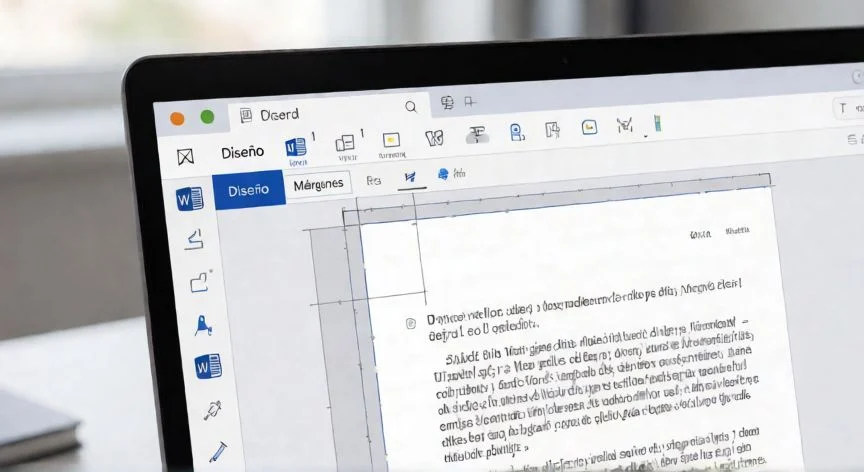
Y ahora viene la pregunta clave: ¿dónde están esos márgenes en la interfaz? La respuesta corta es la pestaña Disposición de la cinta de opciones superior. En Word 2010, Word 2013 y otras versiones más antiguas, esa misma pestaña aparece como Diseño de página o incluso Formato, pegada justo al lado de Diseño. Dentro de Disposición buscas el grupo Configurar página, y ahí, en el lado izquierdo de la barra de herramientas, está el botón Márgenes. Un solo clic y se despliega la lista.
Esa lista desplegable te muestra los conjuntos predefinidos que Word lleva incluidos por defecto. Tienes opciones como Normal, Estrecho, Moderado, Ancho y Reflejado. Y un detalle que muchos pasan por alto: debajo de cada nombre, Word escribe las cuatro medidas concretas que se van a aplicar. Así puedes comprobar de un vistazo si esos valores encajan contigo sin abrir ningún cuadro de diálogo extra.
Lo que ya no es tan intuitivo es que los valores reales del ajuste Normal cambian según la configuración regional de tu instalación. En muchas versiones en español, Normal mide 2,5 cm arriba y abajo por 3 cm a izquierda y derecha. En otras, los cuatro lados son 2,54 cm. Dos personas abren el mismo tipo de documento y ven cifras distintas sin haber tocado nada. A mí me despistó durante un buen tiempo cuando coordinaba documentación entre sedes en distintos países.
El resto de predefinidos tienen medidas fijas que conviene tener a mano:
| Ajuste | Superior / Inferior | Izquierdo / Derecho |
|---|---|---|
| Estrecho | 1,27 cm | 1,27 cm |
| Moderado | 2,54 cm | 1,91 cm |
| Ancho | 2,54 cm | 5,08 cm |
| Reflejado (interior) | 2,54 cm | 3,18 cm |
| Reflejado (exterior) | 2,54 cm | 2,54 cm |
Esos decimales como 1,27 o 1,91 no son redondeos manuales, son la conversión directa de pulgadas a centímetros. Cambiar la unidad de visualización entre centímetros y pulgadas no altera el tamaño real del margen, solo cómo lo lees en pantalla.
Para ver físicamente dónde están los márgenes sobre la hoja, la vía más directa es la regla. Vas a Vista, marcas la casilla Regla y la zona sombreada en gris, tanto horizontal como verticalmente, marca exactamente el ancho del margen. Arrastrando su borde puedes ajustar a ojo, aunque con menos precisión que escribiendo cifras. Si solo te aparece la regla horizontal y no la vertical, ve a Archivo > Opciones > Avanzadas, apartado Mostrar, y activa Mostrar regla vertical en la vista Diseño de impresión. Sin esa casilla, es imposible arrastrar los márgenes superior e inferior con el ratón, lo que lleva a muchos a pensar que Word no permite moverlos.
Otra forma de visualizar los límites es activar los límites del texto: Archivo, Opciones, Avanzadas, bloque Mostrar contenido de documento, casilla Mostrar límites del texto. A partir de ahí aparecen líneas discontinuas en el documento que no se imprimen, solo orientan en pantalla. Un aviso: en las versiones actuales esas líneas dibujan recuadros alrededor de cada párrafo, no un único rectángulo con los cuatro márgenes. Para comprobar medidas exactas, la regla o Márgenes personalizados siguen siendo el método fiable.
👉 PASOS CONCRETOS:
- Paso 1: Abre tu documento en Word y localiza la cinta de opciones superior.
- Paso 2: Haz clic en la pestaña Disposición (o Diseño de página / Formato en versiones antiguas).
- Paso 3: En el grupo Configurar página, busca el botón Márgenes a la izquierda.
- Paso 4: Pulsa el botón y se despliega la lista con las opciones predefinidas.
- Paso 5: Elige Normal, Estrecho, Moderado, Ancho o Reflejado según lo que necesites.
- Paso 6: Si ninguna encaja, clic en Márgenes personalizados (última entrada de la lista).
- Paso 7: Escribe las medidas exactas en los campos Superior, Inferior, Izquierdo y Derecho.
- Paso 8: Para verlos en pantalla, activa Vista > Regla y observa la zona gris de la regla.
“Para ver los márgenes visualmente sobre la hoja, activa Vista > Regla y observa la zona gris sombreada”
Dato clave