
INICIO
ofimatica · microsoft powerpoint
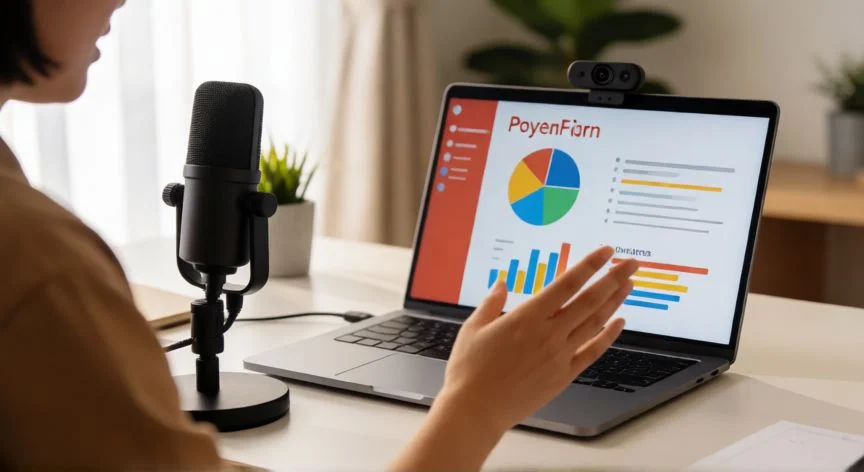
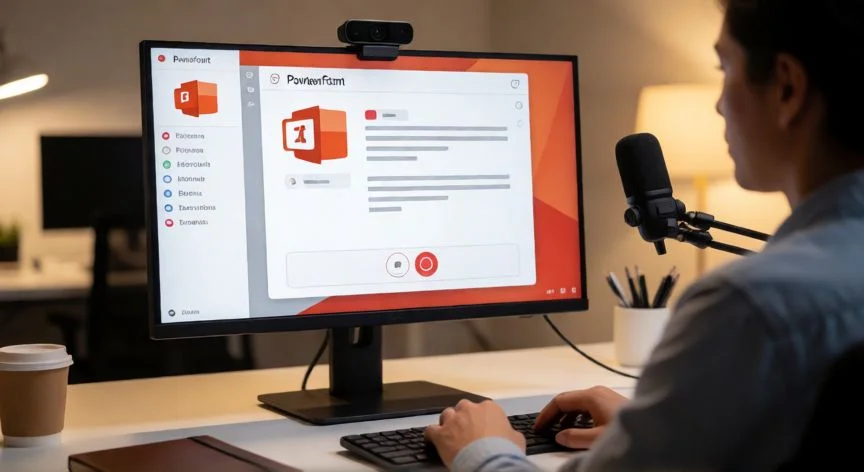
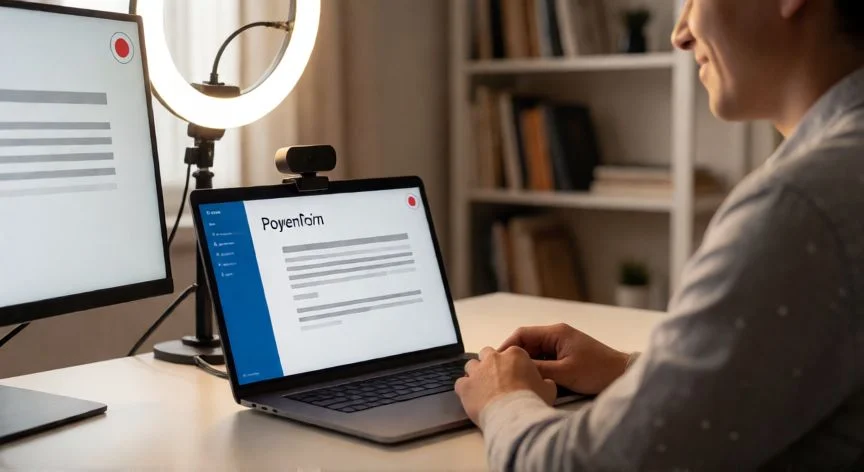
como grabar powerpoint con camara, Escritorio con PowerPoint en pantalla y webcam grabando al presentador
ofimatica ·#9411 ·Lectura 8 min. · Redactor: Gonzalo E.Garcia

🎥 Graba PowerPoint con cámara web paso a paso

Respuesta corta
Verificado
Redactado por Humanos!

PowerPoint no graba audio ni vídeo durante las transiciones: deja 1-2 segundos de silencio al inicio y final de cada diapositiva.

01

Así grabo mis presentaciones de PowerPoint con cámara web y sin quebraderos de cabeza

Trabajar más de tres décadas en proyectos de ofimática y sistemas me ha enseñado algo básico: una diapositiva bien diseñada pierde toda su fuerza si nadie la explica. Por eso, cuando tengo que grabar una presentación para un cliente o para formación interna, lo tengo claro, la cámara web no es un adorno, es el puente entre el contenido y quien lo ve. Y PowerPoint ya trae todo lo necesario para hacerlo sin instalar un solo programa extra.


El punto de partida está en la pestaña Grabar. En las versiones más recientes el botón se ha subido a la barra superior, junto a Compartir y Presentar en Teams, así que desde la diapositiva en la que estás puedes lanzar la captura directamente. Lo que antes se llamaba 'Grabar presentación con diapositivas' ahora es simplemente Grabar, con icono nuevo, y si por algún motivo no ves la pestaña, se activa desde Archivo → Opciones → Personalizar cinta marcando la casilla de Grabación.


Cuando abres el estudio, la ventana se divide en dos modos: Grabar y Exportar, alternables desde los botones superiores sin cerrar nada. Antes de pulsar el botón rojo, yo siempre hago una pequeña rutina que me ha ahorrado más de un disgusto en sesiones largas:

  • Trabajar en la app de escritorio y guardar como .pptx, nunca en .ppt antiguo.
  • Cerrar aplicaciones innecesarias para evitar interrupciones.
  • Conectar cámara y micrófono, elegir el de mejor calidad y grabar una muestra corta.
  • Volcar los puntos clave en las notas del orador, que luego funcionan como guion.

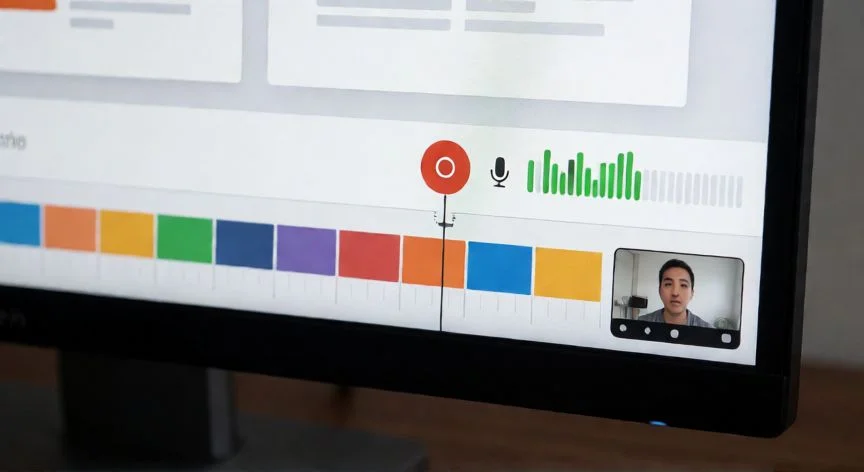
Dentro del estudio se activan micrófono y cámara, y aquí viene lo que a mí me cambió la dinámica: la vista de teleprompter. Muestra las notas de la diapositiva actual encima de la vista previa con desplazamiento automático, de modo que lees el guion sin perder contacto visual con la lente. La vista de presentador añade un panel lateral con la próxima animación, y la vista de diapositiva prioriza el contenido. Se cambian desde el desplegable en la esquina inferior derecha.


Y para incrustar el rostro sobre las diapositivas existe Cameo. Al activarlo aparece un marcador que previsualiza dónde quedará la superposición, con tamaño, posición y forma ajustables, hasta borde decorativo si te apetece. Un consejo que doy siempre: mantén la cara alejada de diagramas, gráficos y textos importantes, y en tutoriales de software evita cubrir los botones que el espectador necesita seguir.


Los modos de cámara incluyen desenfoque de fondo, algo que agradezco enormemente cuando grabo desde casa y el salón no está precisamente ordenado. La primera vez, PowerPoint pedirá permisos de cámara y micrófono y permitirá elegir las fuentes de audio y vídeo.


Ahora viene un detalle que pocos conocen y que he visto arruinar grabaciones enteras: PowerPoint no graba audio ni vídeo durante las transiciones entre diapositivas, y añade un breve búfer de silencio al inicio y al final de cada una. Así que nunca narres mientras avanzas de diapositiva, y deja uno o dos segundos de silencio por ambos lados para que el discurso no se corte.


El flujo que sigo siempre es el mismo: grabo primero una diapositiva de prueba, la reproduzco desde la barra de vista previa del propio estudio y verifico audio, cámara, transiciones, animaciones, entrada de lápiz y puntero láser antes de lanzarme con una presentación larga. Esos dos minutos de control me han evitado tener que regrabar horas de trabajo.


Con más de treinta años moviendo presentaciones en entornos corporativos, he aprendido que la constancia en el proceso es lo que separa una grabación profesional de una chapuza de última hora.


Y aquí va el punto que considero realmente transformador: las grabaciones se guardan diapositiva a diapositiva, no como un bloque continuo. Esto permite volver a grabar solo donde metiste la pata, reorganizar el orden sin repetir nada y hacer pausas para descansar. La diferencia entre una sesión de una hora y una de veinte minutos está ahí, en trabajar por secciones manejables y corregir de forma quirúrgica.

“Las grabaciones se guardan diapositiva a diapositiva, permitiendo regrabar solo donde fallaste sin repetir toda la sesión.”

Dato clave
como grabar powerpoint con camara, Interfaz de estudio de grabación de PowerPoint con vista de cámara
Imagen

Interfaz de estudio de grabación de PowerPoint con vista de cámara

02

Del estudio de grabación a la exportación en MP4: el flujo completo que sigo cada vez

En mi día a día gestiono herramientas de todo tipo, desde entornos web hasta plataformas de formación, y la verdad es que he probado suficientes alternativas como para decir con conocimiento de causa que el exportador nativo de PowerPoint cubre el noventa por ciento de los casos. Pero cuando la pantalla Exportar te guía hacia el archivo final, conviene saber qué estás eligiendo.


De forma predeterminada el vídeo se genera en Full HD 1080p, formato MP4, y se guarda en la misma carpeta de la presentación con el mismo nombre. El archivo incluye todos los intervalos grabados, narraciones, animaciones, transiciones, multimedia incrustado, entradas de lápiz y gestos del puntero láser. Si alguna diapositiva no tiene intervalos grabados, aparece cinco segundos por defecto.


La elección de resolución merece criterio propio, y la organizo así en mis formaciones:

ResoluciónIdeal paraContra
720pPresentaciones sencillas, archivos ligerosPierde nitidez en textos pequeños
1080pFormación, cursos online, tutorialesRecomendación general
4KPantallas grandes, visuales muy detalladosArchivos pesados, exportación lenta

Desde Personalizar exportación puedes ajustar tanto la resolución como el tiempo por diapositiva. La exportación puede tardar varios minutos; el progreso se ve en la propia ventana Exportar o, si la cierras, en la barra de estado de PowerPoint.


Y aquí va mi manía personal, heredada de años revisando despliegues técnicos antes de ponerlos en producción: siempre hago un doble control de calidad. Primero previsualizo la grabación dentro de PowerPoint y después abro el MP4 final para comprobar que la narración suena de principio a fin, que la cámara está bien colocada, que las transiciones se comportan y que los vídeos incrustados van sincronizados. Algunos problemas de compatibilidad solo aparecen en el archivo exportado.


Si no hay sonido, reviso que el micrófono esté activado en el estudio, seleccionado el dispositivo correcto y que Windows o macOS no bloqueen permisos. Si falta la imagen, toca Cameo y la selección de cámara. Si la narración aparece cortada, casi seguro hablé durante una transición. Y si el audio se desincroniza, suelen ser los multimedia incrustados.


Un método que me funciona muy bien para diagnosticar fallos: exporto una presentación corta con solo la diapositiva problemática. Si va bien, voy restaurando animaciones y multimedia hasta localizar al culpable. Si la exportación se congela, simplifico contenido y reintento en local.


En Mac, QuickTime Player ofrece un flujo alternativo: nueva grabación de pantalla, menú Ver → Flotar en la parte superior para que la ventana de la cámara quede por encima de todo, colocarla donde interese, grabar con el botón rojo y detener con Comando-Control-Esc. Después recortas lo innecesario y compartes a otras apps.


Cuando necesito más control, recurro a alternativas que he ido probando según el proyecto:

  • OBS Studio: fuentes y diseños flexibles para mezclar PowerPoint con demostraciones de otras apps.
  • Camtasia: edición multipista, ideal para reposicionar, recortar o procesar la webcam de forma independiente.
  • Snagit: grabaciones rápidas con recorte básico.
  • Clipchamp, VEED, Clideo: grabar desde el navegador y exportar webcam como superposición imagen en imagen.

En Clipchamp, por ejemplo, abro Grabar y crear → Pantalla y cámara, elijo fuentes, concedo permisos, pulso Grabar sobre la pestaña de PowerPoint, recorto errores en la línea de tiempo y exporto. También puedo guardar antes el .pptx como MP4 o MOV e importarlo para añadir subtítulos automáticos, anotaciones o corrección de color sobre la webcam.


Los grabadores tipo RecExperts siguen otra lógica: pantalla completa o región, activar icono de cámara, botones Grabar/Pausa/Detener con ajustes de formato y bitrate. Panopto Express funciona desde el navegador, detecta webcam y micrófono automáticamente, graba en 4K UHD y permite cambiar disposición o desenfocar fondo.


Un aviso importante: PowerPoint para la Web no admite la grabación nativa completa. Para el estudio necesitas la app de escritorio o un grabador de pantalla basado en navegador. Y aunque funciona mejor con equipos que traen cámara y micro integrados, en portátiles con lápiz óptico un micrófono externo minimiza mucho el ruido del puntero sobre la pantalla.


Más allá del software, la calidad real depende de factores físicos: conexión estable, entorno silencioso, iluminación correcta con la cámara a la altura de los ojos y sin contraluz. Una prueba previa de vídeo y audio corrige posición y ajustes antes de la grabación definitiva. Y conserva siempre el .pptx original, porque si cambian políticas, fechas o detalles de producto, actualizas solo las diapositivas afectadas sin reconstruir toda la presentación.

Conclusión:

¿como grabar powerpoint con camara?

Tal como yo lo veo después de tantas horas frente a una pantalla explicando diapositivas, la clave no está en el software, está en grabar por secciones pequeñas y no intentar abarcar toda la presentación de un tirón. Esas pausas entre diapositiva y diapositiva te permiten corregir al instante, descansar la voz y mantener el ritmo sin que se note el cansancio. Exporta a 1080p, revisa el MP4 abierto fuera de PowerPoint, y ya tienes un vídeo listo para compartir sin que nadie tenga que abrir el archivo fuente. Es complicado dar una única receta porque cada presentación tiene sus animaciones y sus tiempos, pero el hábito de grabar de prueba antes de lanzarte te va a ahorrar más disgustos de los que imaginas.

Fuentes: 1º 1º Support.microsoft.com, 2º 2º Recorder.easeus.com, 3º 3º Clipchamp.com, 4º 4º Leadde.ai
IMAGEN1-AUTOR:Nexuscurioso|Licencia:Todos los derechos reservados|Url: ---
IMAGEN2-AUTOR:Nexuscurioso|Licencia:Todos los derechos reservados|Url: ---
Redacción: Gonzalo E.Garcia · Actualizado en: 18/11/2026
Valoración para Respuesta Valoración para Respuesta Valoración para Respuesta Valoración para Respuesta Valoración para Respuesta Valoración para Respuesta Valoración para Respuesta Valoración para Respuesta Valoración para Respuesta Valoración para Respuesta
4.0 / 5 · 43 valoraciones Valorar

¿Tienes algo que aportar? Envíanos tu respuesta

Cómo grabar en PowerPoint: lo que he aprendido tras años lidiando con diapositivas Cómo grabar en PowerPoint: lo que he aprendido tras años lidiando con diapositivas Grabar y exportar un vídeo desde PowerPoint: guía completa Grabar y exportar un vídeo desde PowerPoint: guía completa
¿Quieres ver más respuestas sobre como grabar powerpoint con camara?