Instagram

Cómo restar fechas en Excel: lo que aprendí tras años peleándome con hojas de cálculo
Recuerdo perfectamente la primera vez que una celda de Excel me devolvió un resultado absurdo al restar dos fechas. Llevaba años montando hojas para controlar plazos en proyectos de comercio electrónico, y de repente aparecía un número de cinco dígitos o una fecha del año 1901 donde debería haber unos cuántos días. Me costó entender que Excel no ve las fechas como yo: las ve como números enteros. Y una vez que eso hace clic en la cabeza, todo cambia.
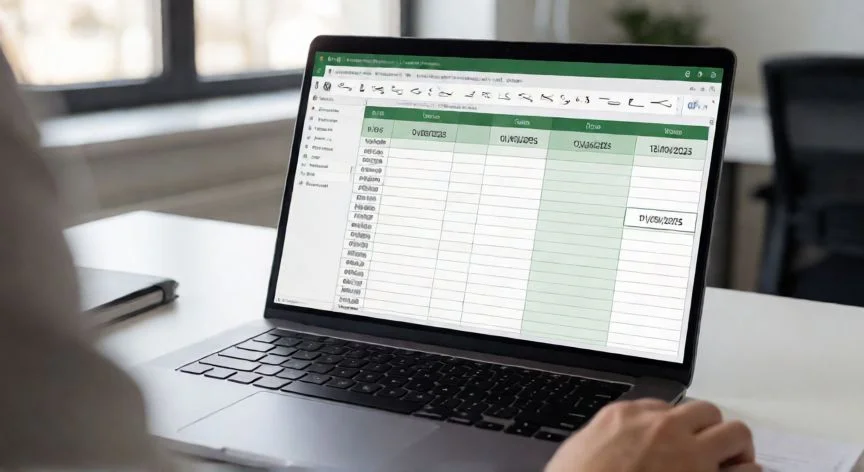
La base del asunto es muy simple, aunque parezca contraintuitivo. Excel almacena cada fecha como un número entero que cuenta los días transcurridos desde el 1 de enero de 1900 (que sería el número 1). Así, el 5 de enero se guarda como 5, y una fecha tan actual como el 1 de enero de 2026 es en realidad el número 46023. Lo que tú ves escrito como «10/01/2020» es solo el disfraz visual aplicado a la celda, no lo que hay debajo. Por eso restar dos fechas es, en el fondo, restar dos números: el resultado te dice cuántos días hay entre ambas.
Eso sí, todo este mecanismo funciona únicamente si Excel reconoce las celdas como fechas de verdad. Si una fecha llega a la hoja como texto, algo muy habitual al importar desde un CSV o desde otro sistema, la fórmula devuelve un molesto #¡VALOR! y ya está. Antes de calcular nada, hay que convertir ese texto en fecha real. Un truco rápido: si los valores aparecen alineados a la izquierda, casi seguro son texto; las fechas verdaderas se alinean a la derecha.
En mi trabajo dirigiendo equipos de organización y arquitectura IT, llegué a montar plantillas donde las fechas entraban desde tres o cuatro fuentes distintas, y el problema del texto disfrazado de fecha aparecía una y otra vez. Descubrí que dedicar treinta segundos a verificar el tipo de dato ahorraba horas de revisión posterior.
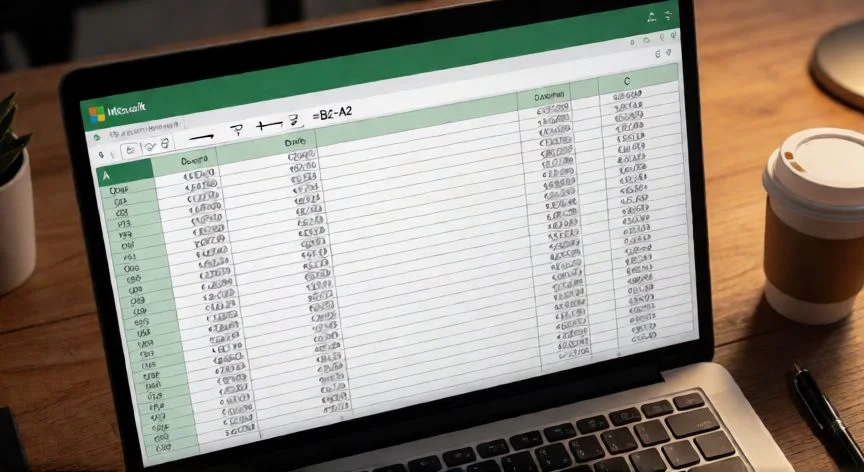
El método más directo para obtener días entre dos fechas es la resta simple. Pones la fecha inicial en A2, la final en B2, y en C2 escribes:
- =B2-A2 → resultado en días naturales.
- =DAYS(B2;A2) → misma operación con sintaxis más explícita (primero la fecha posterior, luego la anterior).
- =ABS(B2-A2) → si no sabes cuál es mayor, siempre devuelve positivo.
Con las fechas 10/01/2020 y 26/09/2021, cualquiera de las tres te devuelve 625 días. Ojo: si inviertes el orden en la resta simple obtendrás −625, que no es un error, solo un signo menos.
Un clásico que me ha tocado corregir mil veces en hojas compartidas: el resultado sale como una fecha tipo «16/09/1901» en lugar de «625». No hay ningún fallo aritmético. Lo que ocurre es que Excel ha heredado el formato de fecha de las celdas restadas y está leyendo 625 como un día del calendario. La solución es tan simple como seleccionar la celda del resultado → pestaña Inicio → cambiar formato a «General» o «Número».
También conviene decidir de antemano si el día inicial se cuenta o no. La resta simple no lo incluye: entre el 1 y el 30 de octubre da 29 días. Si el plazo debe abarcar ambos extremos, como en un alojamiento o una garantía, hay que sumar 1 al resultado.
PASOS CONCRETOS:
- Comprueba que las celdas contengan fechas reales y no texto (valores alineados a la izquierda = texto).
- Para días, escribe =B2-A2 con la fecha posterior primero, o =DAYS(B2;A2); si no conoces el orden, usa =ABS(B2-A2).
- Si el resultado sale como fecha, selecciona la celda y cambia el formato a General o Número desde la pestaña Inicio.
- Si el plazo debe incluir el día inicial, suma 1 a la resta.
- Para meses o años completos, usa =SIFECHA(A2;B2;"m") o =SIFECHA(A2;B2;"y"), escribiendo la fórmula a mano porque no aparece en el autocompletado.
- Para el formato «1 año, 8 meses y 16 días», usa =SIFECHA(A2;B2;"y")&" años, "&SIFECHA(A2;B2;"ym")&" meses y "&(B2-FECHA.MES(A2;SIFECHA(A2;B2;"m")))&" días", evitando la unidad «md».
- Para restar plazos a una fecha: =A2-30 para días, =FECHA.MES(A2;-3) para meses y =FECHA.MES(A2;-12*n) para años.
- Para días laborables, usa =DIAS.LAB.INTL(A2;B2;1;MisDiasFestivos) definiendo antes el intervalo de festivos.
- Para contar contra la fecha actual, usa =HOY()-A2.
“La unidad "md" de SIFECHA puede dar resultados incorrectos; usa FECHA.MES para calcular los días sobrantes de forma fiable.”
Dato clave