

INICIO
ofimatica · microsoft word
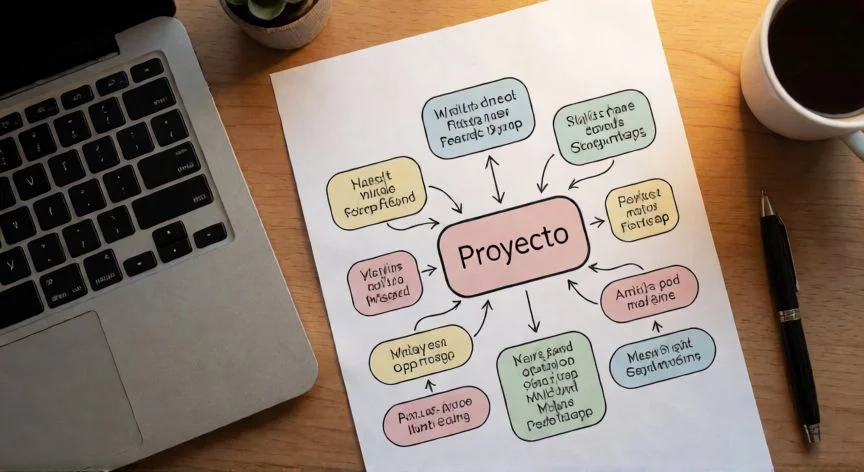
como hacer en word un mapa mental, Escritorio con laptop mostrando un mapa mental en Word con SmartArt y notas alrededor
ofimatica ·#9041 ·Lectura 6 min. · Redactor: Gonzalo E.Garcia

🧠 Cómo hacer un mapa mental en Word paso a paso

Respuesta corta
Verificado
Redactado por Humanos!

SmartArt es el método más rápido para un mapa mental en Word: menos de 5 minutos para una jerarquía limpia.

01

Mi método favorito para dibujar un mapa mental en Word sin volverte loco

Llevo más de tres décadas peleándome con documentos de Word en entornos donde todo debía quedar registrado, y te juro que los primeros mapas mentales que intenté dibujar en la pantalla fueron un desastre absoluto. Me perdía moviendo óvalos, arrastrando líneas de una esquina a otra, y el resultado parecía un plano de metro diseñado por alguien con prisa. Con los años fui afinando el proceso hasta dar con lo que realmente funciona, y quiero compartirlo contigo para que ahorres esa curva de aprendizaje que yo pagué en horas perdidas.


Un mapa mental no es un esquema jerárquico disfrazado, ni una lista con viñetas. Es un diagrama radial donde una idea central se abre como las ramas de un árbol, y los conceptos relacionados se conectan alrededor mediante líneas, colores o formas. Nuestros pensamientos no van en línea recta del punto A al B, revolotean como luciérnagas atrapadas, y el mapa mental canaliza ese movimiento caótico dándole estructura visual. Al plasmarlo, el cerebro deja de ver una lista plana y empieza a pensar en relaciones entre ideas, lo que alimenta la lluvia de ideas de forma natural.


Antes de abrir Word, ten claras unas reglas sencillas. Escribe la idea central en el medio del lienzo, coloca las ramas alrededor de forma radial, conéctalas con líneas significativas y deja mucho espacio entre nodos porque a medida que crezca aparecerán ideas de relleno. No fuerces la estructura desde el minuto uno, déjate llevar y organiza después.


Existen tres métodos principales para construir el mapa en Word, y cada uno tiene su momento:


  • SmartArt: el más rápido, ideal para jerarquías sencillas. Limita la colocación libre pero te ahorra minutos preciosos.
  • Formas y conectores: máxima libertad visual, cada idea va donde tú quieras, a cambio de más trabajo manual de alineado.
  • Texto con color: sin formas ni SmartArt, solo tipografía, colores y líneas simples. Perfecto para bocetos rápidos.

Pasamos al método con SmartArt, que es el punto de partida que yo uso cuando necesito un esquema limpio en menos de cinco minutos. Abres un documento nuevo, vas a Insertar > SmartArt, revisas las categorías (jerarquía, relación, imagen, lista, proceso, organigrama) y eliges algo como Jerarquía horizontal u organigrama. Aceptas, y el gráfico aparece en el documento listo para rellenar.


Haz doble clic en el cuadro central y escribe tu idea principal. Después rellenas los subtemas en los cuadros laterales donde aparece "Escribe aquí el texto". También puedes escribir todos los niveles de golpe en el panel de texto lateral que Word abre junto al gráfico, mucho más cómodo si tienes muchos niveles. Para añadir ramas, clic derecho > Agregar forma (después, antes, arriba, debajo). Para cambiar jerarquía: Promover o Disminuir nivel, o bien TAB para crear subtema y Mayús+TAB para ascenderlo.


Personaliza con la pestaña Diseño SmartArt: Cambiar colores para combinaciones por niveles y la galería de estilos para efectos. Sin salir del diseño, sin perder estructura. Cuando termines, Archivo > Guardar como y listo.


Y aquí viene algo que me pasó una vez presentando un informe a dirección: dejé el mapa con SmartArt en su sitio, cerré el portátil, y al volver al día siguiente todo seguía perfecto. Con las formas sueltas nunca me pasa eso de forma tan tranquila, pero de eso hablo más abajo.

“Selecciona todas las formas y líneas > clic derecho > AGRUPAR. Sin este paso tu mapa se desalinea al editar el documento.”

Dato clave
como hacer en word un mapa mental, Manos editando un mapa mental con formas y conectores de colores en Word
Imagen

Manos editando un mapa mental con formas y conectores de colores en Word

02

Tres caminos para ordenar el caos: SmartArt, formas libres y texto con color

El método con formas y conectores es el que uso cuando necesito libertad total, porque a veces la jerarquía rígida de SmartArt no refleja cómo fluye mi cabeza. Primero cambio la orientación: Disposición > Orientación > Horizontal, y ajusto el tamaño de papel si voy a imprimir. Luego voy a Insertar > Formas, elijo un óvalo o rectángulo redondeado, lo dibujo en el centro para la idea principal y escribo dentro. Duplico formas alrededor para las ramas principales y los subnodos; copiar y pegar las ya creadas me ahorra tiempo manteniendo aspecto uniforme.


Para conectar ideas, vuelvo a Insertar > Formas y elijo un conector angular o una línea con flecha. Arrastro de una forma a otra: los conectores se enganchan a los puntos de anclaje y se mantienen unidos aunque mueva los elementos. Continúo hasta que todo esté conectado. Personalizo con Estilos de Forma (pestaña contextual Formato), y para control fino clic derecho > Formato de forma: relleno, línea, grosor, rotación, efectos. Las líneas también se editan igual porque son formas.


Etiqueto con texto Insertar > Texto > Cuadro de texto si necesito ángulos, y refuerzo con imágenes o iconos desde Insertar > Ilustraciones > Iconos. Redimensiono con los tiradores de esquina sin deformar, ajusto transparencia y color para que coincida con la paleta del mapa.


Hace unos años, cuando coordinaba equipos de desarrollo de tiendas online, tenía que presentar arquitecturas de sistemas a perfiles muy distintos: técnicos, comerciales, dirección. Los mapas mentales hechos en Word me salvaron porque los podía embeber directamente en el informe, exportar a PowerPoint o imprimir sin abrir otro programa. Y lo bueno es que Word se actualiza fácilmente reordenando temas, mucho más flexible que el papel.


Si tu documento ya tiene estructura con la vista Esquema (títulos y subtítulos), no empieces de cero. Ve a Vista > Esquema, revisa niveles, y traslada esa jerarquía al SmartArt o a las formas respetando qué es idea principal y qué subtema. Ideal para mapas grandes derivados de documentos extensos.


Para rematar: Diseño > Borde de página para un marco elegante, y si quieres repartirlo sin que nadie lo toque, guarda como PDF en la sección de formato al Guardar como.


Conviene conocer los límites de Word. No puedes contraer y expandir nodos como en FreeMind, ni editar en tiempo real con un equipo con la agilidad de una pizarra online. Word funciona cuando el mapa forma parte de un documento y necesitas un esquema estático. Para colaboración simultánea, Word Online con OneDrive permite edición conjunta, aunque para cambios complejos una pizarra colaborativa sigue siendo más eficiente. Puedes añadir hipervínculos a fuentes externas sobre cualquier forma, y si necesitas notas detalladas, Revisar > Notas vinculadas acopla OneNote al lado del documento.


No confundas mapa mental con mapa conceptual: el primero parte de una idea central que se ramifica libremente, el segundo conecta varios conceptos con relaciones específicas sin un único centro. Un mapa mental no debe llevar frases largas, usa puntos concretos, títulos y imágenes. Según el objetivo elige tipo: jerárquico (proyectos, estudios), de flujo (procesos secuenciales), circular (temas sin orden estricto) o espina de pescado (causas de un problema). El método que elijas debe depender del tipo de mapa.

Conclusión:

¿como hacer en word un mapa mental?

Yo creo que la gran mayoría de frustraciones al montar un mapa mental en Word vienen de un único detalle que nadie te explica cuando empiezas: si trabajas con formas sueltas, selecciona todo y agrupa antes de mover una coma del documento. Tal como yo lo veo, es el paso que separa un diagrama que sobrevive a tres ediciones de uno que se desmonta al segundo clic. Y si el mapa es estático, SmartArt te saca del apuro en minutos; si necesitas libertad total, formas y conectores dan el trabajo fino. Tienes varias opciones válidas según el tipo de esquema que busques, así que prueba los tres métodos con un tema sencillo antes de elegir tu camino definitivo.

Fuentes: 1º UrbanTecno.com, 2º WordDesdeCero.es, 3º Boardmix.com, 4º Iboomto.com, 5º Tiotech.net

IMAGEN1-AUTOR:Nexuscurioso|Licencia:Todos los derechos reservados|Url:---
IMAGEN2-AUTOR:Nexuscurioso|Licencia:Todos los derechos reservados|Url:---
Redacción: Gonzalo E.Garcia · Actualizado en: 18/11/2026
Valoración para Respuesta Valoración para Respuesta Valoración para Respuesta Valoración para Respuesta Valoración para Respuesta Valoración para Respuesta Valoración para Respuesta Valoración para Respuesta Valoración para Respuesta Valoración para Respuesta
4.2 / 5 · 55 valoraciones Valorar

¿Tienes algo que aportar? Envíanos tu respuesta

Cómo he aprendido a montar mapas mentales en Word sin volverte loco con SmartArt ni las formas Cómo he aprendido a montar mapas mentales en Word sin volverte loco con SmartArt ni las formas Así construyo yo un mapa conceptual en Word y lo que ojalá me hubieran dicho antes Así construyo yo un mapa conceptual en Word y lo que ojalá me hubieran dicho antes
¿Quieres ver más respuestas sobre como hacer en word un mapa mental?