
INICIO
ofimatica · microsoft excel
en excel pongo un numero y me sale la fecha, Hoja de Excel con un número convertido en fecha de forma inesperada
ofimatica ·#8547 ·Lectura 6 min. · Redactor: Gonzalo E.Garcia

📅 ¿Excel te convierte números en fechas? Mis trucos para pararlo

Respuesta corta
Verificado
Redactado por Humanos!

Excel no tiene un botón para desactivar la conversión automática de fechas. La estrategia correcta es indicar el formato ANTES de escribir.

01

Cuando Excel decide que tu número es una fecha (y cómo lo arreglo yo)

Llevo más de tres décadas peleándome con hojas de cálculo en distintos entornos, desde catálogos enormes de comercio electrónico hasta listados de clientes en proyectos de telecomunicaciones, y te aseguro que ninguna otra tontería de Excel me ha dado tanto quebradero de cabeza como esta. Escribes 12/2 porque quieres un código de artículo, pulsas Intro, y de pronto ahí está: «2-dic». Como si alguien hubiera entrado en tu archivo a escondidas.


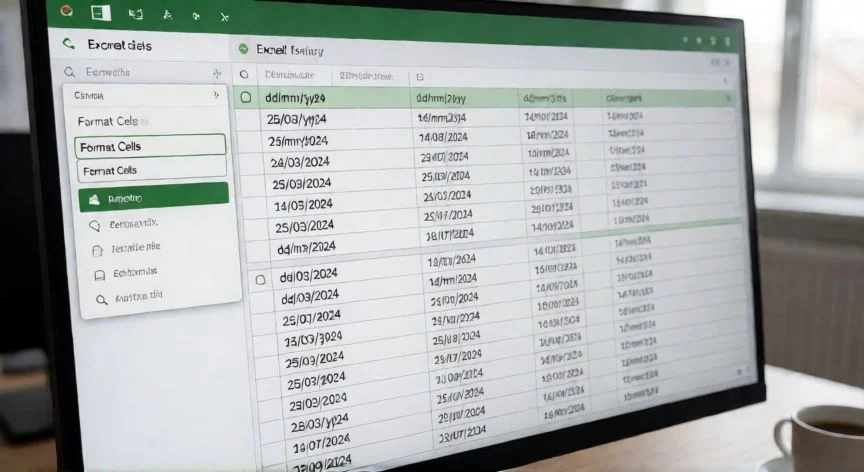
Y no, no es un bug ni una casualidad. Excel está diseñado exactamente así, con un motor de reconocimiento de datos que caza patrones tipo número + barra o guion + número y los reformatea como fecha antes de que parpadees. Formatos como 3/4, 01-01, 11-53 o 15-1 caen en esa trampa sin remedio si la celda sigue en formato «General». El cambio es instantáneo, casi mágico, y la mayoría de la gente cree que está perdiendo la cabeza.


Lo que más me cabrea de este comportamiento es que chocaba de frente con mi trabajo diario gestionando referencias de catálogo, códigos de producto y proporciones en tiendas online. Un número de SKU que se transforma en «3-abr» corrompe un listado entero, rompe coincidencias en BUSCARV, y genera errores silenciosos que tardas horas en rastrear. Y lo peor: una vez la celda queda marcada como fecha, tiende a seguir tratando como fecha todo lo que escribas después en ella.


Un detalle crucial que muchos desconocen: no existe un interruptor maestro que apague la conversión. No hay casilla en «Opciones» que diga «deja de interpretar fechas». La detección forma parte del núcleo de entrada de datos, así que la estrategia correcta no es desactivar la función, sino indicarle a Excel desde el principio cómo debe tratar esa celda concreta.


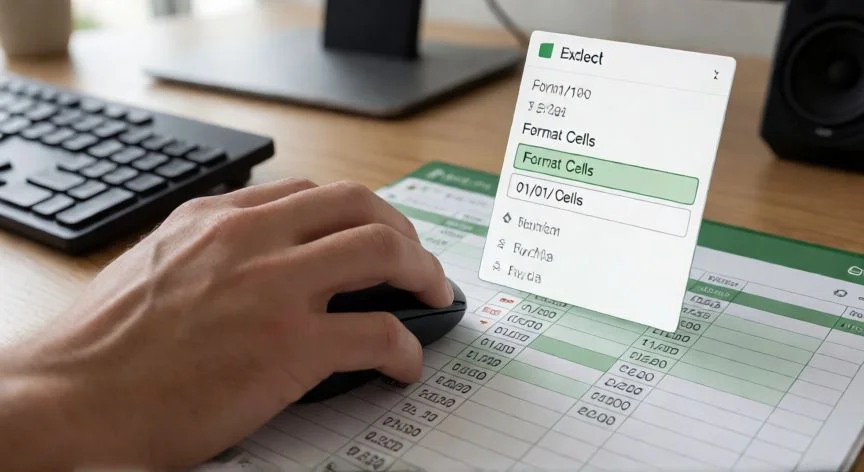
La vía más robusta y preventiva es preformatear las celdas como Texto antes de escribir nada. Si la celda ya es Texto, Excel ni lo intenta, guarda literalmente lo que tecleas. Para ello seleccionas el rango, pulsas Ctrl + 1 (Cmd + 1 en Mac) o clic derecho → Formato de celdas, eliges la categoría Texto y aceptas. También puedes ir a Inicio → desplegable Formato de número → Texto. En mis listados de miles de referencias, esto me ahorró incontables revisiones manuales.


La consecuencia a vigilar: un valor guardado como texto se alinea a la izquierda y no participa en sumas ni cálculos hasta que lo conviertas. Si luego necesitas operar con esos datos, guarda una copia o haz la conversión de forma controlada. No vale con cambiar el formato después; primero hay que borrar y reescribir.


PASOS CONCRETOS:

  1. Selecciona la celda o rango donde escribirás los números.
  2. Pulsa Ctrl + 1 (Cmd + 1 en Mac) para abrir Formato de celdas, o clic derecho → Formato de celdas.
  3. En la lista de categorías elige Texto y pulsa Aceptar (alternativa: Inicio → desplegable Formato de número → Texto).
  4. Escribe ahora el número: se conservará literal y alineado a la izquierda.
  5. Si son solo unas pocas celdas, omite el paso anterior y escribe un apóstrofo antes del valor: '11-53 o '1/47; el apóstrofo no se verá en la celda.
  6. Si es una fracción que debe seguir siendo número, escribe 0 1/2 o 0 3/4 para que Excel la guarde como 0,5 o 0,75 con formato Fracción.
  7. Si el número ya se convirtió en fecha, cambia el formato a Texto, borra el valor y vuelve a escribirlo.
  8. Si aparece un triángulo verde, selecciónalo y pulsa «Ignorar error».
  9. Evita el espacio inicial si después usarás BUSCARV o COINCIDIR sobre esos datos.

“El apóstrofo inicial ('11-53) no rompe BUSCARV ni COINCIDIR; el espacio inicial sí lo hace. Elige siempre el apóstrofo para datos consultables con fórmulas.”

Dato clave
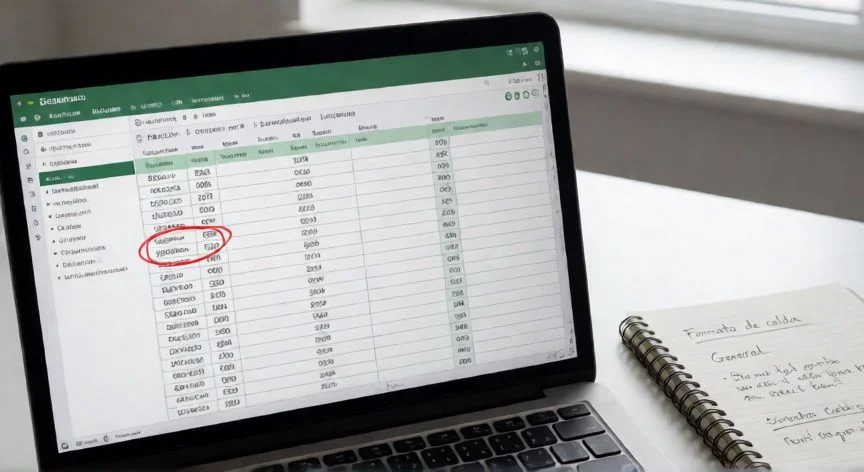
en excel pongo un numero y me sale la fecha, Mano escribiendo apóstrofo antes de un número en Excel para evitar la fecha
Imagen

Mano escribiendo apóstrofo antes de un número en Excel para evitar la fecha

02

De la raíz del problema a la solución definitiva en tus hojas de cálculo

Para entradas puntuales, cuando no quieres liarte formateando columnas enteras, existen trucos ultrarrápidos que resuelven el apuro en un segundo. El primero es anteponer un apóstrofo: '11-53, '1/47, '01-01. El símbolo no se muestra tras pulsar Intro, el contenido aparece tal cual y queda almacenado como texto. Es mi opción por defecto para códigos de cliente o referencias sueltas que me piden en una reunión y necesito anotar al vuelo.


El segundo truco es anteponer un espacio en blanco: « 11-53» o « 3/4» dejan de interpretarse como fecha. Pero ojo, ese espacio permanece en la celda de forma invisible, y esto me mordió más de una vez: al hacer un BUSCARV sobre ese dato, la coincidencia fallaba porque « 11-53» no es igual a «11-53». En mi experiencia gestionando bases de datos de clientes a gran escala, una columna con espacios fantasma puede romper informes enteros sin que te des cuenta hasta que alguien lo nota.


El tercer truco, y el único que conserva la naturaleza numérica, es escribir un cero y un espacio antes de una fracción: 0 1/2 o 0 3/4. Excel entiende que es un número, el cero no queda visible y la celda adopta formato Fracción, mostrando 0,5 u 0,75. Cuando he tenido que meter proporciones de mezcla o escalas técnicas en hojas compartidas con ingenieros, esta es la única vía que mantiene los cálculos vivos.


Hay un caso relacionado que suele confundirse: escribir una cifra con «e», tipo 1e9 o un identificador largo, y ver cómo Excel lo convierte en notación científica (1.00E+09), perdiendo dígitos de un código de producto. La solución es idéntica: apóstrofo delante ('1e9) o formato Texto aplicado antes de escribir o pegar.


Y si el número ya se convirtió en fecha y quieres recuperarlo, el procedimiento no es tan obvio: primero cambias el formato de la celda a Texto, luego borras el contenido y vuelves a escribirlo. Si solo cambias el formato sin reescribir, Excel mantiene el valor ya convertido. Un truco de diagnóstico: si al seleccionar la celda el desplegable muestra «Personalizado» en vez de «Fecha» u «Hora», la conversión quedó fijada y no basta con revertir el formato.


Otro síntoma visual útil: un número alineado a la izquierda suele significar que está almacenado como texto. Y si antepones un apóstrofo aparece un pequeño triángulo verde en la esquina superior izquierda, es Excel avisando de que un número se guarda como texto. Puedes ignorarlo o eliminarlo seleccionando el cuadro y pulsando «Ignorar error».


SituaciónMétodo recomendado
Texto literal (códigos, refs.)Apóstrofo o formato Texto previo
Fracción que debe ser númeroCero + espacio (0 1/2)
Pocas celdas puntualesApóstrofo inicial
Volumen grande / plantillaPreformatear columna como Texto
Pegar desde web o PDFPegado especial → Valores + Texto previo


Para flujos repetitivos, lo más duradero es crear una plantilla .xltx con las columnas críticas ya en Texto y partir siempre de ella. Así garantizas consistencia entre documentos sin corregir fila por fila. También conviene vigilar la configuración regional: según el idioma del sistema, 12/2 puede leerse como 2-dic o como 12-feb. En listados mixtos, separa en columnas distintas y aplica Texto solo a la que no debe ser fecha.

Conclusión:

¿en excel pongo un numero y me sale la fecha?

Si te ha pasado lo que a mí tantas veces, escribir un código y ver aparecer una fecha en la celda, respira: no estás perdiendo el tiempo ni tienes un archivo roto. Tal como yo lo veo después de años tocando hojas de cálculo en mil contextos distintos, la clave está en anticipar el comportamiento de Excel, no en pelear contra él a posteriori. Apóstrofo para datos que van a pasar por fórmulas, preformateo de columna para listados largos, cero-espacio para fracciones reales. Y si ya se convirtió, borra y reescribe con la celda ya en Texto. No tiene una única respuesta perfecta porque depende de lo que vayas a hacer después con ese dato, así que piénsalo dos segundos antes de teclear.

Fuentes: 1º Microsoft.com, 2º Windowsnoticias.com, 3º AutomateExcel.com, 4º Solvetic.com
IMAGEN1-AUTOR:Nexuscurioso|Licencia:Todos los derechos reservados|Url:---
IMAGEN2-AUTOR:Nexuscurioso|Licencia:Todos los derechos reservados|Url:---
Redacción: Gonzalo E.Garcia · Actualizado en: 16/11/2026
Valoración para Respuesta Valoración para Respuesta Valoración para Respuesta Valoración para Respuesta Valoración para Respuesta Valoración para Respuesta Valoración para Respuesta Valoración para Respuesta Valoración para Respuesta Valoración para Respuesta
4.2 / 5 · 51 valoraciones Valorar

¿Tienes algo que aportar? Envíanos tu respuesta

Cómo cambié el formato de fecha en Excel de mm/dd/yyyy a dd/mm/yyyy sin romper nada Cómo cambié el formato de fecha en Excel de mm/dd/yyyy a dd/mm/yyyy sin romper nada Multiplicar celdas en Excel, lo que aprendí tras años peleándome con hojas de cálculo Multiplicar celdas en Excel, lo que aprendí tras años peleándome con hojas de cálculo
¿Quieres ver más respuestas sobre en excel pongo un numero y me sale la fecha?