
INICIO
ofimatica · microsoft word
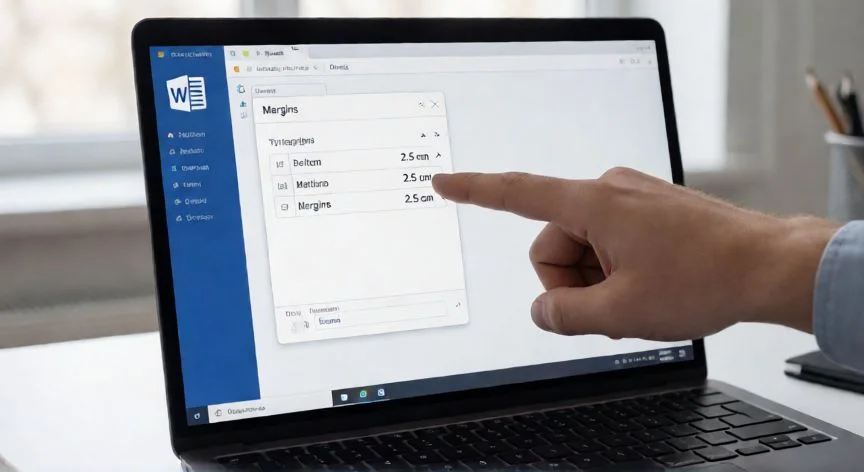
como poner en word margenes, Pantalla de Word con la pestaña Disposición y el desplegable de márgenes abierto
ofimatica ·#9038 ·Lectura 5 min. · Redactor: Gonzalo E.Garcia

📄 Mis trucos para poner márgenes en Word sin liarte

Respuesta corta
Verificado
Redactado por Humanos!

Margen por defecto: 2,54 cm (1 pulgada) en los cuatro lados de cada página.

01

Cómo pongo yo los márgenes en Word (y por qué me he peleado más de una vez con ellos)

Los márgenes en Word son esa franja blanca que queda entre el borde físico del papel y el área donde colocas texto, imágenes o tablas. Todo lo que escribes vive dentro de esa zona, y modificarla cambia por completo cómo se ve el documento final. Si alguna vez te has preguntado por qué tu informe parece apretado o tu carta tiene demasiado aire alrededor, la respuesta está aquí.


Recuerdo una vez que tuve que entregar una propuesta comercial para un cliente y, al imprimir, media página se cortaba porque no había tocado los márgenes desde la plantilla que me pasó otro compañero. Desde entonces, antes de abrir un documento nuevo lo primero que hago es revisar la Disposición y ajustar lo que necesito. A veces son dos clicks, otras hay que entrar a personalizar valores.


Por defecto, cada página nace con un margen de 2,54 cm (una pulgada) en los cuatro lados. Ese es el margen "Normal" y sirve para la mayoría de trabajos. Pero Word te deja mucho más juego: predefinidos como Estrecho, Ancho o Moderado, o directamente valores a medida.


PASOS CONCRETOS:

  1. Abre el documento en Word.
  2. Haz clic en la pestaña "Disposición" (o "Diseño de página" en versiones anteriores).
  3. Pulsa el botón "Márgenes", en el extremo izquierdo del grupo "Configurar página".
  4. Elige un margen predefinido, o pulsa "Márgenes personalizados" si necesitas medidas propias.
  5. En el cuadro "Configurar página" escribe los valores de Superior, Inferior, Izquierdo y Derecho (y, si se va a encuadernar, el de Encuadernación y su posición).
  6. Despliega "Aplicar a" y selecciona "Todo el documento", "De aquí en adelante" o "Texto seleccionado".
  7. Si quieres que esas medidas sean las de todos los documentos futuros, pulsa "Establecer como predeterminado".
  8. Haz clic en "Aceptar"; si aparece el aviso de márgenes fuera del área de impresión, pulsa "Corregir".

Al pulsar "Márgenes" se abre una lista con tamaños ya hechos. Un click y listo. Las opciones más habituales son:


PredefinidoSuperior/InferiorIzquierdo/Derecho
Normal2,54 cm2,54 cm
Estrecho1,27 cm1,27 cm
Ancho2,54 cm3,18 cm (sup/inf)
Moderado2,54 cm (sup/inf)1,27 cm (izq/der)

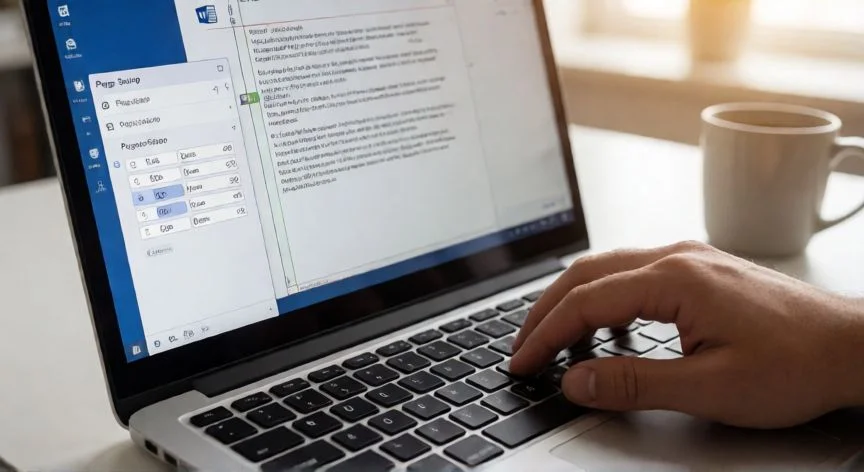
Si ninguna te encaja, la última entrada del desplegable es "Márgenes personalizados", que abre el cuadro "Configurar página". Ahí escribes los números exactos en cada casilla: Superior, Inferior, Izquierdo y Derecho. Puedes poner valores distintos en cada lado, algo muy útil cuando necesitas más espacio izquierdo para grapar o un margen superior amplio para un encabezado corporativo.


En ese mismo cuadro también ajustas la orientación del papel, el tamaño de hoja y las medidas de encabezado y pie desde la pestaña "Diseño". Revisa que las unidades estén en centímetros o pulgadas según tu preferencia, porque Word muestra lo que tengas configurado.

“Nunca bajes de 0,63 cm salvo que tu impresora soporte impresión a sangre.”

Dato clave
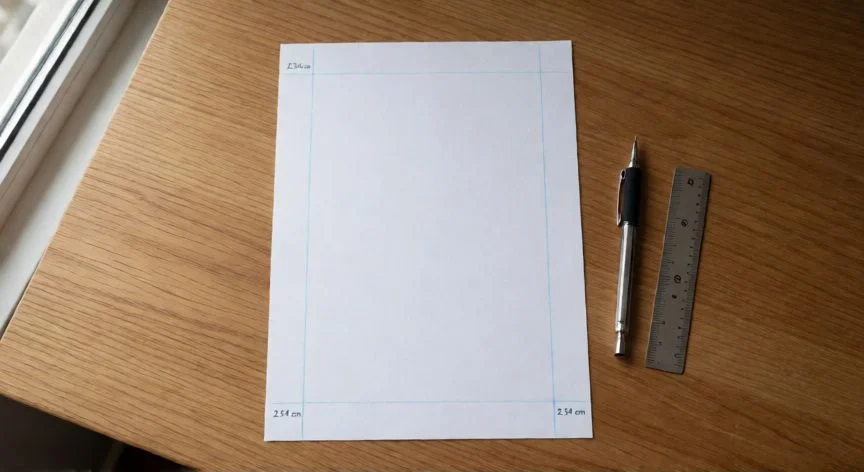
como poner en word margenes, Folleto impreso con márgenes reflejados abierto mostrando simetría interior-exterior
Imagen

Folleto impreso con márgenes reflejados abierto mostrando simetría interior-exterior

02

Del margen Normal de toda la vida a configurar cada centímetro a tu gusto

Una de las cosas que más me ha simplificado la vida en los últimos años es el campo "Aplicar a" dentro del cuadro de márgenes personalizados. Antes cambiaba un margen y afectaba a todo el documento, y luego tocaba rehacerlo. Ahora, con ese desplegable, puedo aplicar medidas distintas solo a una selección concreta o "de aquí en adelante" sin romper el resto.


Es importante entender que los márgenes son una propiedad de la sección, no del párrafo. Cuando Word aplica un margen a una selección o a partir del cursor, inserta saltos de sección automáticamente antes y después. Si tu documento ya tiene varias secciones, basta con situarte en la que quieres modificar y cambiar sus valores. Y ojo: si aplicas un predefinido sin seleccionar nada antes en un documento multi-sección, solo afecta a la sección actual.


Para documentos a doble cara, como tesis o informes encuadernados, Word ofrece los "Márgenes reflejados". Se activan desde Disposición → Márgenes → Márgenes reflejados y sustituyen izquierda/derecha por interior/exterior. Así el margen de encuadernación y el exterior quedan simétricos en páginas pares e impares, facilitando la lectura y el cosido.


El campo "Encuadernación" merece mención aparte: solo lo tocas si el documento va a pasar por una encuadernadora. Escribes la cantidad de espacio extra y eliges si va arriba o a la izquierda. Nada más, no lo actives "por si acaso" porque añade espacio muerto sin necesidad.


Si quieres que tus medidas se conviertan en el estándar para todos los documentos nuevos, configura el margen deseado, entra en "Márgenes personalizados" y pulsa "Establecer como predeterminado". Word pedirá confirmación y a partir de ahí cada archivo nuevo nace con esas cifras.


Sobre visualizar los márgenes en pantalla: en Archivo → Opciones → Avanzado, activa "Mostrar límites de texto". Aparece una línea discontinua que marca el límite real del contenido. Son puramente orientativas, no se imprimen. También los aprecias en los modos "Diseño de impresión" y "Diseño web" desde la pestaña Vista.


¿Eliminar márgenes por completo? La recomendación profesional es que no. El texto fuera del área imprimible simplemente no sale en el papel. Si necesitas aprovechar al máximo la hoja, puedes bajar a valores mínimos tipo 0,1 cm desde Márgenes personalizados, pero lo que sobresalga no se verá. Y una última nota práctica: todo lo descrito aplica igual en Word 365, Word 2024, Word 2021, Word 2019 y Word 2016; la única diferencia con versiones más viejas es que la pestaña se llamaba "Diseño de página" en vez de "Disposición".

Conclusión:

¿como poner en word margenes?

Si Word te lanza ese aviso de "Uno o varios márgenes están fuera del área de impresión", no te asustes, porque no es un fallo del programa. Mi forma de verlo es simple: la impresora te está avisando de buena fe de que va a cortar el texto si imprimes tan pegado al borde. Pulsa "Corregir" y Word te lleva al mínimo seguro. Ignóralo y volverá a aparecer justo cuando más prisa tengas por imprimir. Es de esos detalles pequeños que, una vez los entiendes, te ahorran más de un disgusto con un documento que ya tenías listo.


Es complicado dar una única receta universal, porque cada tipo de trabajo pide medidas distintas, pero con los pasos de arriba tienes control total sobre cada centímetro blanco de tus hojas.


Fuentes: 1º Microsoft Support, 2º WikiHow, 3º Word desde Cero, 4º MundoWin
IMAGEN1-AUTOR: Nexuscurioso | Licencia: Todos los derechos reservados | URL: ---
IMAGEN2-AUTOR: Nexuscurioso | Licencia: Todos los derechos reservados | URL: ---
Redacción: Gonzalo E.Garcia · Actualizado en: 18/11/2026
Valoración para Respuesta Valoración para Respuesta Valoración para Respuesta Valoración para Respuesta Valoración para Respuesta Valoración para Respuesta Valoración para Respuesta Valoración para Respuesta Valoración para Respuesta Valoración para Respuesta
4.5 / 5 · 54 valoraciones Valorar

¿Tienes algo que aportar? Envíanos tu respuesta

Cómo poner margen en Word 2016 Cómo poner margen en Word 2016 Así configuro los márgenes de 2,5 cm en Word sin complicarme la vida Así configuro los márgenes de 2,5 cm en Word sin complicarme la vida
¿Quieres ver más respuestas sobre como poner en word margenes?