
INICIO
ofimatica · microsoft powerpoint
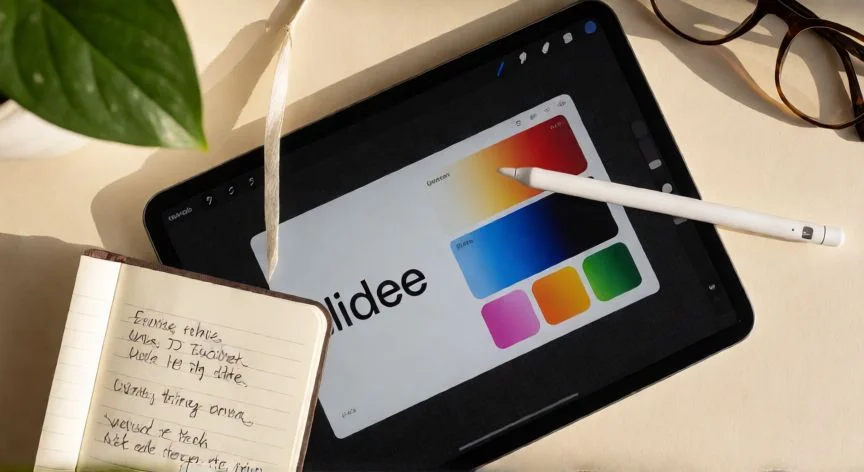
como usar powerpoint en ipad, Mano con Apple Pencil anotando una diapositiva en PowerPoint para iPad sobre un escritorio moderno
ofimatica ·#9423 ·Lectura 6 min. · Redactor: Gonzalo E.Garcia

📱 ¿Cómo uso PowerPoint en mi iPad? Mis trucos reales

Respuesta corta
Verificado
Redactado por Humanos!

Siempre pulsa el botón de retroceso antes de cerrar PowerPoint en iPad: el gesto de deslizar hacia arriba puede hacer perder los últimos cambios no sincronizados.

01

Mi experiencia real usando PowerPoint en iPad: lo que nadie te cuenta al principio

Cuando empecé a llevar presentaciones en la tablet para reuniones con clientes y equipos, me di cuenta de que PowerPoint en iPad no es simplemente una versión reducida del escritorio. Es otra cosa, con su propia lógica táctil, sus gestos, sus limitaciones honestas y, sí, también sus ventajas enormes para trabajar en movimiento. Llevo tantos años tocando pantallas de todo tipo, desde cajeros hasta terminales de venta, que adaptarme al flujo táctil fue casi natural, pero los primeros intentos con diapositivas fueron torpes hasta que entendí la arquitectura de la app.


La app oficial de Microsoft está en la App Store, se descarga gratis y funciona con un iPadOS actualizado. Antes de nada, entra en Ajustes > General > Actualización de software y asegúrate de que el sistema va al día, porque las versiones recientes de PowerPoint piden iOS o iPadOS no muy antiguos para desbloquear funciones como las Ideas de diseño o el Asistente de ensayo. Una vez instalada, toca descargar o el icono de la nube si ya la tenías.


Aquí viene lo importante: sin iniciar sesión con cuenta Microsoft te quedas en modo básico. Con un inicio de sesión gratuito ya tienes OneDrive, colaboración y más opciones de formato. Y con una suscripción a Microsoft 365 desbloqueas todo el arsenal: fuentes personalizadas, Ideas de diseño, el Coach de ensayo por IA y el Comprobador de accesibilidad. Si no tienes cuenta, la propia app te guía para crearla al instante.


La pantalla de inicio te recibe con pestañas claras: Recientes, Compartidos, Abrir y Nuevo. En Nuevo eliges arrancar en blanco o picar una plantilla que ya trae fuentes, colores y marcadores coordinados. Ojo, estas plantillas no son idénticas a las del ordenador; siguen el enfoque de 'haz clic para escribir aquí' y tienen un aire ligeramente distinto.


Dentro del editor te encuentras con tres zonas: la cinta arriba (Insertar, Dibujar, Diseño, Transiciones, Animaciones, Revisar), el navegador vertical de miniaturas a la izquierda y el lienzo central donde occurs todo. Seleccionas un texto y aparece una barra flotante con formato rápido; tocas los tres puntos arriba a la derecha para preferencias extra. Yo, que he manejado interfaces de usuario en múltiples plataformas a lo largo de los años, valoro que aquí el flujo sea predecible: lo que tocas es lo que obtienes.


En cuanto a organización táctil de objetos, es donde la pantalla se luce. Mantienes pulsada una imagen y eliges Organizar > Traer al frente o Enviar al fondo. Para agrupar, pulso el primer objeto y con un segundo dedo toco los demás, luego Agrupar. Alinear formas se hace con Alinear > Distribuir horizontalmente, y la verdad es que mantener el equilibrio visual sin reglas ni guías manuales es un alivio.


PASOS CONCRETOS:

  1. Instala desde la App Store e inicia sesión con Microsoft o Microsoft 365.
  2. Toca 'Nuevo' y elige presentación en blanco o plantilla.
  3. Añade texto tocando un marcador de posición o Insertar > Cuadro de texto.
  4. Mantén pulsado el texto y usa la barra flotante o la pestaña Inicio para formato.
  5. Inserta imágenes con Insertar > Imágenes (fotos, cámara o archivo); arrastra, redimensiona con tiradores y rota con la flecha circular.
  6. Añade formas con Insertar > Formas; escribe dentro con doble toque.
  7. Gráficos con Insertar > Gráfico (edita datos con 'Editar datos'); tablas con Insertar > Tabla.
  8. Transiciones desde su pestaña; animaciones desde Animaciones > Agregar animación, revisa orden en el Panel.
  9. Notas del orador tocando el icono de Notas abajo.
  10. Presenta con 'Desde el principio' o 'Desde la diapositiva actual'; guarda pulsando el botón de retroceso o Archivo > Guardar como.

“PowerPoint en iPad no admite Slide Master ni columnas dentro de un cuadro de texto; la personalización de layouts se hace manualmente con formas y agrupación.”

Dato clave
como usar powerpoint en ipad, Sala de reuniones con iPad en soporte proyectando presentación y ponente explicando al equipo
Imagen

Sala de reuniones con iPad en soporte proyectando presentación y ponente explicando al equipo

02

De instalar la app a presentar como un profesional sin tocar el portátil

Trabajando en proyectos donde tenía que coordinar equipos dispersos, aprendí pronto que una presentación bien construida vale más que diez correos. Con PowerPoint en iPad descubrí que presentar directamente desde la tablet, con el Apple Pencil en la mano, cambia por completo la dinámica de una reunión. Ya no estás detrás del portátil; miras a la gente, dibujas en directo, señalas con el láser. Es otra conversación.


La pestaña Dibujar convierte al Apple Pencil en herramienta de trabajo seria. Si no la ves, actívala desde los tres puntos de configuración de la barra. Ofrece Bolígrafo (líneas suaves para subrayar), Lápiz (textura de grafito con sensibilidad a presión), Marcador (color semitransparente para destacar), Borrador y Selección con lazo, todo con controles de color y grosor. Las anotaciones en modo edición se quedan en la diapositiva; en modo presentación son temporales salvo que las guardes explícitamente.


El modo presentación te da la Vista del presentador: proyectas en pantalla externa mientras el iPad muestra tus notas. Durante la proyección, tocas el bolígrafo para dibujar en directo, usas puntero láser y avanzas deslizando. Para ensayar, 'Ensayar con Coach' (con Microsoft 365) activa el micrófono, detecta muletillas, ritmo, originalidad e inclusividad del lenguaje, y genera un informe por secciones. Funciona sin conexión, aunque sincronizar resultados con OneDrive requiere red.


Ahora, las limitaciones reales que conviene conocer antes de frustrarse:

Función no disponibleTruco alternativo
Patrón de diapositivas (Slide Master)Crea cuadros de texto sueltos para encabezados, subtítulos y cuerpo; colócalos manualmente en columnas y distribúyelos horizontalmente.
Formato de columnas dentro de un cuadro de textoUsa formas como bloques de fondo con relleno contrastado detrás del texto; agrupa texto y forma para moverlos como unidad.
Barra de herramientas de acceso rápido personalizableAcepta la barra fija superior (Deshacer/Rehacer, límite de 15 acciones) y memoriza los gestos de la cinta.
Renombrar archivo directamenteDuplica la presentación con nombre nuevo o hazlo desde la app OneDrive.

Yo, que he montado desde tiendas online hasta canales de venta completos, sé que la clave no es tener cada botón a mano, sino el flujo mental. En iPad, el trabajo pesado sigue siendo más rápido en el portátil, pero la creación sobre la marcha, las anotaciones con lápiz, el ensayo asistido y presentar sin cables son el verdadero valor de esta app.


Para compartir: envías por correo como vínculo (solo lectura o edición), como adjunto editable nativo, o copias enlace. Los vínculos solo funcionan con archivos en OneDrive, así que un documento local primero se sube. Colaborar en tiempo real también es posible. Y sobre diseño, mantén una o dos familias de fuentes como máximo, cuerpo por encima de 18 puntos, títulos en 36 o más, y las transiciones al mínimo para que no roben protagonismo al contenido.


La barra superior incluye Deshacer y Rehacer (equivalentes a Ctrl+Z / Ctrl+Y), Impresión vía AirPrint y Restaurar (vuelve a la versión original o a una guardada en línea). Para archivos locales, abrir y cerrar pesados para localizar uno es lento; toca Propiedades para ver el nombre completo. Arrastrar la columna hacia abajo recarga la lista si un archivo recién subido no aparece. Y cuidado con los archivos fijados con chincheta: si los renombras desde otro dispositivo, el nombre no se actualiza y al abrirlos puede saltar error.


En equipamiento, nunca asumas que la sala tiene adaptador. Lleva un Lightning o USB-C a VGA/HDMI. Los altavoces del tablet rara vez llenan una sala, así que un altavoz Bluetooth compacto salva vídeos y música sin software extra. Un soporte mantiene la tablet en pie y visible, y un teclado externo acelera escritura y atajos cuando necesitas editar mucho texto.

Conclusión:

¿como usar powerpoint en ipad?

Después de muchos años resolviendo problemas técnicos para equipos, desde configurar servidores hasta explicar a un comercial cómo enviar un PDF, tengo claro que la tecnología solo sirve si no te pelea con ella. Y con PowerPoint en iPad pasa justo eso: si recuerdas la regla de oro de pulsar el botón de retroceso antes de cerrar la app, evitas perder horas de trabajo por un gesto automático del sistema. A mí me costó asumirlo, pero una vez interiorizado, la tranquilidad es total. Lo demás, las limitaciones del Slide Master, los renombrados indirectos, todo se resuelve con paciencia y un par de trucos. Al final, la pregunta no es si puedes presentar desde una tablet, sino si te atreves a dejar el portátil en casa y mirar a los ojos de tu audiencia mientras el iPad hace lo demás. Y eso, créeme, cambia por completo la conversación.


Fuentes: 1º Support.microsoft.com, 2º Nutsandboltsspeedtraining.com, 3º Slidemodel.com, 4º Learnpowerpoint.io
IMAGEN1-AUTOR:Nexuscurioso|Licencia:Todos los derechos reservados|Url:---
IMAGEN2-AUTOR:Nexuscurioso|Licencia:Todos los derechos reservados|Url:---
Redacción: Gonzalo E.Garcia · Actualizado en: 20/11/2026
Valoración para Respuesta Valoración para Respuesta Valoración para Respuesta Valoración para Respuesta Valoración para Respuesta Valoración para Respuesta Valoración para Respuesta Valoración para Respuesta Valoración para Respuesta Valoración para Respuesta
4.3 / 5 · 59 valoraciones Valorar

¿Tienes algo que aportar? Envíanos tu respuesta

Editar en PowerPoint sin morir en el intento: mi guía práctica después de años de presentaciones Editar en PowerPoint sin morir en el intento: mi guía práctica después de años de presentaciones Cómo crear diapositivas en PowerPoint: lo que he aprendido tras años de presentaciones Cómo crear diapositivas en PowerPoint: lo que he aprendido tras años de presentaciones
¿Quieres ver más respuestas sobre como usar powerpoint en ipad?