Instagram

Mi guía práctica para elevar un número al cuadrado en Excel sin perder tiempo
Elevar un número al cuadrado en Excel es de esas operaciones que uno repite tantas veces que deja de pensar en cómo hacerlo. Sin embargo, cuando alguien me pregunta por primera vez, me doy cuenta de que existen varios caminos y que elegir el equivocado te puede complicar la vida más de lo que parece.
En mis años dirigiendo proyectos de comercio electrónico y organizando bases de datos enormes, Excel era mi tablero de control diario. Recuerdo perfectamente la primera vez que un cliente me pidió calcular superficies al cuadrado en una hoja con cientos de filas; descubrí que no solo había una forma, sino varias, y que cada una tenía su momento perfecto.
Lo primero que hay que entender es que "poner al cuadrado" puede significar dos cosas distintas. Puedes calcular el resultado numérico (que 5 al cuadrado sea 25 y ese 25 siga siendo un número operable), o puedes escribir visualmente el exponente como texto decorativo (mostrar 5² sin que Excel lo interprete como cálculo). Confundir ambos es el error más frecuente que veo en cualquier curso de ofimática.
Para el cálculo puro, la vía que Microsoft documenta y que yo uso por defecto es el operador de exponente: escribes =5^2 en una celda, pulsas Entrar y obtienes 25. El símbolo ^ (intercalación) funciona igual en Microsoft 365, Excel 2024 y 2021, así que da igual qué versión tengas instalada. La barra de fórmulas conserva la expresión original mientras la celda muestra el resultado.
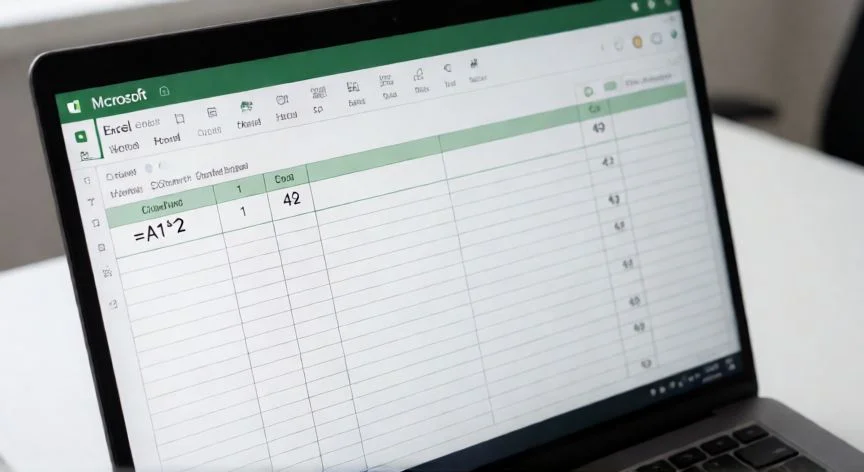
En las hojas de trabajo reales, casi nunca escribes números fijos. Lo normal es tener el dato en A1 y calcular en B1 con =A1^2. Así, si alguien cambia el valor de A1, el cuadrado se recalcula solo, sin que nadie toque nada. Esa referencia enlazada es lo que convierte una fórmula en reutilizable en columnas enteras.
Como alternativa igual de válida está la función POTENCIA. Su sintaxis es =POTENCIA(número; exponente). Para 5 al cuadrado escribes =POTENCIA(5;2) y el resultado es idéntico. La ventaja real aparece cuando el exponente no es siempre 2: puedes apuntar el segundo argumento a una celda con cualquier valor, potencias fraccionarias, negativas, lo que necesites. En inglés la misma función se llama POWER, con comportamiento idéntico.
Y sí, elevar al cubo es exactamente el mismo patrón: =A1^3 o =POTENCIA(A1;3). Una vez dominas el cuadrado, cualquier exponente se resuelve cambiando un solo dígito.
Para una columna entera, escribes la fórmula en la primera celda y arrastras el cuadradito de relleno de la esquina inferior derecha hacia abajo. En listas muy largas, algunas guías recomiendan fórmulas de matriz dinámica combinando POTENCIA con ARREGLO para generar toda la columna de golpe, aunque en la práctica el arrastre clásico sigue siendo lo más rápido.
Un detalle que casi nadie menciona y que me ha costado más de un dolor de cabeza: si la base es una expresión con signo negativo dentro de una fórmula más larga, enciérrela entre paréntesis. Sin ellos, el operador ^ puede alterar el orden de operaciones y darte un resultado inesperado.
PASOS CONCRETOS:
- Paso 1: Selecciona una celda vacía donde quieras el resultado.
- Paso 2: Escribe =A1^2 (si el número está en A1) o =POTENCIA(A1;2).
- Paso 3: Pulsa Entrar. El cuadrado aparece en la celda.
- Paso 4: Para replicar en más filas, selecciona la celda con la fórmula y arrastra el control de relleno hacia abajo.
- Paso 5: Si necesitas al cubo u otro exponente, cambia solo el número final (3, 4, 0.5...).
“ALT + 0178 (teclado numérico) inserta el símbolo ² como texto decorativo, NO como número calculable.”
Dato clave