
INICIO
ofimatica · microsoft excel
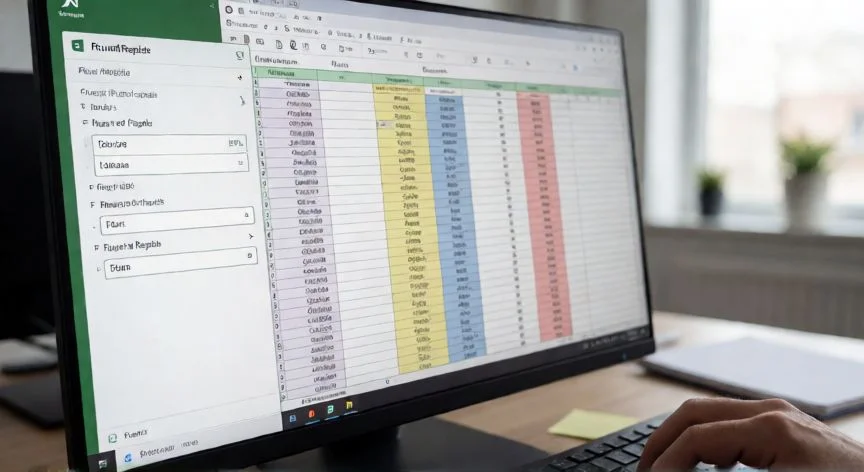
en excel buscar x, Pantalla de Excel con el cuadro de Buscar y reemplazar abierto en español
ofimatica ·#8619 ·Lectura 7 min. · Redactor: Gonzalo E.Garcia

🔍 Cómo buscar un valor en Excel paso a paso

Respuesta corta
Verificado
Redactado por Humanos!

Ctrl+F abre Buscar en un segundo. En español también funciona Ctrl+B, y Ctrl+H o Ctrl+L llevan directo a Reemplazar.

01

Buscar un valor en Excel: mis trucos de toda la vida para no acabar loco entre celdas

Cuando uno lleva ya unos cuantos años abriendo hojas de cálculo a diario, el Ctrl+F se convierte en un reflejo casi tan automático como abrir una puerta. Y es que buscar un valor concreto en Excel, ya sea un número, un texto o una cadena intermedia, es probablemente la operación que más repite cualquiera que trabaje con datos. La herramienta central es el cuadro de diálogo Buscar y reemplazar, una ventana que parece sencilla pero que esconde opciones que muchos ni han tocado jamás. Permite localizar elementos en todo un libro, orientar el recorrido por filas o columnas, y hasta actuar sobre comentarios, notas o fórmulas.

Recuerdo perfectamente la primera vez que un compañero de otro proyecto me preguntó cómo hacer una búsqueda masiva en una hoja enorme que compartíamos; le pasé el Ctrl+F y se quedó mirándome como si le hubiese dado un secreto nuclear. Desde entonces, procuro explicar siempre la ruta completa: Inicio → grupo Edición → Buscar y seleccionar → Buscar, porque no todo el mundo tiene los atajos memorizados. En la versión en español, además, Ctrl+B abre Buscar directamente y Ctrl+L (o Ctrl+H) te lleva al modo Reemplazar. En Mac, el equivalente es Control+F, y también existe la barra de búsqueda de la cinta que se despliega con Comando+F o el icono de la lupa.

Una vez abierto el cuadro, escribes en el campo Buscar lo que quieras localizar. Un detalle que yo uso muchísimo y que nadie parece conocer: la flechita del desplegable junto al campo te devuelve las búsquedas recientes, así que si trabajas con los mismos criterios cada día, no tienes que reescribir nada. Pulsas Buscar siguiente para saltar coincidencia a coincidencia, o Buscar todos para ver el listado completo con hoja, celda y valor. Lo mejor de esta última opción es que puedes hacer clic en cualquier resultado y Excel te lleva directo a esa celda.

Ahora bien, el cuadro viene con las opciones avanzadas ocultas por defecto, y ahí es donde realmente se separa una búsqueda útil de un desastre de falsos positivos. Pulsa Opciones >> (o Alt+O dentro del diálogo) y aparecen los controles que cambian todo:

  • Dentro de: Hoja o Libro. En Excel para la web también tienes Selección, que limita la acción al rango marcado.
  • Buscar en: Fórmulas, Valores, Notas o Comentarios (solo disponible en la pestaña Buscar).
  • Coincidir mayúsculas y minúsculas: por defecto desactivada, así que «Total» y «total» son lo mismo.
  • Coincidir con todo el contenido de la celda: si buscas «1» sin activarla, te encontrará «115», «31» y cualquier cosa que lleve un uno dentro. Con términos cortos, casi obligatoria.

Los comodines son otro universo que amplía muchísimo el alcance cuando no recuerdas el texto exacto:

ComodínSignificadoEjemplo
?Un único carácter«s?l» encuentra «sal» y «sol»
*Cualquier cadena (incluso vacía)«Factura*» encuentra «Factura2024», «Factura enero»
~Busca el símbolo literal«Precio~*» encuentra solo «Precio*»

Y ojo con esto: si el asterisco o el interrogante forman parte real del dato, tienes que anteponer la virgulilla. Si una columna tiene «Precio*» donde el asterisco es una nota al pie, buscar «Precio*» a secas te dará también «Precios» y «Precio unitario». La búsqueda correcta es «Precio~*». Lo mismo con signos de interrogación de cierre: para localizar «¿Todo bien?» escribes «¿Todo bien~?».

Un matiz que siempre olvido mencionar hasta que alguien se queja: los comodines funcionan en Buscar y en Reemplazar, pero en el campo «Reemplazar con» no tienen ningún efecto mágico, se insertan como texto literal. No puedes capturar un trozo de lo encontrado y reutilizarlo como sí harías con expresiones regulares. En ese sentido, Google Sheets lleva ventaja con su casilla específica de búsqueda con regex.


PASOS CONCRETOS:
  1. Selecciona el rango o una sola celda (una celda = toda la hoja).
  2. Pulsa Ctrl+F (Ctrl+B en español) o ve a Inicio → Buscar y seleccionar → Buscar. En Mac: Control+F o Comando+F.
  3. Escribe en el campo Buscar el texto, número o cadena con comodines (*, ?, ~).
  4. Pulsa Opciones >> (Alt+O) y ajusta «Dentro de», «Buscar en», mayúsculas y coincidencia exacta.
  5. Ejecuta con Buscar siguiente o Buscar todos; selecciona un resultado para saltar a esa celda.
  6. Para sustituir: pestaña Reemplazar (Ctrl+H), rellena «Reemplazar con» y pulsa Reemplazar o Reemplazar todo.
  7. Verifica el resultado; si algo no cuadra, Ctrl+Z antes de cerrar.
  8. Cierra con Esc.

“El botón Formato… permite buscar por color de relleno, fuente o bordes, no por contenido. Casi nadie lo usa y ahorra horas.”

Dato clave
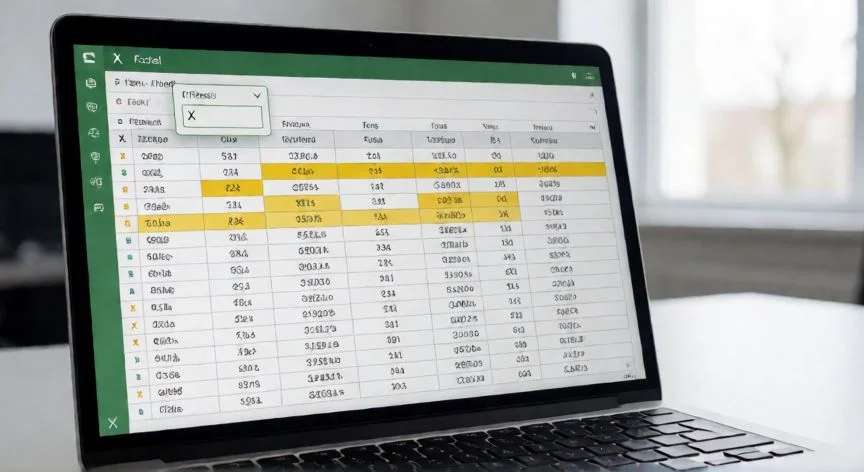
en excel buscar x, Hoja de Excel con celdas resaltadas y la función SUSTITUIR en la barra de fórmulas
Imagen

Hoja de Excel con celdas resaltadas y la función SUSTITUIR en la barra de fórmulas

02

Del Ctrl+F básico a buscar por formato: todo lo que he aprendido con los años

Mi primera reacción siempre fue: ¿y si necesito hacer esto cada semana con datos nuevos? Ahí es donde la función SUSTITUIR brilla como alternativa no destructiva al cuadro de diálogo. Mientras que Reemplazar modifica permanentemente las celdas, SUSTITUIR es una fórmula que deja el original intacto, escribe el resultado en otra columna y se recalcula sola si cambia el origen. Su sintaxis es =SUSTITUIR(texto; texto_original; texto_nuevo; [núm_de_repetición]). Por ejemplo, =SUSTITUIR(A2;"-";"/") cambia todos los guiones por barras, pero sin tocar A2. La función REEMPLAZAR, en cambio, trabaja por posición: sustituye caracteres en un punto concreto, no un texto buscado.

La regla práctica que yo me repito a mí mismo es sencilla: si dentro de un mes van a llegar más datos con el mismo problema, monto una columna auxiliar con SUSTITUIR y pego ahí cada tanda nueva. Si el dato es definitivo y único, el cuadro de diálogo es más rápido y me ahorro una columna extra. Como contrapartida, la fórmula exige una columna adicional y para aplicar el resultado sobre el original hay que copiar y pegar valores.

Entre los usos avanzados que he ido acumulando, el que más sorprende a la gente es buscar por formato. En Ctrl+H despliegas Opciones, usas Formato → Elegir formato de celda con el cuentagotas sobre una celda de referencia, defines en «Reemplazar con» el nuevo color de relleno o la fuente, y ejecutas. Así puedes convertir todos los importes en dólares a euros eligiendo la categoría Moneda y el símbolo euro, o localizar todas las celdas resaltadas en amarillo para cambiarles el formato de golpe. También funciona para borrar valores entre paréntesis buscando «(*)» con reemplazo vacío, o para eliminar tabulaciones escribiendo Tab en Buscar.

Y algo que me ha salvado de un disgusto varias veces: buscar saltos de línea dentro de una celda. El procedimiento es específico: haces clic en el campo Buscar y pulsas Ctrl+J. El campo parecerá vacío, pero has introducido un salto invisible. Si no aparece ningún carácter, no te preocupes; y si el reemplazo no hace nada, borra con Retroceso y repite el atajo con el cursor dentro del cuadro. Alt+Enter, que genera el salto al escribir, no sirve dentro del diálogo porque Intro simplemente confirma.

Cuando la búsqueda falla, yo siempre recorro estas seis comprobaciones:

  • ¿Existe realmente al menos una celda con ese criterio?
  • ¿Tengo activada «Coincidir con todo el contenido de la celda» sin querer? (causa más común de resultados vacíos)
  • ¿Hay filtros activos que ocultan coincidencias?
  • ¿Hay espacios no deseados en los datos?
  • ¿La hoja está protegida?
  • ¿El archivo está dañado y necesita reparación?

Una causa adicional que me ha tirado horas: el número visible es resultado de una fórmula. Reemplazar actúa sobre el contenido real, no sobre lo que ves en pantalla. Tienes que buscar en modo Valores y editar la fórmula que lo produce.

Las advertencias de seguridad son las que más se pagan caros en un proyecto a medio terminar. Un reemplazo masivo solo se deshace con Ctrl+Z mientras el archivo siga abierto en esa sesión; si cierras, el cambio queda grabado para siempre. La primera medida siempre es guardar una copia antes de tocar nada. El reemplazo por vacío es el más peligroso: al dejar «Reemplazar con» en blanco, Excel borra sin dejar rastro. Ensaya siempre con Buscar siguiente antes de lanzar Reemplazar todo, y usa Buscar todos cuando dudes, porque ese botón lista coincidencias sin modificar nada. Si sustituyes un texto que también forma parte de referencias o nombres de rango, puedes romper fórmulas enteras.

Dos límites finales: la herramienta no interpreta significados, «Fra.» nunca equivaldrá a «Factura», y si una columna parece numérica pero Excel la trata como texto, quitar el carácter sobrante no convierte la celda en número; puede seguir alineada a la izquierda y fallar en las sumas. Para espacios repetidos entre palabras, además, usa la función ESPACIOS. Y para reemplazar muchos pares distintos a la vez, una macro VBA que recorra el rango con una lista de pares buscar/reemplazar te ahorra tardes enteras.

Conclusión:

¿en excel buscar x?

Tal como yo lo veo después de tantos años manipulando hojas de cálculo en proyectos de todo tipo, el cuadro de Buscar y reemplazar de Excel es una herramienta que da mucho más juego del que parece a simple vista. No se trata solo de escribir un texto y darle a Buscar siguiente; la clave está en activar las opciones avanzadas, entender cuándo necesitas un comodín y cuándo una coincidencia exacta, y sobre todo, no olvidar el botón Formato para cazar celdas por su apariencia. Es complicado dar una única receta válida porque cada caso tiene su truco, pero si te quedas con dos ideas: activa «Coincidir con todo el contenido de la celda» cuando busques cadenas cortas, y guarda siempre una copia antes de un Reemplazar todo masivo. Con eso, ya vas más lejos que la mayoría.

Fuentes:
1º Microsoft Support, 2º Plantillas de Cálculo, 3º ExtendOffice, 4º Office Windows, 5º KeyboardGym
IMAGEN1-AUTOR:Nexuscurioso|Licencia:Todos los derechos reservados|Url:---
IMAGEN2-AUTOR:Nexuscurioso|Licencia:Todos los derechos reservados|Url:---
Redacción: Gonzalo E.Garcia · Actualizado en: 16/11/2026
Valoración para Respuesta Valoración para Respuesta Valoración para Respuesta Valoración para Respuesta Valoración para Respuesta Valoración para Respuesta Valoración para Respuesta Valoración para Respuesta Valoración para Respuesta Valoración para Respuesta
4.7 / 5 · 56 valoraciones Valorar

¿Tienes algo que aportar? Envíanos tu respuesta

Buscar una palabra en Excel: mis trucos de toda una vida con hojas de cálculo Buscar una palabra en Excel: mis trucos de toda una vida con hojas de cálculo Mi forma de buscar en Excel sin acabar arrepintiéndome Mi forma de buscar en Excel sin acabar arrepintiéndome
¿Quieres ver más respuestas sobre en excel buscar x?