Instagram


Las columnas en Excel se identifican con letras: guía completa
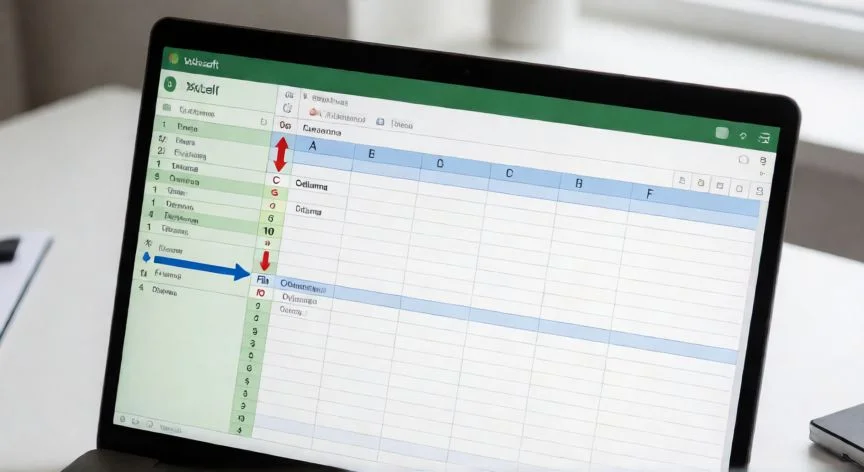
En Microsoft Excel, las columnas se identifican con letras, y esta convención es uno de los elementos estructurales más básicos de cualquier hoja de cálculo. Para quien lleva años usando el programa resulta completamente obvio, pero para los usuarios recién llegados puede generar una pequeña confusión al principio. La primera columna recibe la letra A, la segunda la B, la tercera la C, y así sucesivamente siguiendo el orden del alfabeto.
Esta nomenclatura aparece visible en la parte superior de la hoja, en lo que se conoce como encabezados o cabeceras de columna. Gracias a ellos, el usuario puede localizar cualquier columna con solo mirar la letra que la encabeza, sin necesidad de desplazarse por la hoja.
Cuando se agota el alfabeto de la A a la Z, Excel no se queda sin identificadores. Empieza a combinar letras. La columna siguiente a la Z se denomina AA, y a partir de ahí se va cambiando la segunda letra: AB, AC, AD, AE, AF... Al llegar a AZ, se cambia la primera letra por B y la segunda por A, dando lugar a BA, BB, BC, BD... El proceso se repite en cada bloque hasta BZ, donde se reinicia con la letra C al frente. Este sistema se prolonga hasta que aparecen identificadores de tres letras: la columna posterior a ZZ se llama AAA, y la secuencia continúa hasta la columna final de la hoja.
Este sistema de letras se aplica a todas las hojas de cálculo de Excel, independientemente del tamaño o la complejidad del libro. Es una convención estable, estándar y compartida por muchos otros programas de hoja de cálculo, lo que hace que Excel resulte más accesible para quien ya ha trabajado con aplicaciones similares.
Las columnas son las barras que atraviesan la hoja de cálculo en forma vertical, de arriba hacia abajo. Cada columna es una hilera vertical de celdas, y se complementa con las filas, que son hileras horizontales identificadas con números. Esta dualidad letras-números es la base del sistema de referencia estándar de Excel, conocido como estilo de referencia A1.
La combinación de ambas referencias otorga a cada celda una dirección única dentro de la hoja. La dirección se forma escribiendo la letra (o letras) de la columna seguida del número de la fila. Por ejemplo, la celda situada bajo la columna D y en la fila 7 tiene la dirección D7. La dirección de la celda activa se puede consultar en todo momento en el cuadro de nombres, situado a la izquierda de la barra de fórmulas.
Excel utiliza letras por varias razones prácticas. Permite trabajar con hojas muy grandes sin nombres complicados, es una convención visualmente clara y fácil de entender, y los usuarios localizan una columna con solo mirar su letra. Es un método reconocible que no exige memorización ni búsqueda.
El conjunto de filas y columnas define la capacidad total de la hoja. En las versiones modernas, una hoja admite 1.048.576 filas por 16.384 columnas, lo que en conjunto forma más de 17 mil millones de celdas. Estas cifras son el límite máximo oficial según las especificaciones de Excel para Microsoft 365, Excel 2024, Excel 2021, Excel 2019 y Excel 2016.
| Versión | Columnas máx. | Filas máx. | Última columna |
|---|---|---|---|
| Excel 2007, 2010, 2013, 2016, 2019, 2021, 2024, Microsoft 365 | 16.384 | 1.048.576 | XFD |
| Excel 2003 y anteriores | 256 | 65.536 | IV |
En las versiones anteriores a Excel 2007, el máximo era mucho más reducido: solo 256 columnas, identificadas de la A a la IV. Ese límite condicionaba bastante la cantidad de registros y el nivel de detalle de los datos, motivo por el cual el aumento a 16.384 columnas supuso una mejora estructural muy relevante para quien trabaja con grandes volúmenes de información.
“Atajo para insertar columna: Ctrl + (+) · Eliminar columna: Ctrl + (-) · Referencia a columna entera en fórmula: =SUM(B:B)”
Dato clave