Instagram

Cómo hago yo las sumas en Excel y por qué dejo de usar el signo +
En mis primeras etapas montando hojas de cálculo para proyectos de comercio electrónico, lo hacía todo con el maldito signo +. Escribía =B2+B3+B4 y quedaba tan pancho, hasta que alguien insertaba una fila y el resultado se quedaba a medias sin avisar. Desde entonces no vuelvo a hacer eso salvo con dos o tres celdas sueltas. Te cuento cómo organizo yo las sumas en Excel, porque no es una sola operación, es toda una familia de técnicas según lo que necesites resolver.
Toda fórmula empieza por el signo igual (=). Sin ese carácter, Excel trata lo que escribes como texto plano y ya está, no calcula nada. Para una suma elemental, haces clic en la celda destino, escribes =, seleccionas la primera celda con el ratón, pulsas el símbolo +, añades la segunda celda y Enter. Puedes encadenar lo que quieras: =C3+D4+E5, o mezclar operaciones como =C3+D4-2. En la barra de fórmulas queda escrita la expresión, aunque en la celda solo veas el resultado numérico.
El problema real aparece cuando superas tres o cuatro valores. Escribir =14598,93+65437,90+78496,23 es un infierno de validar a ojo, y si insertas una fila nueva, tu fórmula no la ve. Por eso, con más datos, siempre paso a la función SUMA. Su sintaxis es:
=SUMA(número1;[número2];...)
| Tipos de argumento | Ejemplo | Qué hace |
| Número literal | =SUMA(4) | Suma el valor directo |
| Referencia de celda | =SUMA(B6) | Suma el contenido de B6 |
| Rango continuo | =SUMA(A2:A10) | Suma todo lo que hay entre A2 y A10 |
| Varios rangos | =SUMA(A2:A10;C2:C7) | Suma ambos bloques juntos |
| Rango + números sueltos | =SUMA(A2:A4;2429;10482) | Mezcla referencias y valores |
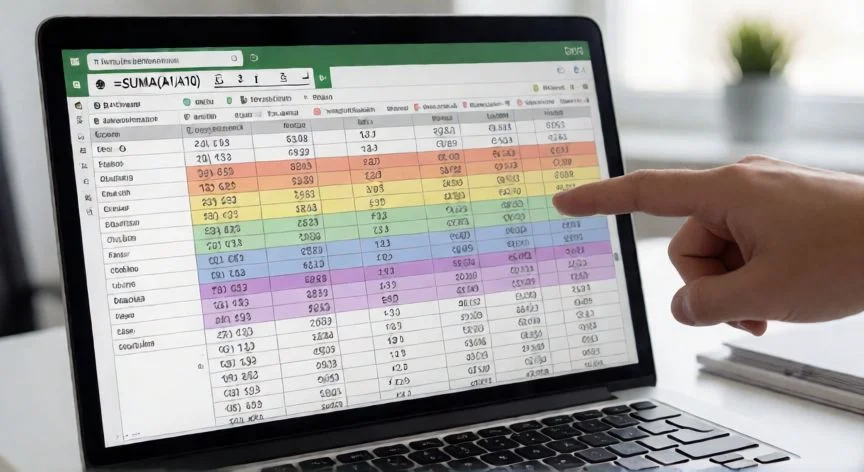
Un truco que uso cada día: mientras escribes =SUMA(, basta arrastrar el ratón sobre el rango y Excel escribe la referencia sola. Para bloques no contiguos, mantengo pulsada la tecla Control mientras selecciono cada zona. Y ojo con un detalle que me ha dado más de un quebradero de cabeza en hojas compartidas con equipo internacional: el separador de argumentos. En configuración española es el punto y coma (;), en inglés es la coma (,). Confundirlos es la causa número uno de fórmulas que Excel rechaza sin explicarte por qué.
Si tienes un rango con nombre, tipo «Precios», ya solo escribes =SUMA(Precios) y listo. Mucho más legible que un B12:B847 perdido en la fórmula.
En mi faceta de ofimática me ha pasado muchas veces: abro una hoja de un compañero y veo =SUMA(A1,A2,A3,B1,B2,B3). Funciona, sí, pero es frágil. Si alguien elimina la fila 2, aparece #¡REF! y el total se rompe. Con SUMA de rangos, al insertar una fila dentro del bloque, la referencia se amplía sola. Por eso siempre prefiero =SUMA(A1:A3;B1:B3) antes que enumerar celda a celda.
PASOS CONCRETOS:
- Haz clic en la celda donde quieres el resultado.
- Escribe el signo igual (=).
- Para una suma simple, escribe el operador + entre números o celdas (ej. =B2+B3) y pulsa Enter.
- Para un rango, escribe =SUMA( y selecciona con el ratón el rango (ej. =SUMA(B2:B7)). Para varios rangos sepáralos con punto y coma en español o coma en inglés, y cierra el paréntesis antes de pulsar Enter.
“SUMAR.SI pone el rango de criterio primero y el rango a sumar al final. SUMAR.SI.CONJUNTO invierte el orden: el rango a suma va primero. Invertirlos devuelve 0 sin error visible.”
Dato clave