
INICIO
ofimatica · microsoft excel
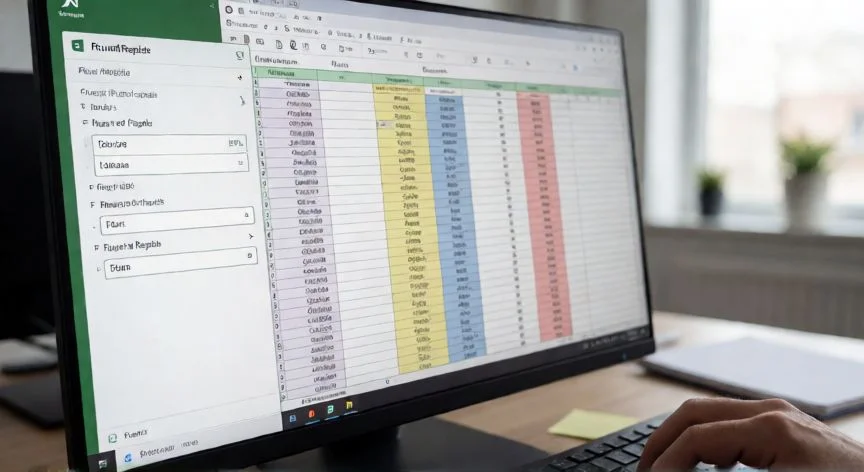
como buscar excel, Manos tecleando en Excel con el cuadro Buscar y reemplazar abierto en pantalla
ofimatica ·#8166 ·Lectura 7 min. · Redactor: Gonzalo E.Garcia

🔍 Cómo buscar en Excel sin romper nada

Respuesta corta
Verificado
Redactado por Humanos!

Ctrl + J dentro del campo Buscar introduce un salto de línea invisible: clave para limpiar textos importados con retornos ocultos.

01

Mi forma de buscar en Excel sin acabar arrepintiéndome

Buscar en Excel parece de manual, y sí, lo es. Pero la cantidad de veces que he visto a gente perder una tarde entera porque un «Reemplazar todo» le ha borramdo referencias de fórmulas o le ha cambiado un código que no debía, me hace escribir esto con cierto cariño y cierto miedo.


En mis primeros años montando plataformas de comercio electrónico, las hojas de cálculo eran mi tablero de control: catálogos, precios, stocks, miles de filas. Aprendí a los golpes que buscar bien en Excel no es pulsar Ctrl + F y teclear algo. Es entender qué está buscando el programa, dónde lo está buscando y qué puede tocar sin que te des cuenta.


La herramienta central se llama «Buscar y reemplazar» y vive en dos pestañas dentro de una misma ventana. La primera, Buscar, localiza y resalta cada coincidencia para que la revises una por una. La segunda, Reemplazar, actualiza esos valores automáticamente por otros nuevos. Comparten el mismo cuadro de diálogo, así que pasas de una pestaña a otra sin cerrar nada.


¿Cuándo cobra sentido real? Cuando el volumen de datos hace inviable pasar la vista celda a celda. Escanear tres mil filas para encontrar un errata repetida es una tortura; Excel lo hace al instante y, si quieres, lo corrige todo de golpe. Es el primer paso natural para auditar un cuaderno grande, limpiar datos importados o estandarizar valores como cambiar «EE. UU.» por «Estados Unidos».


Lo que más me ha costado explicar en formación es que el ámbito importa. De serie, Excel solo mira la hoja activa. Si despliegas «Dentro de» y eliges Libro, rastrea también las hojas ocultas. Y si antes de abrir el cuadro seleccionas un rango o una columna, la acción queda acotada a esas celdas. Un truco que uso siempre: si arrastré una selección y luego quiero volver a la hoja entera, basta con hacer clic en una sola celda antes de pulsar el atajo.


La opción «Buscar en» resuelve la mayoría de las búsquedas que «no encuentran nada». En modo Valores compara con lo que ves en pantalla; en modo Fórmulas busca dentro del texto de la fórmula. Si el número que observas es resultado de una función, no lo hallarás buscando ese número en modo Fórmulas. Y ojo, esa pestaña de opciones solo aparece en Buscar; en Reemplazar únicamente tienes acceso a Fórmulas.


El botón «Formato…» es, para mí, la joya menos conocida. Permite localizar celdas por su aspecto —color de relleno, tipo de letra, bordes— en vez de por contenido. Quieres pasar todas las celdas amarillas a azul: dejas vacío el campo Buscar, pulsas Elegir formato de celda sobre una celda amarilla, defines el formato nuevo y listo. Sin tocar una sola letra.


Y un atajo que casi nadie usa: Ctrl + J dentro del campo Buscar introduce un salto de línea invisible. Sirve para limpiar textos importados que traen retornos ocultos dentro de la celda. El campo parecerá vacío, es normal. Si el reemplazo no hace nada, borra con Retroceso y repite el atajo con el cursor dentro del cuadro.


PASOS CONCRETOS:

  • 1) Abre el cuadro con Ctrl + F (Windows) o Command + F (Mac), o desde Inicio > Buscar y seleccionar > Buscar.
  • 2) Escribe el texto o número en el campo «Buscar», o despliega la flecha para reutilizar una búsqueda reciente.
  • 3) Pulsa Buscar siguiente (o Intro) para ir celda a celda, o Buscar todos para ver la lista completa con hoja, celda y valor.
  • 4) Despliega Opciones >> y ajusta: Dentro de (Hoja/Libro), Buscar en (Fórmulas/Valores/Notas/Comentarios), mayúsculas y celda completa.
  • 5) Para buscar por aspecto, usa el botón Formato… y elige color, fuente o borde.
  • 6) Para reemplazar: Ctrl + H, escribe en Buscar y en Reemplazar por, pulsa Reemplazar una a una o Reemplazar todo de golpe.
  • 7) Pulsa Esc para cerrar sin aplicar cambios.

“Dejar vacío el campo 'Reemplazar con' es la acción más peligrosa: Excel borra el texto encontrado sin dejar rastro.”

Dato clave
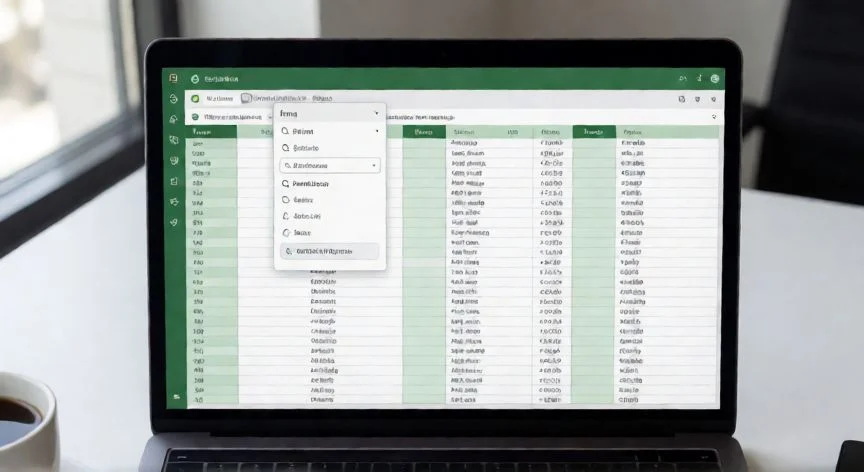
como buscar excel, Pantalla de Excel con celdas resaltadas en amarillo y el cuadro de formato abierto
Imagen

Pantalla de Excel con celdas resaltadas en amarillo y el cuadro de formato abierto

02

De la búsqueda simple al reemplazo masivo: lo que aprendí tocando miles de hojas de cálculo

Cuando he tenido que migrar catálogos entre dos plataformas distintas, siempre empiezo igual: copio la hoja, abro el cuadro y ensayo con «Buscar siguiente» varias veces antes de pulsar cualquier botón de reemplazo. Ese pequeño ritual me ha ahorrado más de un disgusto.


Los caracteres comodín son lo que convierte una búsqueda literal en una búsqueda de patrones. El signo de interrogación (?) sustituye a un único carácter: «s?l» devuelve «sal» y «sol». El asterisco (*) sustituye a cualquier cantidad, incluso ninguna: «s*l» encuentra «sal», «señal», y «Factura*» localiza «Factura», «Factura2024», «Factura enero». La virgulilla (~) se antepone cuando el símbolo es parte real del dato: «~*» busca un asterisco literal, no un patrón.


Un matiz que confunde a mucha gente: los comodines funcionan en el campo Buscar y también en Reemplazar, pero en «Reemplazar con» no tienen efecto especial, se insertan como texto literal. No puedes capturar un trozo de lo encontrado y reutilizarlo, como permitirían las expresiones regulares en otros programas.


Dentro de las opciones avanzadas, dos casillas marcan la diferencia entre un reemplazo preciso y uno que cambia cosas de más:

  • Coincidir mayúsculas y minúsculas: hace que «Total» y «total» sean textos distintos. Por defecto está desactivada.
  • Coincidir con todo el contenido de la celda: solo actúa si la celda completa es igual a lo buscado. Con esta marcada, buscar «Johnny» no alterará «Johnny Doe», y buscar «1» no encontrará «115». Marcárla siempre que el texto sea corto me parece casi obligatorio.

Hablando de búsqueda dentro de fórmulas: Excel rastrea referencias de celda, nombres de función y operadores. Es útil para cambiar los nombres de hoja tras reorganizar columnas, o sustituir una función obsoleta por otra. Pero el riesgo es alto, porque puede romper fórmulas por coincidencias parciales y alterar cientos de celdas en silencio. Yo, en temas delicados, prefiero editar manualmente.


En Mac existe una vía extra además del cuadro de diálogo: la barra de búsqueda de la cinta, que se activa con Comando + F o pulsando la lupa. Desde ahí eliges «Buscar en Hoja», «Buscar en Libro» o la opción «Avanzada» que abre el cuadro completo. Se cancela con Esc, igual que en Windows.


Y si alterna entre programas, ojo con los atajos. En Google Sheets, Ctrl + H abre Reemplazar (Cmd + Shift + H en Mac), pero Ctrl + B aplica negrita en lugar de abrir el buscador de Excel. Sheets además añade una casilla de expresiones regulares, mucho más potente que los dos comodines de Excel, y ofrece ámbitos como «Toda la hoja de cálculo» o «Rango específico» con un panel lateral en vez del cuadro de dos pestañas.


Entre los atajos que conviene memorizar: Mayús + F4 repite la última búsqueda, Ctrl + Mayús + F4 busca la coincidencia anterior, Alt + O despliega opciones avanzadas y Esc cierra sin aplicar cambios. En la versión en español algunas guías documentan Ctrl + B para Buscar y Ctrl + L para Reemplazar, lo que es una fuente habitual de confusión al cambiar de idioma o de equipo.


Como alternativa segura cuando necesitas conservar el dato original y aplicar reglas repetibles, la función SUSTITUIR es la vía: =SUSTITUIR(A2;«-»;«/») cambia guiones por barras en otra celda y deja A2 intacta. El cuadro de diálogo modifica de forma permanente; la fórmula crea un resultado aparte que se recalcula sola. Si dentro de un mes van a llegar más datos con el mismo problema, monto una columna auxiliar. Si el dato es definitivo, el cuadro gana en rapidez.

Conclusión:

¿como buscar excel?

Trate la función de búsqueda como un bisturí, no como un hacha. Antes de pulsar cualquier botón, copie la hoja o guarde una copia del archivo. Yo, después de tantos años tocando hojas de cálculo en proyectos que no admitían errores, llevo grabado a fuego que el único rescate real ante un reemplazo masivo mal lanzado es Ctrl + Z, y solo mientras el archivo siga abierto en esa misma sesión. Si lo cierras, lo que borraste se queda borrado para siempre. Esa es, en mi opinión, la única precaución que no debe omitirse nunca: guarda una copia antes de pulsar «Reemplazar todo». Es lo único que te salva de un error que no detectaste a tiempo, sobre todo si el campo «Reemplazar con» quedó vacío sin querer. No hay una única forma correcta de buscar en Excel; tienes que pensar en varias opciones válidas según tu caso.

Fuentes: 1º Microsoft Support, 2º DataCamp, 3º Plantillas de Cálculo, 4º KeyboardGym
IMAGEN1-AUTOR:Nexuscurioso|Licencia:Todos los derechos reservados|Url:---
IMAGEN2-AUTOR:Nexuscurioso|Licencia:Todos los derechos reservados|Url:---
Redacción: Gonzalo E.Garcia · Actualizado en: 16/11/2026
Valoración para Respuesta Valoración para Respuesta Valoración para Respuesta Valoración para Respuesta Valoración para Respuesta Valoración para Respuesta Valoración para Respuesta Valoración para Respuesta Valoración para Respuesta Valoración para Respuesta
4.3 / 5 · 50 valoraciones Valorar

¿Tienes algo que aportar? Envíanos tu respuesta

Cómo busco en Excel sin perder la cabeza (y cómo tú también puedes) Cómo busco en Excel sin perder la cabeza (y cómo tú también puedes) Mis trucos para buscar en Excel y no acabar persiguiendo celdas Mis trucos para buscar en Excel y no acabar persiguiendo celdas
¿Quieres ver más respuestas sobre como buscar excel?