Instagram

Mis trucos para recortar una imagen en PowerPoint de forma libre y sin dramas
Cuando empecé a preparar informes técnicos para reuniones internas, me di cuenta de que media tarde se me iba solo ajustando fotos en PowerPoint. No porque fuera complicado, sino porque nadie me había explicado bien los controladores de recorte y terminaba abriendo GIMP para algo que la propia presentación resuelve en diez segundos. Así que vamos por partes, con calma.
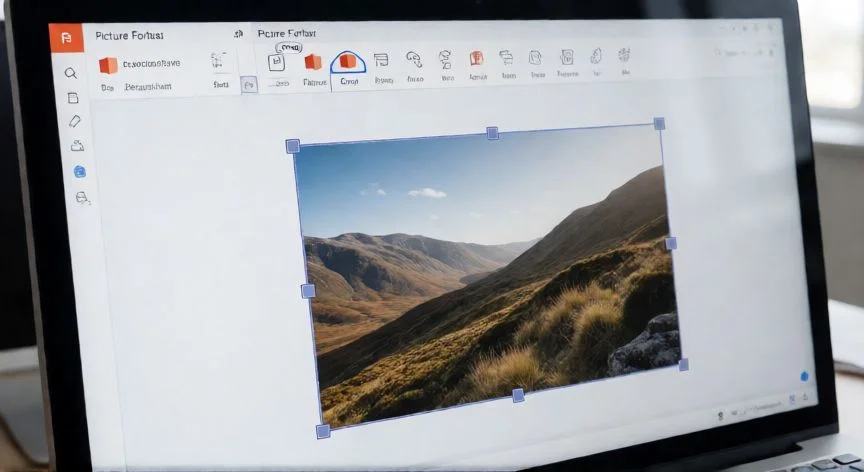
La herramienta vive siempre en el mismo sitio: pestaña Formato de imagen (en versiones más antiguas aparece como Formato de herramientas de imagen), grupo Tamaño, botón Recortar. Ese icono con las tijeras está clavado en la esquina superior derecha de la cinta de opciones y, una vez lo localizas, ya no lo sueltas nunca más.
Un detalle que casi nadie te cuenta: el recorte en PowerPoint es completamente no destructivo. Los píxeles que quedan fuera del marco no se borran, simplemente se ocultan. Puedes volver a arrastrar los controladores hacia fuera y recuperar todo lo que eliminaste, o pulsar Restablecer imagen en el grupo Ajustar para devolver la foto a su estado original. Esto convierte cualquier recorte libre en una operación reversible, ideal para experimentar con encuadres sin miedo.
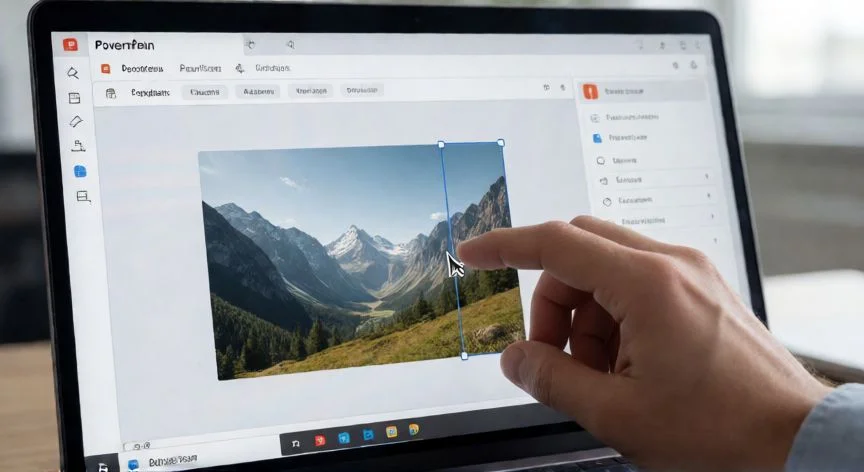
En cuanto a los controladores, al activar el modo recorte aparecen unas manijas negras en las cuatro esquinas y en los puntos medios de cada lado. La zona fuera del marco se atenúa, como diciendo "esto va a desaparecer". Arrastras hacia dentro y eliminas; arrastras la propia imagen dentro del rectángulo y recolocas el encuadre sin perder información. Y aquí va un truco que me sacó de más de un apuro: mantén Ctrl mientras arrastras un controlador lateral y recortas dos lados paralelos de forma simétrica al mismo tiempo. Perfecto para centrar un retrato sin desviarte un milímetro.
Ahora bien, si en algún momento necesitas que varias fotos compartan proporciones exactas, el recorte a mano te va a dejar alturas y anchos irregulares. Para eso existe el desplegable Recortar > Relación de aspecto, con valores predeterminados como 1:1 (cuadrado), 4:3 o 16:9 (panorámico). Al elegir uno, el marco se bloquea en esa proporción y solo puedes mover la imagen dentro o arrastrar el conjunto. Muy útil para retículas de ponentes o miniaturas de producto.
Si prefieres medidas numéricas exactas, clic derecho sobre la imagen > Formato de imagen > panel Recortar, y escribes los valores de Ancho y Alto. Ojo: PowerPoint trabaja en pulgadas o centímetros, no en píxeles, así que si tu diseño pide una medida concreta en píxeles, divide por el DPI de la imagen para convertir.
Algunos atajos que me ahorraron muchos clics a lo largo de los años:
- Alt+J, P, C → abre la herramienta de recorte desde la cinta sin buscar el botón
- Esc → aplica el recorte y sales del modo edición
- Ctrl+Z → deshace un recorte (mientras no hayas comprimido la imagen)
- Mayús + arrastrar esquina → redimensiona conservando proporción
PASOS CONCRETOS:
- Abre la presentación y selecciona con un clic la imagen a recortar.
- Se habilita la pestaña Formato de imagen en la cinta superior.
- En el grupo Tamaño, haz clic en el botón Recortar.
- Aparecen los controladores negros: arrástralos hacia dentro para eliminar zonas.
- Para recorte simétrico, mantén Ctrl y arrastra un controlador lateral.
- Recoloca el encuadre arrastrando la imagen dentro del rectángulo de recorte.
- Pulsa Esc, vuelve a hacer clic en Recortar, o haz clic fuera para aplicar.
“Mantén Ctrl + arrastrar un controlador lateral para recortar dos lados paralelos de forma simétrica y simultánea.”
Dato clave