
INICIO
ofimatica · microsoft word
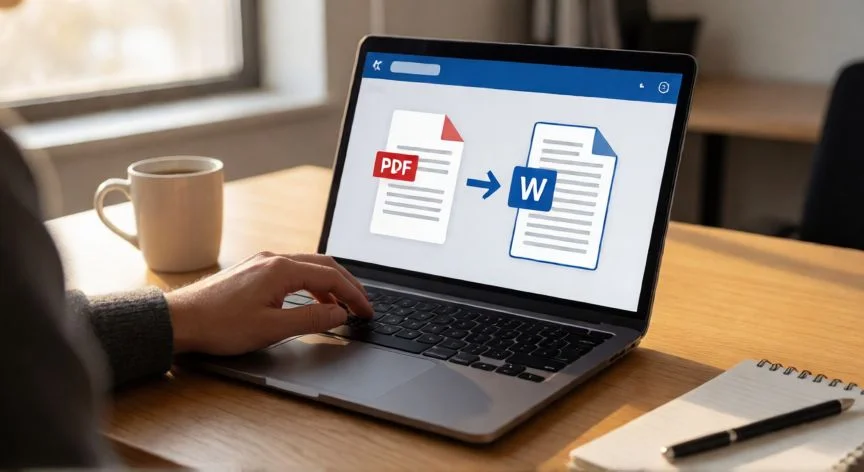
convertir en word un documento de pdf, Pantalla de portátil mostrando la conversión de un PDF a documento Word en proceso
ofimatica ·#8870 ·Lectura 6 min. · Redactor: Gonzalo E.Garcia

📄 ¿Cómo paso un PDF a Word sin perder el formato?

Respuesta corta
Verificado
Redactado por Humanos!

Word 2013+ convierte PDFs localmente, sin internet y sin subir nada a servidores de terceros.

01

Mi guía definitiva para transformar cualquier PDF en un Word editable sin quebraderos de cabeza

A lo largo de todos estos años moviéndome entre ofimática, desarrollo web y gestión de proyectos IT, he acabado con un cajón digital lleno de PDFs que alguien me envió «para que no se altere» y que, en la práctica, necesitaba retocar a toda prisa. Esa sensación de tener el texto justo al alcance pero bloqueado detrás de un candado invisible me es muy familiar, y créeme, sé exactamente lo frustrante que resulta cuando un cliente o un compañero te dice «pásamelo en Word para cambiar dos líneas».


El PDF se diseñó como un formato cerrado: el diseño se congela, las fuentes quedan incrustadas y cualquier persona puede abrirlo con un lector gratuito. Esa robustez es una maravilla para compartir un informe final o una factura, pero un dolor de muelas cuando toca actualizar un dato, corregir una errata o reutilizar una plantilla para un trabajo nuevo. Ahí entra la conversión a DOCX: pasas ese archivo sellado a un documento de Word donde puedes seleccionar, borrar, mover imágenes y reformatear con libertad.


Eso sí, te lo digo desde la experiencia práctica: casi siempre habrá alguna pérdida de maquetación. Columnas que se descuadran, tablas que cambian de tamaño, fuentes que Word sustituye porque no las tiene instaladas. No es un defecto del conversor, es una limitación estructural de pasar de un formato fijo a uno fluido. Asumirlo desde el minuto uno te ahorra muchas horas de retoque posterior y alguna que otra maldición.


Lo que sí se convierte sin drama son los PDF basados en texto: cartas, informes administrativos, formularios creados en el ordenador. El texto, los encabezados y las listas simples llegan listos para editar. Los diseños más elaborados —folletos con columnas, presentaciones con muchas tablas— se aceptan, pero luego toca recolocar elementos. Y los PDF que son literalmente una foto escaneada de cada página, esos no pasan a texto en absoluto: Word ve imágenes, no palabras.


Para esos casos de libros escaneados o documentos fotocopiados, la única salida razonable es aplicar antes un OCR (reconocimiento óptico de caracteres) que convierta esas páginas en texto seleccionable. Herramientas gratuitas como la de PDF24 hacen el trabajo, y solo después abres ese nuevo PDF en Word. Adobe Acrobat es la excepción elegante: ejecuta OCR automáticamente durante la exportación, sin que tú muevas un dedo.


Tabla comparativa rápida de los métodos principales:

MétodoCosteCalidad del resultadoPrivacidad
Word 2013+ (local)Gratis si ya lo tienesAceptable100% local, sin internet
Adobe Acrobat OnlineGratis (con límites)Muy buenaSube archivo a servidor Adobe
Adobe Acrobat Pro~15 $/mes anualExcelente + OCR automáticoLocal en escritorio
Google Drive → DocsGratisBaja (pierde formato)Servidores Google
PDFGear / Nitro / SmallpdfFreemium / gratis con límitesVariableDepende del servicio

PASOS CONCRETOS (método gratuito, local y sin subir nada a internet):

  • 1️⃣ Abre Microsoft Word (versión 2013 o superior, tanto en Windows como en Mac).
  • 2️⃣ Ve a Archivo > Abrir > Examinar y busca tu PDF. Si no aparece en el desplegable, cambia el filtro a «Todos los archivos». También puedes arrastrar el PDF directamente sobre la ventana de Word abierta.
  • 3️⃣ Aparecerá un aviso diciendo que Word convertirá el PDF en documento editable. Pulsa Aceptar.
  • 4️⃣ Si el archivo vino descargado de internet, verás la barra de Vista Protegida arriba: pulsa «Habilitar edición».
  • 5️⃣ Revisa de arriba abajo: tablas, columnas, imágenes y fuentes suelen necesitar un retoque manual.
  • 6️⃣ Guarda con Archivo > Guardar como → «Documento de Word (*.docx)» y ponle un nombre nuevo. El PDF original queda intacto.
  • 7️⃣ Si luego quieres devolverlo a PDF: Archivo > Exportar > Crear documento PDF/XPS > Publicar.

“Si el PDF es una foto escaneada, Word no lo lee. Aplica OCR (PDF24 o Acrobat) antes de abrirlo en Word.”

Dato clave
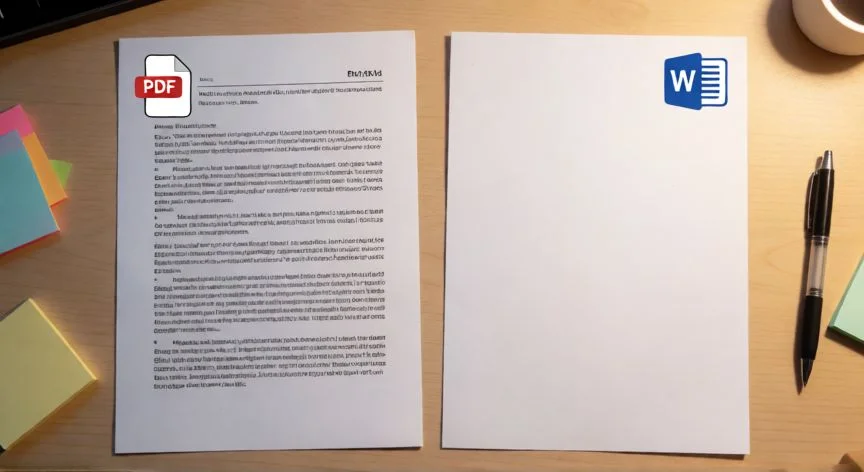
convertir en word un documento de pdf, Mesa de trabajo con tablet, portátil y smartphone mostrando distintos métodos de conversión PDF a Word
Imagen

Mesa de trabajo con tablet, portátil y smartphone mostrando distintos métodos de conversión PDF a Word

02

De archivo cerrado a documento que puedes tocar, borrar y maquetar a tu gusto

En mi trabajo diario con entornos de telecomunicaciones y gestión de proyectos, he visto pasar formatos de documento que hoy ya nadie abre, y una lección que siempre llevo conmigo es esta: si tienes el archivo original (el Word o el InDesign del que salió el PDF), no conviertas nada. Edita el original y vuelve a exportar. La reconversión inversa, por muy bueno que sea el conversor, siempre degrada algo, y a veces lo que se pierde es justo lo que más te importa: una numeración, un pie de página, esa tabla de tres columnas que ahora queda en cinco.


Volviendo a las opciones online, la vía más rápida si no tienes Word ni Acrobat es el conversor gratuito en línea de Adobe, la propia creadora del PDF. Entras en la página de Adobe Acrobat Online para conversión, arrastras el archivo al recuadro (o pulsas «Seleccionar un archivo»), esperas unos segundos y descargas el DOCX. El primer archivo suele salir sin iniciar sesión; a partir del segundo, puede que te pida una cuenta de Adobe, Facebook o Apple. Rápido, limpio y con calidad notable.


Si prefieres no depender de un navegador, PDFGear es una app de escritorio gratuita que incluye «PDF to Word» entre sus funciones. La instalas desde su web oficial, cargas el documento, eliges páginas o dejas el valor por defecto, pulsas «Convert» y en unos segundos (o algo más, según tamaño y equipo) tienes el archivo listo. Los iconos finales te dejan abrirlo en Word, ir a la carpeta o borrarlo directamente.


Entre los conversores web freemium hay varias perlas que conviene conocer según el caso:

  • Nitro PDF to Word: te envía el archivo Word por correo. Muy cómodo cuando trabajas en equipo y quieres compartir el resultado sin mover ficheros por el chat.
  • Smallpdf: rápido, simple, exporta a Dropbox o Google Drive y destruye tus subidas tras una hora. Eso sí, dos conversiones gratis al día y ya está.
  • LightPDF: además de Word convierte a PNG, JPG, PPT o TXT. Si no inicias sesión, borra el archivo automáticamente.
  • FormSwift PDF Editor: te deja editar el PDF antes de exportarlo como .docx y enviarlo por mail. Prueba gratuita incluida.

Una vivencia que me viene a la cabeza cada vez que alguien me pregunta «¿y Google Drive sirve?»: sí, pero solo para texto plano. Subes el PDF, lo abres con Google Docs y descargas como .docx. El problema es que Docs usa un motor de renderizado distinto al del PDF, así que tablas, columnas e imágenes se descolocan o directamente desaparecen. Lo he probado en varias ocasiones para volúmenes grandes de texto donde el diseño daba igual, y funciona, pero si el documento tiene maquetación, olvídate: acabarás rehaciendo el formato a mano.


Y un último apunte que me parece clave, porque la gente suele confundirlo: convertir no es insertar. Convertir transforma el contenido del PDF en texto editable dentro de Word. Insertar coloca el PDF como un objeto o imagen pegada en la página, algo que no puedes seleccionar letra por letra. Son dos cosas distintas y usar la palabra correcta te ahorra una conversación rara con quien te pidió «pásame el PDF a Word» y tú le metiste una imagen del documento en una diapositiva.

Conclusión:

¿convertir en word un documento de pdf?

¿Te ha pasado alguna vez que abres el Word convertido y todo parece un puzzle descolocado? A mí me pasa más de lo que me gustaría admitir, y con los años he aprendido que la clave está en elegir el método según lo que tengas delante: si es confidencial, Word local sin pensarlo; si necesitas calidad máxima y el presupuesto lo permite, Acrobat Pro con su OCR integrado; y si solo quieres un puñado de párrafos rápidos, el conversor de Adobe online hace el apaño sin drama. Yo pienso que no existe una herramienta perfecta para todos los PDFs, sino la herramienta correcta para cada tipo de archivo y cada nivel de urgencia, y con eso en mente, cualquier conversión deja de ser un quebradero de cabeza.

Fuentes: 1º Wikihow.com, 2º Adobe.com, 3º Digitaltrends.com, 4º Wordmadeeasy.org
IMAGEN1-AUTOR:Nexuscurioso |Licencia:Todos los derechos reservados |Url: ---
IMAGEN2-AUTOR:Nexuscurioso |Licencia:Todos los derechos reservados |Url: ---
Redacción: Gonzalo E.Garcia · Actualizado en: 18/11/2026
Valoración para Respuesta Valoración para Respuesta Valoración para Respuesta Valoración para Respuesta Valoración para Respuesta Valoración para Respuesta Valoración para Respuesta Valoración para Respuesta Valoración para Respuesta Valoración para Respuesta
4.5 / 5 · 59 valoraciones Valorar

¿Tienes algo que aportar? Envíanos tu respuesta

Cómo convertir un PDF a Word gratis sin perder calidad Cómo convertir un PDF a Word gratis sin perder calidad Cómo paso un PDF a Word sin perder horas peleándome con el formato Cómo paso un PDF a Word sin perder horas peleándome con el formato
¿Quieres ver más respuestas sobre convertir en word un documento de pdf?