
INICIO
ofimatica · microsoft excel
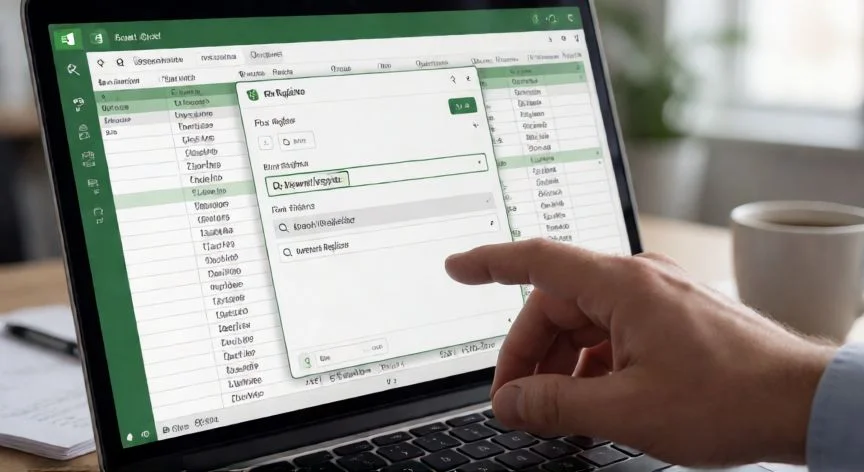
como buscar en excel una palabra, Manos pulsando Ctrl+F para abrir la búsqueda en Excel
ofimatica ·#8169 ·Lectura 9 min. · Redactor: Gonzalo E.Garcia

🔍 Cómo buscar una palabra en Excel

Respuesta corta
Verificado
Redactado por Humanos!

En Excel en español el atajo de búsqueda es Ctrl + B, no Ctrl + F como dicen los tutoriales en inglés.

01

Buscar una palabra en Excel: mis trucos de toda una vida con hojas de cálculo

Llevo tantos años peleándome con hojas de cálculo, desde los primeros catálogos enormes que gestionaba en proyectos de comercio electrónico, que buscar una palabra en Excel se me ha convertido en algo casi mecánico. Pero créeme, no siempre fue así. Al principio perdía un tiempo tremendo recorriendo filas con el ratón, y cuando descubrí que había un cuadro de diálogo dedicado a esto, sentí que me habían estado ocultando una puerta durante años.


La herramienta principal es la función «Buscar», integrada de forma nativa en todas las versiones modernas del programa. Desde Excel 2016 hasta Microsoft 365, pasando por 2019, 2021 y 2024, tanto en Windows como en Mac o en la versión web. Te permite localizar números o cadenas de texto dentro del libro, y sirve tanto para encontrar algo como punto de partida para luego sustituirlo por otra cosa.


El método más rápido es siempre el atajo de teclado. En Windows, Ctrl + F abre el cuadro de búsqueda, y Ctrl + H te lleva directamente a la ventana de buscar y reemplazar. En Mac, usas Command + F para buscar y Command + Shift + H para reemplazar. Aquí viene una trampa que me sacó de quicio los primeros días: si tu Excel está instalado en español, la combinación real es Ctrl + B, por «Buscar». En inglés sí es Ctrl + F. Esta diferencia es una de las mayores frustraciones para quien sigue un tutorial en inglés y su teclado simplemente no responde como le prometieron.


Si el teclado no te convence, la ruta desde la cinta es igual de directa. Vas a la pestaña Inicio, luego al grupo Edición, pulsas el botón «Buscar y seleccionar» y en el desplegable eliges «Buscar». Aparece el cuadro de diálogo con las opciones avanzadas ocultas por defecto, así que dale a «Opciones >>» para ver todos los controles. En la versión web el camino es idéntico, aunque las opciones extra se agrupan bajo un desplegable llamado «Opciones de búsqueda».


Ahora bien, antes de escribir nada en ese cuadro, tienes que decidir el alcance. Por defecto Excel solo mira en la hoja activa. En el campo «Dentro de» puedes cambiarlo a «Libro» para rastrear en todas las pestañas, algo imprescindible cuando trabajas con archivos de muchas hojas y buscas referencias dispersas. También existe la opción «Selección», que limita la búsqueda al rango que tengas marcado previamente, y es la forma más segura de no tocar datos que no te interesan.


Otro control que cambia por completo el resultado es «Buscar en». Te pregunta si quieres mirar en Fórmulas, en Valores, en Notas o en Comentarios. Ojo, esto solo está en la pestaña Buscar; en Reemplazar únicamente se busca en fórmulas. Un detalle que me ha dado más de un susto: si la palabra está dentro de una fórmula y tú tienes configurada la búsqueda sobre «Valores», Excel no la encuentra, aunque tú la veas en pantalla perfectamente.


Las dos casillas que más te van a ahorrar dolores de cabeza son «Coincidir mayúsculas y minúsculas» y «Coincidir con todo el contenido de la celda». La primera exige la misma capitalización, útil con códigos de producto donde MAYÚSCULA y minúscula no son lo mismo. La segunda obliga a que la celda contenga exactamente lo que escribiste, así que buscar «Juan» con esta casilla marcada no te devolverá «Juan Pérez». Como amante de las nuevas tecnologías que siempre anda probando funciones, me ha salvado de reemplazos masivos desastrosos más veces de las que puedo contar.


Y si necesitas un listado completo, pulsa «Buscar todos». El cuadro se expande y te muestra cada celda con el término, su referencia y el número total de coincidencias. Puedes ordenar la lista por columnas, seleccionar un elemento para que Excel te lleve a esa celda, e incluso editarla desde ahí. Para ir de uno en uno, usa «Buscar siguiente» y «Buscar anterior». En Mac con la barra de búsqueda de la cinta, Return salta a la siguiente instancia y ESC cancela.


AtajoFunción
Ctrl + F / Ctrl + B (ES)Abrir cuadro de búsqueda
Ctrl + HBuscar y reemplazar
F3Cuadro de búsqueda y selección
Ctrl + GCuadro «Ir a»
F4Repetir última búsqueda
Ctrl + Shift + LActivar/desactivar filtro
Ctrl + ↓Última celda con datos

PASOS CONCRETOS:

  1. Abre tu archivo y sitúate en la hoja donde quieres buscar.
  2. Pulsa Ctrl + F (Windows) o Command + F (Mac). Si tu Excel está en español, prueba también Ctrl + B. Alternativa: pestaña Inicio > grupo Edición > «Buscar y seleccionar» > «Buscar».
  3. Escribe la palabra o frase en el cuadro «Buscar». Puedes elegir una búsqueda reciente del desplegable.
  4. Pulsa «Buscar siguiente» para ir a la primera coincidencia, o «Buscar todos» para ver el listado completo.
  5. Despliega «Opciones >>» y ajusta: «Dentro de» (Hoja o Libro), «Buscar en» (Valores, Fórmulas, Notas, Comentarios), «Coincidir mayúsculas y minúsculas» y «Coincidir con todo el contenido de la celda».
  6. Usa comodines si necesitas patrones: ? por un carácter, * por una cadena, ~ para escapar un comodín literal.

“Comodín ? sustituye un carácter, * sustituye una cadena completa, ~ escapa un comodín literal.”

Dato clave
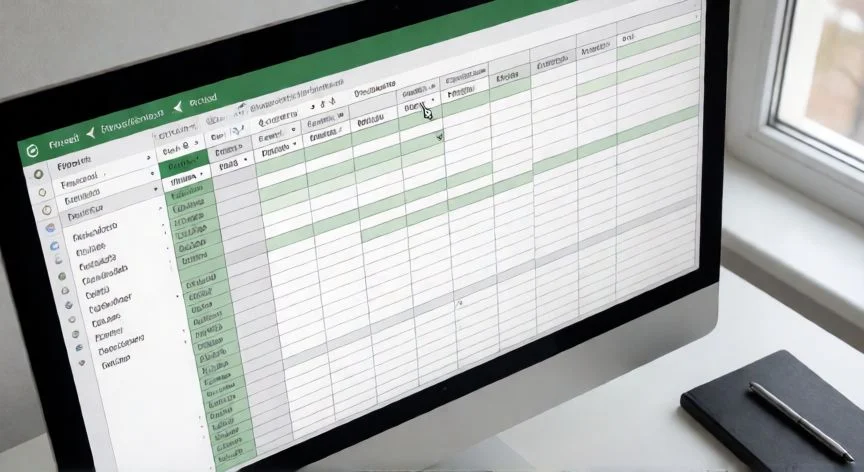
como buscar en excel una palabra, Pantalla dual con comodines y resultados de Buscar todos en Excel
Imagen

Pantalla dual con comodines y resultados de Buscar todos en Excel

02

Del cuadro de búsqueda a los comodines: todo lo que necesitas saber

Como especialista en ofimática de toda la vida, siempre he defendido que los comodines son lo más parecido a llevar gafas de rayos X dentro de Excel. Con el signo de interrogación (?) sustituyes un carácter, así que «s?l» te devuelve tanto «sal» como «sol». El asterisco (*) engulle cualquier cadena, por lo que «s*l» encuentra «sal», «señal» y mil variantes más. Y si necesitas buscar literalmente un asterisco o un signo de interrogación, antepones la tilde (~): escribir «af91~?» localiza exactamente «af91?».


Esto es oro puro cuando los datos no son uniformes. Me ha permitido localizar identificadores que siguen patrones como «C-_03» sin conocer el carácter variable, o encontrar todas las celdas que empiezan o terminan por una secuencia concreta. Mi recomendación, forjada a base de sustituciones que me salieron raras, es siempre probar el patrón primero con «Buscar» antes de lanzar un reemplazo. Un asterisco mal colocado puede capturar muchísimas más coincidencias de las previstas.


La variante «Reemplazar» sigue la misma lógica pero añade un segundo campo. Se abre con Ctrl + H (o Command + Shift + H en Mac, o desde Inicio > Buscar y seleccionar > Reemplazar). Escribes la palabra original en «Buscar» y el texto nuevo en «Reemplazar por». El botón «Reemplazar» actualiza solo la coincidencia activa, mientras que «Reemplazar todo» sustituye todas las repeticiones de golpe, sin pedir confirmación una por una.


Y aquí es donde mi experiencia laboral me ha enseñado a tener un respeto casi reverencial por esta función. En mis proyectos de gestión de catálogos enormes, un «Reemplazar todo» mal planteado en modo fórmulas puede modificar silenciosamente cientos de referencias, romper coincidencias parciales y no generar ningún error visible. Cuando Excel busca en modo fórmulas, no mira el valor mostrado en pantalla sino el texto de la propia fórmula, y las sustituciones afectan a referencias de celda, nombres de función y operadores.


Las buenas prácticas de uso seguro, que yo aplico siempre antes de tocar nada con reemplazo masivo:

  • Prueba con «Buscar siguiente» o «Reemplazar» sobre las dos o tres primeras instancias para verificar el resultado.
  • Usa «Buscar todos» y recorre la lista inferior antes de pulsar «Reemplazar todo», para detectar celdas inesperadas como encabezados o totales.
  • Confirma el alcance (hoja frente a libro) antes de sustituir.
  • Guarda una copia del archivo o duplica la hoja antes de cambios importantes.
  • Si algo sale mal, Ctrl + Z (o Cmd + Z en Mac) es tu mejor amigo, úsalo antes de seguir trabajando.

Los errores más frecuentes que he visto una y otra vez: reemplazar más de lo previsto porque las coincidencias aparecen en fórmulas, columnas ocultas o notas; ignorar el ámbito y acabar afectando a otras hojas; romper fórmulas por sustituir fragmentos sin entender su estructura, sobre todo con valores que comparten patrones similares como 101, 1010 y 1101; olvidar que la herramienta puede sobrescribir el formato de las celdas; y el uso excesivo de «Reemplazar todo», que propaga cambios por miles de celdas al instante sin red.


En algunos casos no conviene usar Buscar y reemplazar, y es mejor recurrir a fórmulas. Si necesitas conservar los datos originales o aplicar condiciones repetibles, funciones como SUSTITUIR, REEMPLAZAR, SI o TEXTO son más adecuadas, porque la búsqueda y reemplazo hace modificaciones puntuales y no se adapta si los datos cambian después. Para conjuntos de datos grandes o estructurados, Power Query, los filtros y las tablas dinámicas ofrecen transformaciones mucho más seguras y controladas.


Para búsquedas visuales masivas, el filtro es un aliado tremendo. Con Ctrl + Shift + L activas los filtros en encabezados; al desplegar la flecha de una columna puedes usar «Filtrar por selección» para quedarte solo con las filas que contienen el valor deseado, y «Borrar filtro» para revertirlo. También está la búsqueda condicional por formato: tras desplegar «Opciones >>», el botón «Formato» permite elegir un formato concreto (negrita, color de fondo, etc.) como criterio. Puedes dejar vacío el cuadro «Buscar» y usar «Elegir formato de celda» para localizar todas las celdas con ese mismo aspecto.


Y si Excel no encuentra una palabra que «debería» estar ahí, respira hondo y revisa esto:

Posible causaSolución
Espacios ocultos al inicio o finalUsar ESPACIOS() o buscar con comodines
«Coincidir mayúsculas» activada por errorDesmarcar la casilla
«Coincidir todo el contenido» activaDesactivar si buscas dentro de texto largo
«Buscar en» apunta a Valores pero está en FórmulaCambiar a «Fórmulas»
La palabra está en otra hojaCambiar «Dentro de» a «Libro»

Para tareas repetitivas, Excel admite automatización mediante macros, muy útil cuando hay que localizar varios términos distintos en diferentes hojas. Y para quien busca alternativa en la nube, la lógica es prácticamente idéntica en Google Sheets, con acceso desde Edición > Buscar y reemplazar o Ctrl + H, con las mismas consideraciones sobre coincidencias parciales y alcance.


En cuanto a búsquedas por fórmula dentro de tablas, tienes BUSCARV para encontrar un valor en la primera columna de un rango y devolver el dato de otra, BUSCARH cuando los datos están en filas, y la combinación ÍNDICE + COINCIDIR para búsquedas más dinámicas. Por ejemplo: =BUSCARV("Juan";A2:B10;2;FALSO) busca «Juan» en la columna A y devuelve el valor de la B. O =ÍNDICE(B2:B10;COINCIDIR("Juan";A2:A10;0)), que localiza «Juan» y te trae el valor alineado. Son herramientas que, dominadas junto al cuadro de búsqueda, cubren prácticamente cualquier escenario de localización en una hoja de cálculo.

Conclusión:

¿como buscar en excel una palabra?

Buscar una palabra en Excel parece sencillo hasta que te das cuenta de todo lo que hay detrás del cuadro de diálogo. Yo siempre insisto en una cosa: la mayor potencia de esta herramienta, que es operar también dentro de las fórmulas, es exactamente su mayor riesgo. Un «Reemplazar todo» mal planteado puede destrozar cientos de referencias sin avisarte, y eso lo he visto convertir un archivo perfectamente válido en un desastre silencioso. Tal como yo lo veo, no es una cuestión de saber dónde está el botón, sino de entender qué alcance tiene tu búsqueda antes de darle a cualquier tecla. Domina los comodines, revisa el ámbito, guarda copia y usa «Buscar todos» antes que «Reemplazar todo». Con eso, convertirás una revisión manual de miles de celdas en una operación de pocos segundos sin sacrificar la integridad de tus datos.

Fuentes: 1º Support.microsoft.com, 2º Datacamp.com, 3º Excelfull.com, 4º Portalexcel.com
IMAGEN1-AUTOR: Nexuscurioso | Licencia: Todos los derechos reservados | URL: ---
IMAGEN2-AUTOR: Nexuscurioso | Licencia: Todos los derechos reservados | URL: ---
Redacción: Gonzalo E.Garcia · Actualizado en: 16/11/2026
Valoración para Respuesta Valoración para Respuesta Valoración para Respuesta Valoración para Respuesta Valoración para Respuesta Valoración para Respuesta Valoración para Respuesta Valoración para Respuesta Valoración para Respuesta Valoración para Respuesta
4.0 / 5 · 56 valoraciones Valorar

¿Tienes algo que aportar? Envíanos tu respuesta

Cómo buscar en Excel: cuadro de diálogo, comodines, atajos y funciones Cómo buscar en Excel: cuadro de diálogo, comodines, atajos y funciones Cómo busco en Excel sin perder la cabeza (y cómo tú también puedes) Cómo busco en Excel sin perder la cabeza (y cómo tú también puedes)
¿Quieres ver más respuestas sobre como buscar en excel una palabra?