Instagram

Mi guía práctica para voltear la hoja en PowerPoint sin llevarte sorpresas
Lo primero que debo aclararte es esto: la expresión «voltear la hoja» es un vicio del lenguaje heredado de Word. En PowerPoint no existe un botón que diga eso, pero lo que realmente necesitas es cambiar la orientación de la diapositiva, pasarla de apaisada (horizontal, el formato por defecto) a vertical (retrato) o al revés. Y sí, se hace en un solo punto del programa y afecta a toda la presentación.
Cuando llevo años resolviendo dudas ofimáticas de compañeros y clientes, lo que más me sorprende es la cantidad de personas que abren PowerPoint buscando ese botón en una pestaña «Diseño de página» que simplemente no existe ahí. El recorrido real, universal para PowerPoint 365, 2024, 2021, 2019 y 2016 de escritorio, es este:
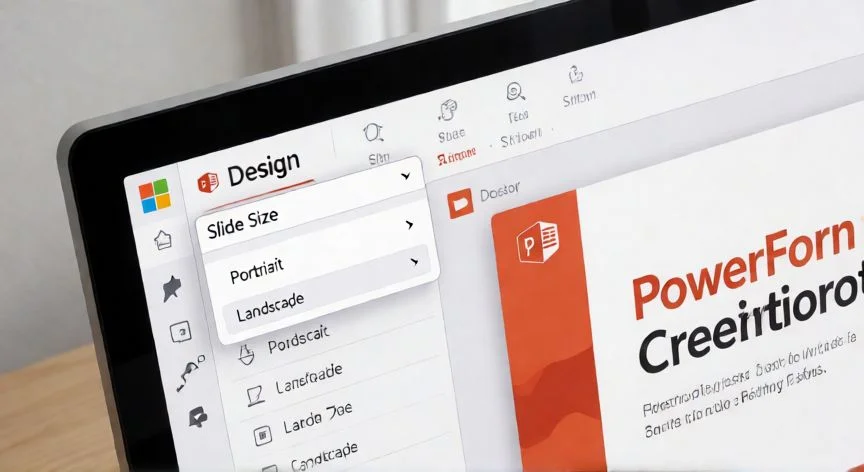
- Abres la pestaña Diseño en la cinta de opciones.
- Localizas el grupo Personalizar, que está pegado al extremo derecho.
- Pulsas Tamaño de diapositiva.
- En el desplegable eliges Personalizar tamaño de diapositiva.
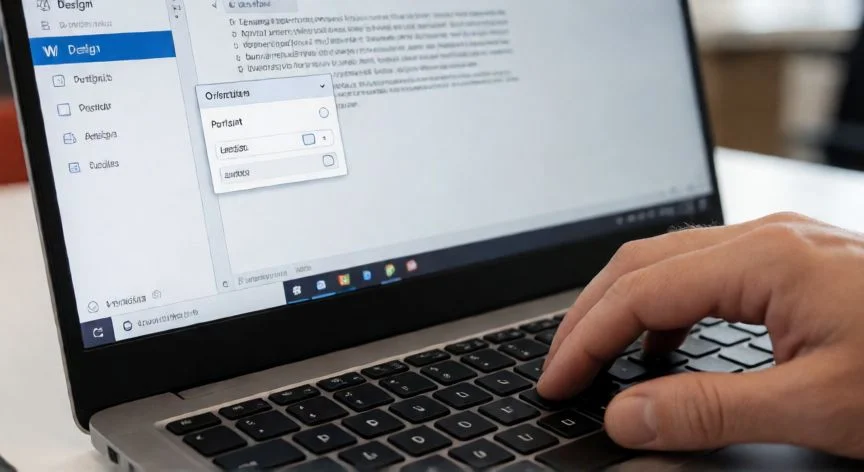
Se abre un cuadro de diálogo y ahí, en la sección Orientación, marcas Vertical o Horizontal según convenga. Aceptas y listo, la presentación entera gira.
Pero ojo con el paso siguiente, que es donde más gente se equivoca: al pulsar Aceptar aparece un segundo cuadro que te obliga a elegir entre Maximizar o Asegurar el ajuste. Esta pequeña decisión marca la diferencia entre retocar dos cosas o rehacer media presentación. Si eliges Maximizar, los objetos se agrandan para llenar el nuevo ancho y empujan hacia fuera todo lo que estaba cerca de los bordes. Con Asegurar el ajuste el contenido entra entero pero puede quedar más pequeño y dejar franjas vacías arriba y abajo. En mi experiencia, si la presentación ya está desarrollada, Asegurar el ajuste casi siempre ahorra tiempo.
Un matiz que muchas guías se saltan: el cuadro de diálogo tiene dos bloques de orientación independientes. Uno controla las diapositivas que se proyectan en pantalla y otro las Notas impresas, folletos y esquema, lo que sale por la impresora. Cambiar el segundo no toca nada en pantalla y viceversa. Si necesitas imprimir en vertical sin alterar la proyección, tienes que ajustar ese segundo bloque por separado.
PASOS CONCRETOS:
- Abre la presentación y, si trabajas sobre una parte, selecciona la diapositiva en el panel de miniaturas.
- Clic en la pestaña Diseño.
- En el grupo Personalizar (extremo derecho), pulsa Tamaño de diapositiva.
- Elige Personalizar tamaño de diapositiva (en Mac: Configurar página; en PowerPoint Web: Más opciones).
- En el bloque Diapositivas, marca Vertical o Horizontal.
- Pulsa Aceptar.
- En el cuadro de escala, selecciona Maximizar o Asegurar el ajuste.
- Revisa diapositiva por diapositiva y recoloca textos, imágenes y gráficos.
“Una diapositiva panorámica estándar pasa de 13,333 × 7,5 pulgadas a 7,5 × 13,333 al voltearse: se intercambian literalmente ancho y alto.”
Dato clave