Instagram

Me he pasado años arrastrando fórmulas en Excel y esto es lo que realmente ocurre al copiar de D3 a D4
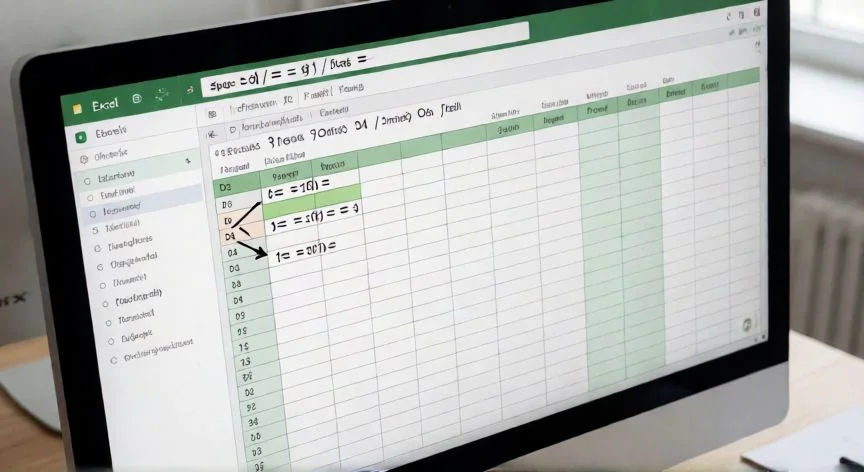
La respuesta directa, sin rodeos, es esta: al copiar la celda D3 en D4, Excel no repite la fórmula tal cual ni inventa una nueva. Lo que hace es reescribir la fórmula de D3 desplazando cada referencia relativa exactamente el mismo movimiento que ha hecho la celda, o sea, una fila hacia abajo. Así que si D3 contenía algo como =B3+C3, en D4 aparece automáticamente =B4+C4. Cada referencia que apuntaba a la fila 3 se incrementa en una unidad, y las letras de columna se quedan intactas porque no hubo desplazamiento lateral.
Tras más de tres décadas moviendo hojas de cálculo entre proyectos de comercio electrónico y sistemas de facturación, he aprendido de forma muy dolorosa que este comportamiento no es un capricho del programa. Es el funcionamiento predeterminado de lo que llamamos referencia relativa. Toda celda que escribes sin signos de dólar es relativa, y eso significa que la referencia se interpreta en relación con la ubicación de la propia celda que contiene la fórmula, no como una dirección fija grabada en piedra.
Lo relevante aquí, y lo que mucha gente pasa por alto, es que Excel no memoriza «la celda B3» a pelo. Lo que guarda es la posición relativa entre la celda que contiene la fórmula y la celda a la que apunta, tipo «una fila más arriba y dos columnas a la izquierda». Al copiar, esa relación se conserva y, por tanto, la dirección cambia. Esa es la razón mecánica por la que D3 pasa a D4 y B3 pasa a B4.
La regla que gobierna todo el proceso se resume en una frase: la referencia se desplaza lo mismo que la fórmula. Si escribes =A1 en C3 y copias a D4, has avanzado una columna a la derecha y una fila abajo, así que la referencia hace exactamente lo mismo y se convierte en =B2. Y si en vez de D3 a D4 copiaras de D3 a D5, el salto serían dos filas: =B3+C3 se transformaría en =B5+C5.
Un ejemplo muy habitual lo confirma. En una tabla con precios y cantidades, si en D2 escribes =B2*C2 y arrastras hacia abajo hasta D3, Excel cambia solo a =B3*C3, y sigues hasta D4 para que aparezca =B4*C4. Así obtienes el total correcto fila tras fila sin escribir nada más. Ese ajuste automático es la referencia relativa en plena acción, exactamente el mismo efecto del salto de D3 a D4.
Yo siempre digo que entender este mecanismo es lo que separa a quien solo «arrastra celdas» de quien realmente construye hojas que no se rompen. En mis primeros años gestionando catálogos de productos en plataformas e-commerce, un descuido con una referencia que debía ir fija y no lo estaba me generaba totales desfasados en cientos de líneas. Desde entonces, antes de arrastrar una columna entera, miro la barra de fórmulas de la segunda y la tercera fila.
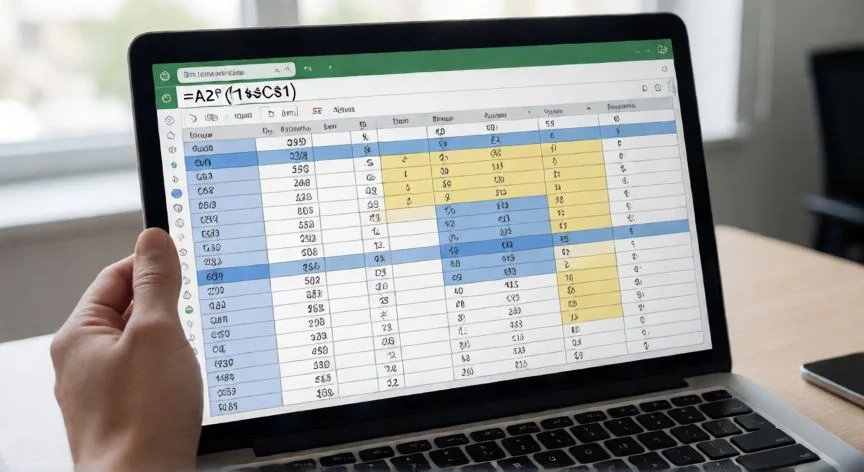
La situación cambia radicalmente si alguna referencia de D3 lleva el signo de dólar. Y ojo, el símbolo $ no tiene nada que ver con dinero: significa «esto no se mueve», un candado que colocas justo delante de lo que quieres bloquear. Delante de la letra anclas la columna, delante del número anclas la fila. Cuantos más signos $ pongas, menos partes cambian al copiar.
Si la fórmula de D3 fuera totalmente absoluta, por ejemplo =$B$3+$C$3, al copiarla a D4 permanecería exactamente igual, =$B$3+$C$3, porque columna y fila están ancladas. Esta es la forma correcta de apuntar siempre a un valor único e invariable: una tasa de impuesto, un tipo de cambio, un porcentaje global o un total general que vive en una sola celda.
“F4 rota los 4 tipos de referencia: A1 → $A$1 → A$1 → $A1 → A1. Úsalo antes de arrastrar cualquier columna.”
Dato clave