
INICIO
ofimatica · microsoft word
en word como voltear la hoja, Documento de Word con una página apaisada entre páginas verticales en pantalla
ofimatica ·#8874 ·Lectura 8 min. · Redactor: Gonzalo E.Garcia

📄 Girar una hoja en Word sin arruinar tu documento

Respuesta corta
Verificado
Redactado por Humanos!

Word no tiene un botón 'girar esta hoja'. La orientación es propiedad de la SECCIÓN, no de la página individual.

01

Mis trucos para voltear una hoja en Word sin que se te desmonte el documento entero

Llevo más de tres décadas lidiando con documentos, informes y presentaciones en entornos corporativos, y te aseguro que el momento en que alguien pulsa 'Orientación' sin saber qué va a pasar es uno de los instantes de pánico más recurrentes en cualquier oficina. Recuerdo una vez, preparando una presentación para un cliente con tablas enormes, que giré una hoja y de golpe se me apaisaron las cuarenta páginas del informe. Horas de maquetación, arruinadas. Desde entonces me obsesioné con entender por qué Word hacía eso, y la respuesta cambió mi forma de trabajar.


El problema es de raíz: Word no organiza un documento en páginas individuales que puedas girar una a una como si fueran fotos sobre una mesa. Lo organiza en secciones. La orientación es una propiedad de la sección, no de la página. Por eso, cuando el archivo tiene una única sección (que es lo que pasa por defecto al abrir un documento nuevo), pulsar el botón de girar afecta a todo, sin excepción. No existe un comando 'girar esta hoja', porque la hoja no es una unidad independiente dentro del modelo de Word.


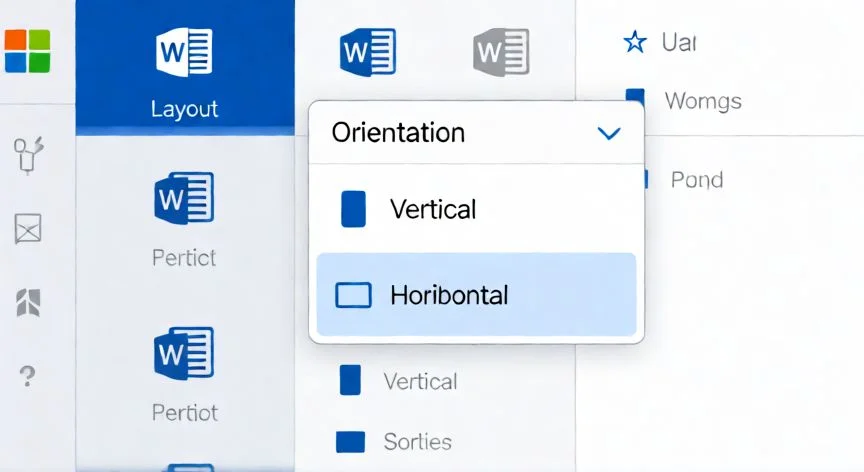
La ruta más directa para girar toda la hoja es la siguiente: pestaña Diseño (en algunas versiones aparece como 'Diseño de página' o 'Disposición', y en inglés como 'Layout'), botón Orientación, y elegir Vertical u Horizontal. En Microsoft 365, Word 2024 y Word 2021 funciona exactamente igual. Si el documento no tiene saltos de sección, todo gira. Sin más.


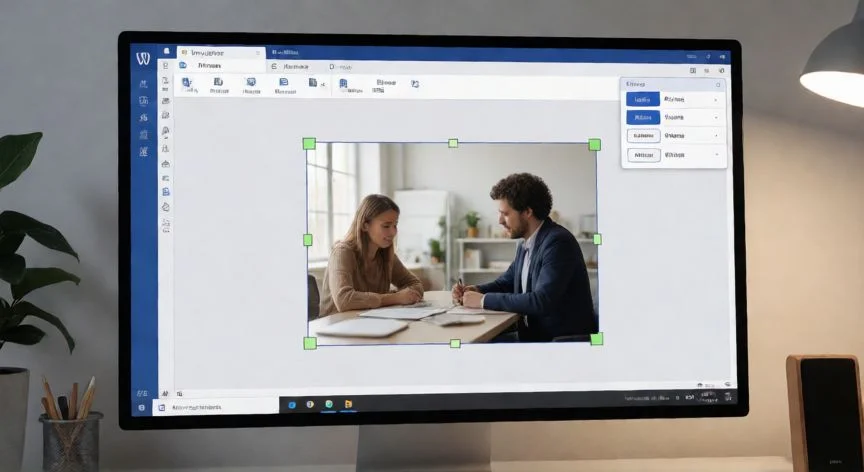
Ahora bien, cuando necesitas girar solo una parte concreta, Microsoft ofrece un atajo bastante cómodo: seleccionas con el ratón el texto, la tabla o el gráfico que quieres ver en apaisado, vas a Diseño, y abres el cuadro de diálogo Configurar página pulsando la flechita diagonal en la esquina inferior derecha del grupo correspondiente. Dentro, marcas Horizontal y, muy importante, en el desplegable 'Aplicar a' eliges Texto seleccionado. Al aceptar, Word inserta solo los saltos de sección que hacen falta y deja el resto intacto.


Es un truco limpio, rápido, ideal cuando el contenido ya está escrito y no quieres tocar la estructura del archivo. Pero tiene dos pegas serias que muchos desconocen: no funciona en Word para Mac y tampoco en la versión web de Word. Si trabajas en macOS o desde el navegador, esa vía rápida simplemente no existe, y tienes que planificar con saltos de sección desde el principio.


Y aquí es donde entra el método que yo considero el verdadero, el robusto, el que funciona igual en cualquier plataforma. Consiste en romper la continuidad del documento para crear islas de formato independiente. Colocas el cursor al final de la página anterior a la que quieres girar, vas a Diseño o Disposición, abres el menú Saltos, y dentro del grupo 'Saltos de sección' eliges Página siguiente. Word abre una nueva página que ya pertenece a otra sección. Con el cursor ahí, vuelves a Orientación y seleccionas Horizontal. Solo esa franja gira.


El paso que casi todo el mundo olvida es el cierre de la sección. Si no lo haces, todas las páginas posteriores al salto también quedarán apaisadas. Repites la operación: cursor al principio de la página que debe volver a vertical, otro Salto de sección de Página siguiente, y Orientación Vertical. Las páginas entre ambos saltos permanecen en horizontal, el resto vuelve a la normalidad.


Si todavía no existe la página que quieres girar, hay un atajo útil: colocas el cursor justo antes de donde debe aparecer la hoja horizontal, insertas el salto de sección y Word genera automáticamente esa nueva página, que luego solo tienes que girar. Práctico si estás maquetando sobre la marcha.


Una variante que también funciona pasa por los márgenes personalizados. Seleccionas la página completa, vas a Disposición, Márgenes, Márgenes personalizados al final del desplegable. En la ventana que se abre marcas la orientación en el apartado correspondiente y, en 'Aplicar a', eliges Esta sección. Aquí va una advertencia de peso: si no has seleccionado previamente una página o sección concreta, ese mismo cuadro de diálogo puede arruinarte toda la maqueta si aceptas sin mirar el campo 'Aplicar a'. Lo he visto pasar más de una vez.


Ojo también con el reflujo del contenido. Al pasar de vertical a horizontal, el alto útil baja y el ancho crece. Si la página estaba cargada, parte del texto se desplazará a una nueva que heredará la misma orientación. Un vistazo a la vista de impresión antes de entregar evita sorpresas feillas.


PASOS CONCRETOS:
1. Selecciona el contenido que quieres girar (o coloca el cursor al inicio de la página).
2. Ve a pestaña Diseño / Disposición.
3. Opción rápida: flecha del grupo Configurar página → marca Horizontal → 'Aplicar a: Texto seleccionado' → Aceptar.
4. Opción universal (Mac/Web): inserta Salto de sección → Página siguiente antes de la hoja, cambia Orientación a Horizontal, y repite el salto de sección después para cerrar.

“En Mac y Word Online NO funciona el truco 'Aplicar a: Texto seleccionado'. Solo saltos de sección.”

Dato clave
en word como voltear la hoja, Cuadro de diálogo Configurar página en Word con orientación horizontal y aplicar a texto seleccionado
Imagen

Cuadro de diálogo Configurar página en Word con orientación horizontal y aplicar a texto seleccionado

02

La clave no está en el botón Orientación, sino en entender cómo Word estructura tus páginas

En mis años dirigiendo equipos de documentación técnica y revisando entregables de proyecto, aprendí que el documento perfecto no es el que tiene todas las páginas iguales, sino el que usa cada orientación donde toca. Un informe con cuatro páginas de texto corrido en vertical y una tabla enorme apaisada en medio se lee mejor que uno entero en horizontal con márgenes ridículos, o que dos archivos separados donde el cliente tiene que ir saltando de uno a otro.


Personalmente, cuando preparo informes mixtos siempre activo las marcas de párrafo (el botón ¶ de la pestaña Inicio). Ver los saltos de sección como líneas dobles con la etiqueta 'Sección' me permite localizar al instante dónde empieza y dónde termina cada bloque. Si algo se descuadra, borro o muevo el salto sin adivinar. Es una manía que heredé de mis primeras épocas de maquetación web, donde los saltos de sección eran invisibles y te llevaban a errores absurdos durante horas.


En cuanto a compatibilidad, la función de cambiar la orientación de una página está disponible desde Word 2010 en adelante: 2013, 2016, 2019, Microsoft 365, e incluso Word Online, aunque en este último con las restricciones del método 'Texto seleccionado'. En Mac la ruta es idéntica en esencia: Disposición → Saltos → Página siguiente, y luego Disposición → Orientación. No cambia nada, solo los nombres de algunas pestañas según la versión.


La impresión de documentos con orientaciones mixtas funciona sin complicaciones en la inmensa mayoría de impresoras actuales. Cada sección se imprime con su orientación propia. No hace falta exportar las tablas apaisadas a un PDF aparte ni crear archivos separados. El documento viaja completo, con sus secciones delimitadas, y se imprime como lo ves en pantalla.


Un detalle que me ha ahorrado muchos dolores de cabeza con compañeros menos familiarizados: la combinación de orientaciones dentro de un mismo archivo jerarquiza visualmente. El texto corrido en vertical da descanso al ojo, y la página apaisada llama la atención sobre lo que realmente necesita espacio. Es una herramienta de comunicación, no solo técnica. Evita la práctica poco elegante de repartir un informe en tres PDFs distintos.


Si trabajas con Word en Mac, como te decía, el truco del cuadro de diálogo con 'Aplicar a: Texto seleccionado' no está disponible. Mi consejo es que planifiques las secciones desde la creación del documento. Inserta los saltos de sección antes de escribir, así no peleas después con contenido ya maquetado. En Windows sí puedes improvisar sobre la marcha con el cuadro de diálogo, pero en Mac o en la web, toca pensar primero.


Y otro efecto colateral que conviene tener presente: al cambiar la orientación, los márgenes se recalculan. Una tabla que quedaba perfecta en vertical puede desbordarse en horizontal, o una imagen puede quedarse pequeña en el nuevo ancho. Revisa siempre en vista de diseño y en vista de impresión antes de dar por cerrado el trabajo. Es un minuto que te ahorra un correo del jefe a las once de la noche.


Para rematar, si el documento es largo y tiene muchas secciones alternadas, te recomiendo que, una vez terminada la maqueta, borres los saltos de sección sobrantes que Word haya insertado de más. A veces al copiar y pegar fragmentos entre documentos aparecen saltos duplicados que no ves pero que alteran el flujo. Con las marcas de párrafo activas se detectan enseguida.

Conclusión:

¿en word como voltear la hoja?

Voltear una hoja en Word no es tan simple como pulsar un botón, y creo que el gran error que cometemos casi todos no está en la orientación en sí, sino en ignorar la arquitectura invisible del documento. Yo siempre digo que quien domina los saltos de sección deja de pelear con Word y empieza a trabajar con él. No se trata de buscar un comando que no existe, sino de romper esa continuidad con la que el archivo llega por defecto. Dominar ese concepto, y no el botón, es lo que marca la diferencia entre un acabado profesional y un documento que se desmonta al primer clic. Y eso, en ofimática, es casi filosofía.

Fuentes: 1º 1º Support.microsoft.com, 2º 2º Worddesdecero.es, 3º 3º Wikihow.com, 4º 4º Lanacion.com.ar
IMG1-AUTOR: Nexuscurioso | Licencia: Todos los derechos reservados | URL: ---
IMG2-AUTOR: Nexuscurioso | Licencia: Todos los derechos reservados | URL: ---
Redacción: Gonzalo E.Garcia · Actualizado en: 18/11/2026
Valoración para Respuesta Valoración para Respuesta Valoración para Respuesta Valoración para Respuesta Valoración para Respuesta Valoración para Respuesta Valoración para Respuesta Valoración para Respuesta Valoración para Respuesta Valoración para Respuesta
4.3 / 5 · 54 valoraciones Valorar

¿Tienes algo que aportar? Envíanos tu respuesta

Mi guía práctica para voltear la hoja en PowerPoint sin llevarte sorpresas Mi guía práctica para voltear la hoja en PowerPoint sin llevarte sorpresas Mis trucos para poner una hoja en horizontal en Word sin que se gire todo Mis trucos para poner una hoja en horizontal en Word sin que se gire todo
¿Quieres ver más respuestas sobre en word como voltear la hoja?