Instagram

Mi guía práctica para girar la hoja en PowerPoint sin perder la cabeza
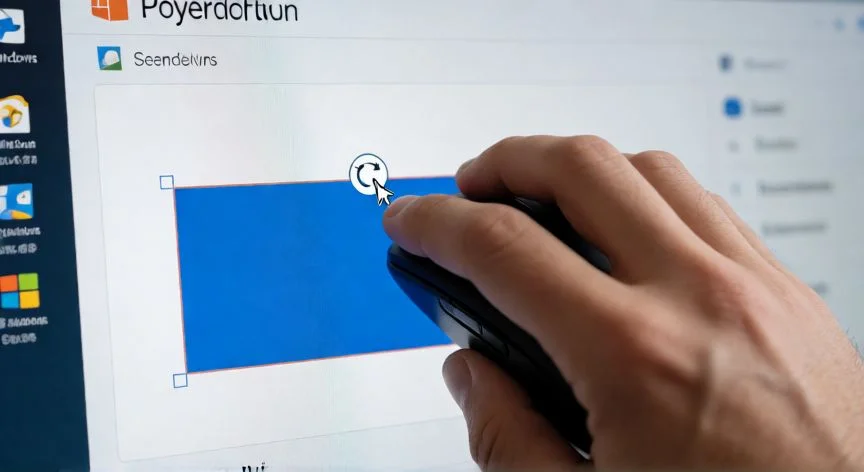
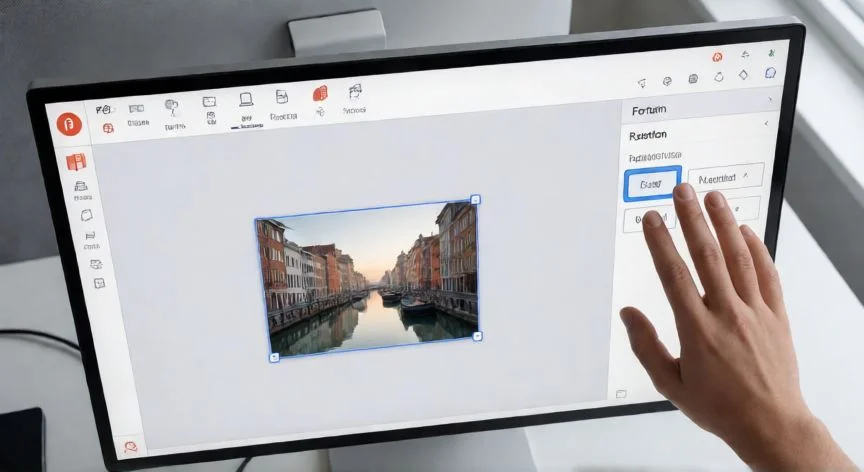
Antes de nada, quiero aclarar algo que me ha generado muchísimas confusiones a lo largo de mi carrera trabajando con herramientas ofimáticas: PowerPoint no tiene un botón que diga "girar la hoja". Lo que existe son dos mecanismos que la gente mezcla constantemente. Por un lado está la orientación del lienzo, es decir, pasar el formato de horizontal a vertical. Y por otro, la rotación de objetos, que es girar una imagen, un texto o una forma concreta dentro de la diapositiva. Son cosas completamente distintas y conviene tenerlas claras antes de tocar nada.
Recuerdo una presentación que me pidieron adaptar a último minuto para un evento en formato vertical, justo cuando llevaba días diseñándola en panorámica. La prisa me hizo cambiar la orientación sin pensar y el resultado fue un desastre de textos cortados e imágenes fuera de sitio. Desde entonces, siempre creo una copia de seguridad con otro nombre antes de tocar el tamaño de diapositiva. Es la recomendación transversal de todas las guías, y créeme, te ahorra un disgusto enorme.
Por defecto, todas las diapositivas se crean en disposición horizontal o apaisada, lo cual encaja con la relación de aspecto de pantallas y proyectores modernos. Cambiar a vertical es posible, pero ojo, afecta a la totalidad del archivo, no a una diapositiva concreta. No existe la opción de tener una hoja vertical y otra horizontal en el mismo documento. Es una limitación estructural que Microsoft confirma explícitamente.
El procedimiento en Windows (Microsoft 365, PowerPoint 2024, 2021, 2019/2016) es el siguiente:
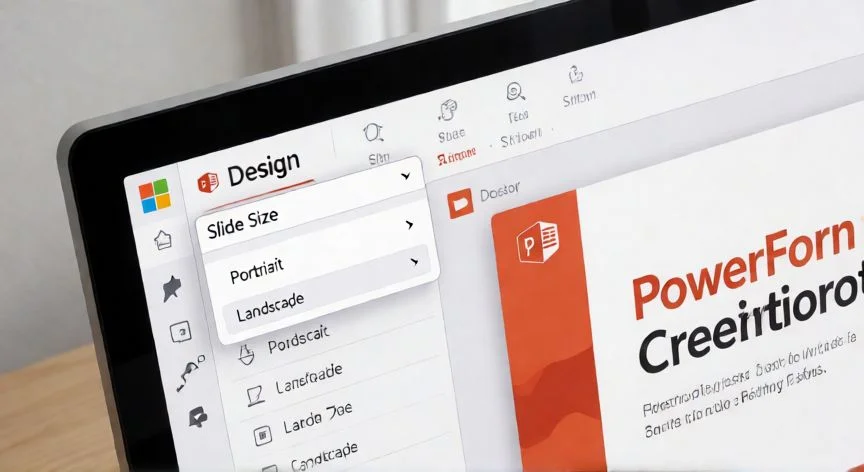
- Abres la presentación y vas a la pestaña Diseño
- Buscas el grupo Personalizar y pulsas Tamaño de diapositiva
- En el desplegable aparecen: Estándar (4:3), Pantalla panorámica (16:9) y Tamaño de diapositiva personalizado
- La orientación vertical solo está disponible en la opción personalizada
- Se abre el cuadro, sección Orientación → Diapositivas, y eliges Vertical o Apaisada
- Pulsas Aceptar
Al aceptar, PowerPoint te pregunta cómo tratar el contenido ya existente. Te ofrece dos opciones:
| Opción | Qué hace | Riesgo |
|---|---|---|
| Maximizar | Amplía el contenido para llenar el nuevo espacio | Texto e imágenes se salen del borde |
| Asegurar ajuste | Reduce todo para que siga siendo visible | Queda más pequeño de lo deseado |
Mi consejo, y lo repito con cada compañero de equipo que me pregunta, es elegir siempre Asegurar ajuste la primera vez. Es mucho más fácil agrandar algún elemento después que recuperar contenido que ha escapado del lienzo.
Un detalle que mucha gente desconoce y que a mí me ha sacado de apuros en trabajos de imprenta: el cuadro de Tamaño de diapositiva permite escribir un alto y un ancho exactos en centímetros o pulgadas. No estás limitado a 4:3 y 16:9. Puedes ajustar la diapositiva a tamaño A4, A3 o carta antes de imprimir carteles, folletos o pórticos. Esto evita tener que redimensionar todo después en el diálogo de impresión, algo que en mi trabajo con material promocional digital he agradecido enormemente.
En Mac el recorrido varía un poco: pestaña Diseño → Tamaño de diapositiva → Configuración de página. Bajo Orientación eliges el icono de página alta o página ancha para Diapositivas. Al aceptar, si te pregunta, puedes elegir Escalar o No escalar. Para deshacer usas Comando+Z en Mac y Ctrl+Z en Windows.
En PowerPoint para la web el proceso es prácticamente idéntico al de escritorio: Diseño, Tamaño de diapositiva personalizado, Vertical, Aceptar. Si no puede escalar automáticamente, vuelve a ofrecer Maximizar o Asegurar ajuste con las mismas consecuencias.
No confundas nunca el apartado de Diapositivas con el de Notas, documentos impresos y esquema. Ese último tiene su propia orientación independiente y solo afecta a lo que sale por la impresora, jamás a lo que se proyecta en pantalla.
“El cuadro de Tamaño personalizado admite medidas exactas en cm o pulgadas (A4, A3, carta), no solo formatos 4:3 y 16:9.”
Dato clave