Instagram

Mi guía definitiva para presentar en PowerPoint y tener tus notas siempre a la vista
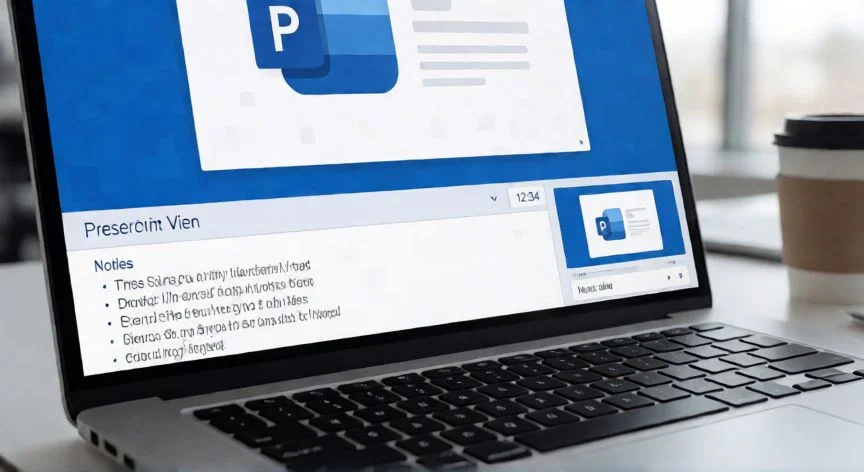
He pasado buena parte de mi vida profesional montando presentaciones, dirigiendo reuniones y coordinando equipos donde alguien tenía que proyectar algo en una pantalla y explicar lo que había detrás. Y te diré algo: la diferencia entre una presentación fluida y un desastre con pausas incómodas casi siempre está en una sola función que la gente descubre tarde. Hablo de la Vista del moderador, ese panel que solo tú ves, donde aparecen tus notas, la siguiente diapositiva, el cronómetro y los controles de navegación, mientras la audiencia únicamente contempla la diapositiva limpia.
La lógica es sencilla pero potente: las notas del orador son visibles en tu monitor, pero invisibles para el público. El panel de notas, situado debajo de cada diapositiva en modo edición, es donde guardas los puntos clave, recordatorios o instrucciones que quieres decir sin mirar papeles. Y PowerPoint se encarga de recopilar todo eso y montarlo automáticamente en la Vista del moderador durante la presentación. No hay que programar nada, no hay que exportar archivos extra; el programa ensambla las notas y los controles solos.
Para escribir esas notas durante la edición, el panel aparece justo debajo de la diapositiva con el texto 'Haga clic para agregar notas'. El problema clásico es que viene colapsado por defecto, y esa es la razón principal por la que tanta gente jura que no existe o que no encuentra dónde escribir. Si no lo ves, busca el botón 'Notas' en la barra de estado, abajo del todo en la ventana de PowerPoint. Un clic y se despliega.
Si el panel se queda corto porque has escrito mucho, aparece una barra de desplazamiento vertical. También puedes ensancharlo: pincha la línea superior del panel, arrastra hacia arriba cuando el puntero se vuelve flecha de dos puntas, y listo. No hay un límite real de caracteres, el panel aguanta bastante más texto del que una diapositiva necesita de verdad.
Yo configuro siempre mis presentaciones para que las notas no pasen de un párrafo breve por diapositiva, porque he visto de todo en sesiones reales: gente que escribe una novela en las notas y luego no puede leerla de un vistazo a mitad de una intervención. Si además diseñas materiales para que otra persona los imparta, esas notas se convierten en instrucciones, viñetas o guiones que facilitan enormemente el relevo. Y sí, dentro del panel puedes dar formato al texto e incluso insertar imágenes, igual que en una diapositiva normal.
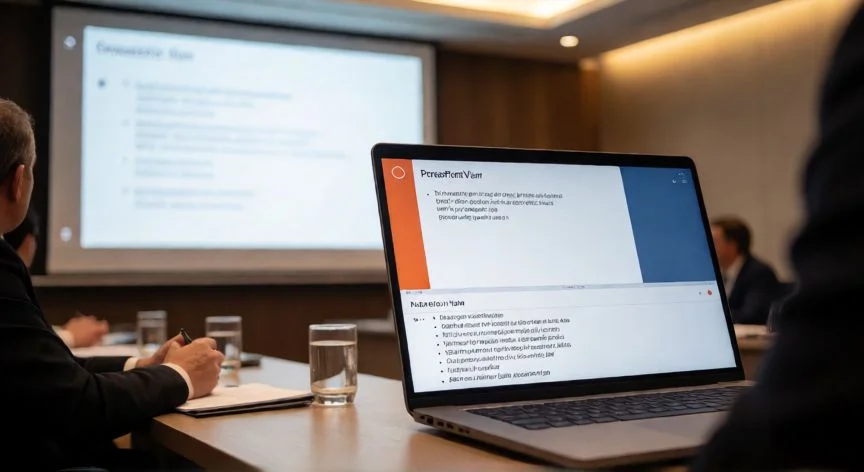
Cuando el equipo está conectado a un proyector o a una segunda pantalla y arrancas la presentación, la Vista del moderador aparece en tu pantalla y solo las diapositivas se proyectan. En versiones recientes basta con conectar los monitores y el programa configura todo automáticamente, sin pasos extra.
Para iniciar en Windows vas a la pestaña 'Presentación con diapositivas', grupo 'Iniciar presentación con diapositivas', y eliges 'Desde el principio'. Si trabajas con un solo monitor pero quieres ver la Vista del moderador igualmente, durante la presentación abres la barra de controles en la esquina inferior izquierda y seleccionas 'Mostrar vista del moderador'. En Mac es más directo: 'Presentación con diapositivas' > 'Vista del moderador'.
Y ojo con la privacidad, porque esto me ha dado más de un susto ajeno. Las notas viajan dentro del archivo .pptx y cualquiera que lo abra puede leerlas. Antes de compartir una presentación externamente, pasa por Archivo > Información > Comprobar si hay problemas > Inspeccionar documento > Notas de la presentación > Quitar todas. PowerPoint no permite proteger con contraseña solo las notas de forma independiente; si hay información sensible, se protege toda la presentación.
Un caso que desconoce mucha gente en Microsoft 365 es la opción 'Mantener actualizadas las diapositivas'. Si presentas en equipo y alguien edita el archivo mientras tú expones, activando esa opción (desde 'Configurar presentación con diapositivas' o desde los tres puntos 'Más opciones' dentro de la Vista del moderador) los cambios se reflejan al instante sin reiniciar nada.
Para imprimir con notas, ve a Archivo > Imprimir y cambia el diseño de 'Diapositivas a página completa' a 'Páginas de notas'. Cada hoja imprime la diapositiva arriba y las notas debajo. Si el formato queda apretado, en Windows puedes exportar todo a un documento Word editable desde Archivo > Exportar > Crear documentos de notas.
PASOS CONCRETOS:
- 1) Abre PowerPoint y tu presentación.
- 2) En la pestaña 'Vista' selecciona 'Normal' y haz clic en el botón 'Notas' de la barra de estado inferior para desplegar el panel; escribe las notas bajo cada diapositiva.
- 3) Conecta el proyector o segundo monitor y pon el ordenador en modo 'Extender' (Win+P > Extender).
- 4) En la pestaña 'Presentación con diapositivas' marca 'Usar vista del moderador'.
- 5) Pulsa F5 o 'Desde el principio' para iniciar: tú verás la diapositiva actual, la siguiente, el cronómetro y las notas; el público solo verá la diapositiva.
- 6) Si las pantallas están invertidas, usa 'Configuración de pantalla' > 'Intercambiar vista del moderador y presentación con diapositivas'.
- 7) Si solo tienes un monitor y quieres ensayar, inicia la presentación y pulsa Alt+F5 para forzar la Vista del moderador.
- 8) Ajusta el tamaño del texto de las notas con los botones 'A' y ensancha el panel arrastrando la línea divisoria vertical.
- 9) Para imprimir, ve a Archivo > Imprimir y elige 'Páginas de notas'.
- 10) Antes de compartir el archivo, elimina las notas con Archivo > Información > Comprobar si hay problemas > Inspeccionar documento.
“En PowerPoint Web puedes escribir notas, pero NO verlas durante la presentación: necesitas la app de escritorio.”
Dato clave