
INICIO
ofimatica · microsoft word
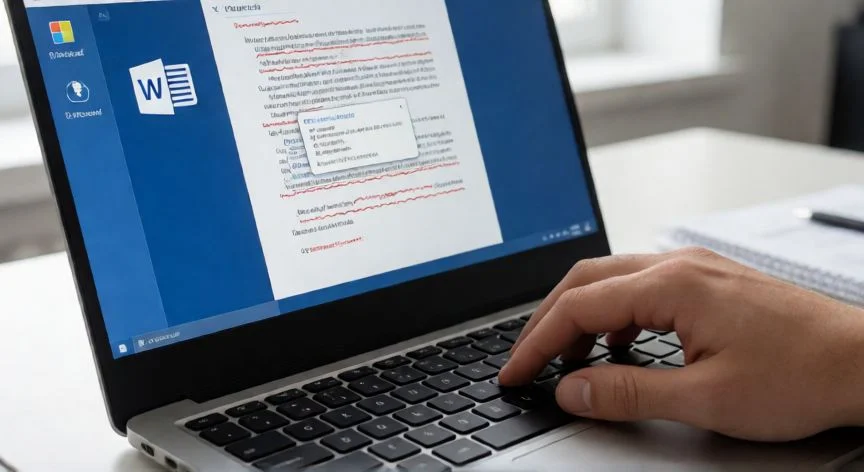
como poner en word ortografia, Manos escribiendo en Word con errores subrayados en rojo en la pantalla
ofimatica ·#9060 ·Lectura 8 min. · Redactor: Gonzalo E.Garcia

🖊️ Activar ortografía en Word: mi guía práctica

Respuesta corta
Verificado
Redactado por Humanos!

F7 abre el panel del Editor en Word de escritorio y Microsoft 365: es el atajo más rápido para revisar todo el documento de golpe.

01

Cómo puse a punto la ortografía en Word y dejé de pelearme con el subrayado rojo

Llevo más de tres décadas abriendo documentos de Word cada mañana antes del café, y te aseguro que hay una sensación muy particular cuando el corrector deja de subrayar justo el día que tienes que enviar un informe a dirección. Me pasó muchas veces al principio: escribía, escribía, y el programa se quedaba tan tranquilo, sin una sola línea ondulada en pantalla. Lo que no entendía es que la ortografía en Word no es una sola función, sino un conjunto de herramientas que trabajan en capas. Una revisa mientras tecleas, otra recorre todo el documento de golpe, otra sustituye erratas sin preguntar, y otra simplemente guarda las palabras que tú le enseñas. Entender esa separación fue lo que me quitó la fricción de encima.


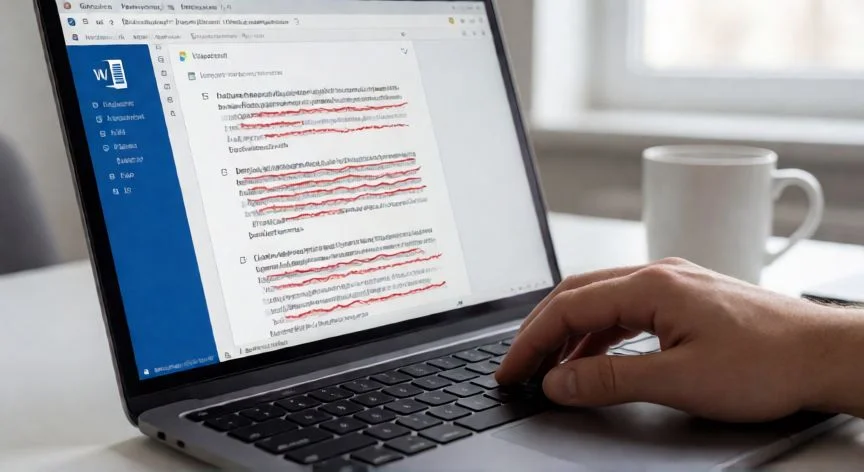
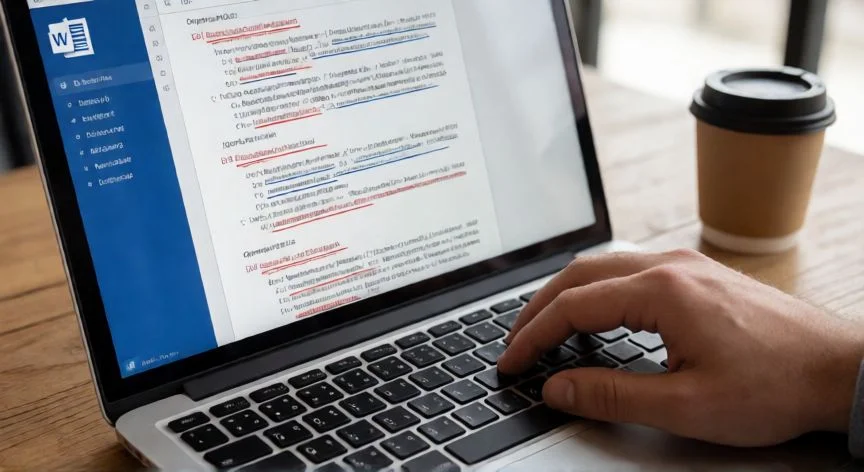
Word marca los errores ortográficos con una línea ondulada roja y los gramaticales con una ondulada azul o verde, según la versión. Ese código de colores es universal en toda la suite Office, así que una vez lo interiorizas, lo llevas puesto también en Outlook, PowerPoint o Publisher sin pensar. Para mí, fue el primer clic mental que necesitaba.


La revisión automática viene activada de fábrica, así que en la mayoría de los casos no haces nada y ya funciona. Si no se marca nada, casi siempre es porque alguien desactivó la casilla o porque el idioma del documento no coincide con el corrector que esperas. Y aquí viene lo que a mi me costó entender: el idioma del texto manda. Si tienes un párrafo marcado en inglés, el corrector español no mueve un dedo, y viceversa.


El acceso central a toda la configuración está en Archivo > Opciones > Revisión. Ahí verás la casilla "Revisar ortografía mientras escribe", que es la que enciende el subrayado rojo en tiempo real, junto con "Marcar errores gramaticales mientras escribe" y "Revisar gramática con ortografía". Cuando configuro un equipo nuevo para alguien del trabajo, siempre empiezo por aquí, porque es donde se desactiva todo sin querer.


Hay una particularidad que muchos desconocen: puedes activar o desactivar el corrector solo para el documento abierto o para todos los nuevos. Para eso usas la lista desplegable "Excepciones para" y marcas o desmarcas "Ocultar errores de ortografía solo en este documento". Yo lo uso cuando trabajo con textos que tienen nombres propios de una empresa y no quiero pelearme con cada palabra inventada.


La forma más rápida de lanzar una revisión completa es pulsar F7. Ese atajo abre el panel del Editor y recorre el texto error por error. Funciona igual en Word de escritorio que en Microsoft 365, donde el botón equivalente se llama "Editor". También puedes ir a la pestaña Revisar > grupo Revisión > botón Ortografía y gramática. En versiones modernas, la flecha desplegable junto a ese botón te deja filtrar solo por ortografía.


El panel del Editor agrupa los hallazgos en categorías: ortografía, gramática y, en Microsoft 365, también claridad, concisión y estilo. Cada aviso ofrece tres acciones que ya te sabes de memoria si trabajas con Word a diario:


  • Omitir una vez: salta solo esa aparición concreta.
  • Omitir todo: ignora todas las instancias de esa palabra en el documento.
  • Agregar al diccionario: Word deja de marcarla como incorrecta para siempre.

Para corregir un error, simplemente haces clic sobre la sugerencia correcta. Si no aparece ninguna, significa que el diccionario no encontró alternativa similar; en ese caso borras la palabra y la reescribes. Una vez elegida la acción, Word avanza solo al siguiente error y, al terminar, te muestra un mensaje de confirmación. Cierras el panel con la X y guardas antes de salir. Y un consejo que aprendí a base de golpes: la Autocorrección y la revisión ortográfica no son lo mismo. La Autocorrección sustituye sobre la marcha sin preguntar y sin dejar rastro; la revisión solo subraya para que tú decidas. Ambas conviven en Archivo > Opciones > Revisión, pero actúan de forma opuesta.


PASOS CONCRETOS:

  1. Abre el documento y ve a Archivo > Opciones > Revisión.
  2. En "Al corregir ortografía y gramática en Word" marca "Revisar ortografía mientras escribe" y "Revisar gramática con ortografía". Pulsa Aceptar.
  3. Selecciona todo el texto con Ctrl+A, ve a Revisar > Idioma > Establecer idioma de corrección y elige la variante de español correcta.
  4. Para revisar el documento completo, pulsa F7 o haz clic en Revisar > Ortografía y gramática (en Microsoft 365, botón "Editor"). Se abre un panel lateral con los errores.
  5. En cada error: clic en la sugerencia para corregir, "Omitir una vez" u "Omitir todo" para ignorar, o "Agregar al diccionario" para nombres propios o términos técnicos.
  6. Para correcciones rápidas: clic derecho sobre la palabra subrayada y elige la opción del menú contextual.
  7. Guarda el documento.

“La Autocorrección sustituye erratas sin preguntar; la revisión ortográfica solo subraya. Actúan de forma opuesta y conviene no confundirlas.”

Dato clave
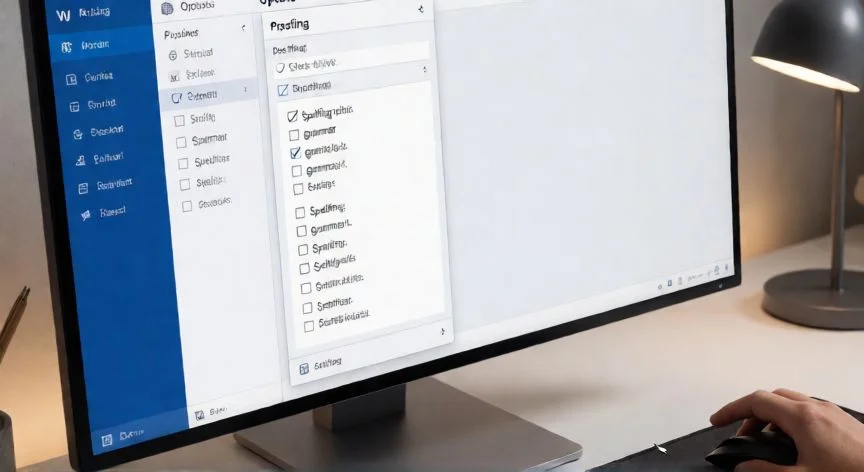
como poner en word ortografia, Panel de opciones de revisión de Word con la casilla de ortografía marcada
Imagen

Panel de opciones de revisión de Word con la casilla de ortografía marcada

02

Todas las capas del corrector ortográfico, explicadas sin tecnicismos

Cuando me toca revisar textos en varios idiomas, el idioma del documento se convierte en el factor decisivo. Si el corrector español está activo pero el texto está marcado en inglés, no funciona, y viceversa. Word permite elegir entre distintas variantes del español (España, México, Argentina...) al establecer el idioma de corrección, y también admite activar la detección automática del idioma para documentos multilingües. Manejar más de un idioma en el trabajo me obligó a aprender a cambiar el idioma de corrección sin darme cuenta, y créeme, si no lo tienes bien configurado, pasas la tarde entera ignorando subrayados rojos que no son errores.


En Word para Mac la ruta es distinta: menú Word > Preferencias (o Configuración) > Ortografía y gramática. Ahí activas "Revisar ortografía mientras escribe" y "Sugerir siempre correcciones". En macOS también existe un corrector a nivel de sistema, en Configuración del Sistema > Teclado > Entrada de texto > Editar, que afecta a todas las aplicaciones de escritura. Desde ahí puedes deshacer una autocorrección con clic derecho y "Volver a cambiar", o descartar una sugerencia pulsando Esc. Cuando un compañero me dice "en mi Mac no me marca nada", suelo empezar por ahí.


En Windows, fuera de Word, el corrector del sistema se activa en Configuración > Hora e idioma > Escritura (Windows 11) o Configuración > Dispositivos > Escritura (Windows 10), mediante los interruptores "Resaltar palabras mal escritas" y "Corregir automáticamente las palabras mal escritas". Es útil para que funcione también en el navegador o en el correo, no solo dentro de Word.


En la aplicación móvil de Word para iOS y Android hay que tocar el icono de edición, ir a Inicio o Revisar y activar "Ortografía" (Android) o "Herramientas de revisión" (iOS). Después basta con tocar una palabra subrayada en rojo para ver las sugerencias, o usar "Aprender" para añadir la palabra al diccionario del dispositivo. Es más limitado, pero para un texto corto en el metro te saca del apuro.


Y si Word no subraya absolutamente nada, el diagnóstico debe seguir un orden fijo. Yo lo tengo grabado a fuego después de tantas veces explicándolo:


  • Comprobar la casilla "Revisar ortografía mientras escribe" en Opciones > Revisión.
  • Seleccionar todo con Ctrl+A y revisar el idioma en Revisar > Idioma > Establecer idioma de corrección, asegurándote de la variante de español correcta.
  • Revisar si algún estilo de formato aplicado al texto desactiva la revisión.
  • Reiniciar Word.
  • En última instancia, reparar la instalación de Office desde el Panel de control o actualizar el programa.

¿Quieres que Word vuelva a marcar los errores que ya ignoraste? En Archivo > Opciones > Revisión pulsa "Volver a comprobar documento" y confirma. En Mac el equivalente está en Herramientas > Ortografía y gramática > Restablecer palabras y gramática ignoradas, y solo afecta al documento abierto.


Las limitaciones del corrector son tan importantes como su uso. Word se centra en la ortografía y no detecta homófonos correctamente escritos pero mal empleados, no siempre identifica cuándo una palabra debe llevar tilde, falla con mayúsculas y minúsculas, confunde parónimos como "efecto" y "afecto", y no corrige construcciones gramaticales incorrectas ni palabras que encajan mal en el contexto. Por eso, yo siempre recomiendo una revisión en tres pasadas: una para ortografía, otra para gramática y una última para coherencia y claridad, complementando con diccionarios en línea o, si el texto es crítico, corrección profesional.


Al final, cuando enseño a alguien a configurar Word para su equipo, siempre insisto en lo mismo: no confíes ciegamente en el subrayado rojo. El corrector es un asistente muy útil, un primer filtro que te ahorra las erratas evidentes, pero el criterio humano sobre el texto sigue siendo imprescindible. Yo configuro mi entorno de ofimática para que me ayude, no para que piense por mí, y creo que esa es la actitud correcta con cualquier herramienta de revisión automática.

Conclusión:

¿como poner en word ortografia?

Al final, poner en marcha la ortografía en Word no es tan enigmático como parece cuando uno lo desmonta en capas: activar la casilla correcta, tener el idioma bien configurado y saber que F7 te recorre todo el documento. Con eso ya tienes el mínimo funcional. Pero si me preguntas a mí, la parte que de verdad marca la diferencia es entender hasta dónde llega el corrector y hasta dónde no. Tienes que pensar en varias opciones válidas según el tipo de texto que manejes, porque un informe técnico y un correo informal no necesitan el mismo nivel de revisión.

Fuentes: 1º Support.microsoft.com, 2º Wikihow.com, 3º Correctores.es, 4º Extendoffice.com, 5º Wikihow.com
IMAGEN1-AUTOR: Nexuscurioso | Licencia: Todos los derechos reservados | Url: ---
IMAGEN2-AUTOR: Nexuscurioso | Licencia: Todos los derechos reservados | Url: ---
Redacción: Gonzalo E.Garcia · Actualizado en: 18/11/2026
Valoración para Respuesta Valoración para Respuesta Valoración para Respuesta Valoración para Respuesta Valoración para Respuesta Valoración para Respuesta Valoración para Respuesta Valoración para Respuesta Valoración para Respuesta Valoración para Respuesta
4.2 / 5 · 51 valoraciones Valorar

¿Tienes algo que aportar? Envíanos tu respuesta

Cómo corregir la ortografía en Word: guía práctica para Windows, Mac y móvil Cómo corregir la ortografía en Word: guía práctica para Windows, Mac y móvil Las líneas rojas de Word me volvían loco hasta que entendí qué hacían y cómo controlarlas Las líneas rojas de Word me volvían loco hasta que entendí qué hacían y cómo controlarlas
¿Quieres ver más respuestas sobre como poner en word ortografia?