
INICIO
ofimatica · microsoft powerpoint
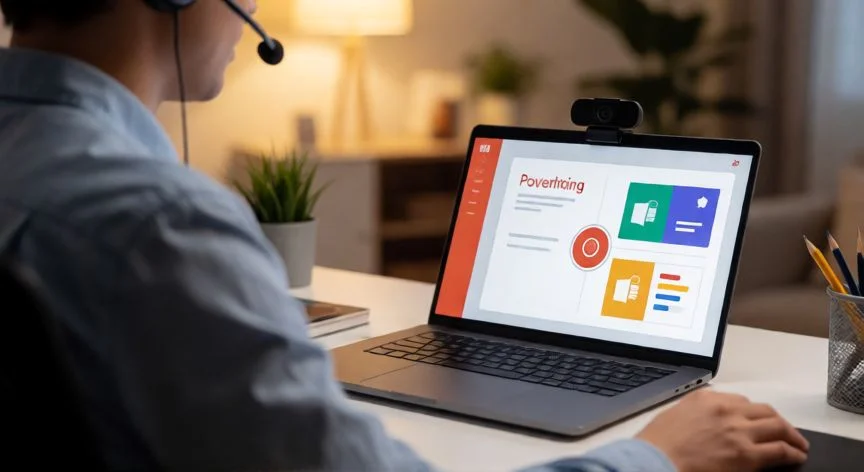
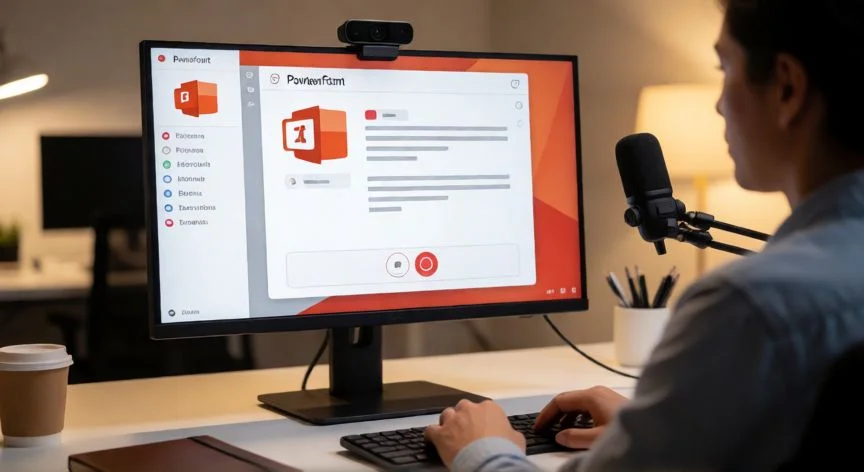
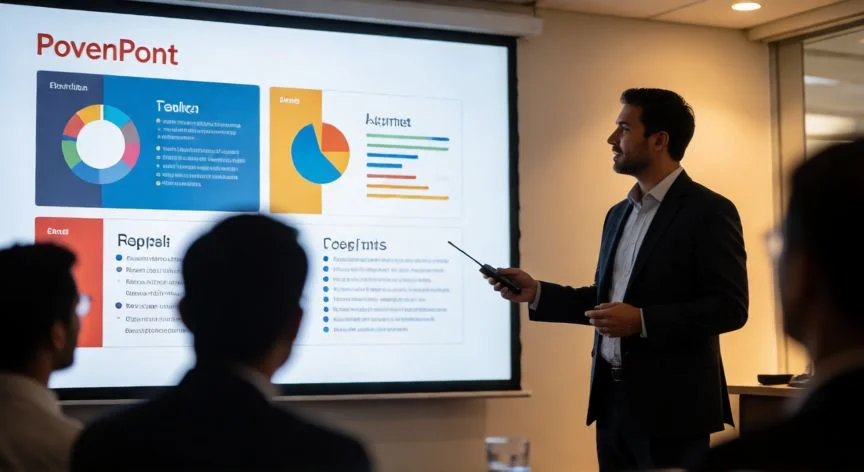
powerpoint en diaporama, Presentador profesional con vista del moderador en pantalla secundaria durante un pase PowerPoint
ofimatica ·#9191 ·Lectura 5 min. · Redactor: Gonzalo E.Garcia

📽️ PowerPoint en diaporama: mi guía práctica para dominarlo

Respuesta corta
Verificado
Redactado por Humanos!

F5 = empezar desde el principio. Esc = salir sin perder tu posición. Mayús+F5 = empezar desde donde estás.

01

Mi guía personal para dominar PowerPoint en modo diaporama sin sudores fríos

En mis primeros años montando presentaciones para reuniones de proyecto en entornos de telecomunicaciones, recuerdo perfectamente el sudor frío que me provocaba tener que buscar un menú en la cinta mientras veinte personas esperaban en silencio. Tres o cuatro segundos buscando un botón se perciben como inseguridad absoluta delante de un público. Desde entonces convertí los atajos de teclado en mi mejor aliado, y hoy te cuento cómo lo manejo para que a ti no te pase lo mismo.


El modo diaporama (también llamado presentación con diapositivas) es ese estado a pantalla completa donde PowerPoint oculta barras, cinta y controles de edición. Solo quedan las diapositivas, sus animaciones y transiciones, exactamente como las verá quien esté al otro lado del proyector. Se usa en salas de reuniones, en videoproyecciones y en presentaciones compartidas por pantalla en reuniones online.


Hay tres vías para arrancarlo, y conocer las tres te evita bloqueos justo cuando empieza la sesión:


  • Teclado (el más rápido, mi preferido): F5 inicia desde la primera diapositiva siempre; Mayús+F5 arranca desde la diapositiva actual, ideal para ensayar una sección concreta sin recorrer toda la baraja. En Mac: Cmd+Shift+Return y Cmd+Return.
  • Cinta de opciones: pestaña Presentación con diapositivas → grupo Iniciar presentación con diapositivas → Desde el principio / Desde la diapositiva actual. En versiones recientes aparece también Presentar en línea.
  • Barra de estado (esquina inferior derecha): el icono con forma de pantalla de proyector, tercero desde la izquierda, lanza el pase desde la diapositiva actual con un clic. Perfecto para una comprobación rápida mientras editas.

Como especialista en ofimática, he visto a más de un compañero entrar en pánico porque no encontraba el botón de presentación. La cinta es la ruta más explícita para quien se inicia, pero una vez que interiorizas F5 no vuelves atrás. Y si quieres ensayar con la vista del moderador sin segundo monitor, Alt+F5 (Windows) u Option+Return (Mac) abre esa vista incluso con un solo monitor, documentado por Microsoft desde PowerPoint 2013.


Para salir del diaporama, la tecla Esc es tu amiga. Te devuelve a la vista Normal sobre la diapositiva que estabas proyectando, no al principio. Esto es imprescindible cuando alguien plantea una pregunta, sales, corriges un dato y vuelves a entrar sin rehacer toda la navegación.


Una variante que me resulta muy útil cuando la misma baraja sirve para públicos distintos es la presentación personalizada: desde la pestaña Presentación con diapositivas, despliegas la flecha junto al botón y seleccionas o creas una baraja reducida. Así decides qué diapositivas se reproducen y cuáles quedan fuera sin duplicar el archivo.


La vista del moderador es la acompañante profesional del modo presentación. Muestra notas del orador, vista previa de la siguiente diapositiva y un temporizador en tu pantalla, mientras la audiencia solo ve el pase a pantalla completa. Se activa marcando Usar vista del moderador en el grupo Configurar de la pestaña Presentación con diapositivas, o si ya estás en pleno pase, clic derecho → Mostrar vista del moderador, o Shift+F10 y luego R.

“La tecla E (sola, sin Ctrl) borra TODAS las anotaciones con tinta de la diapositiva actual y no se puede deshacer.”

Dato clave
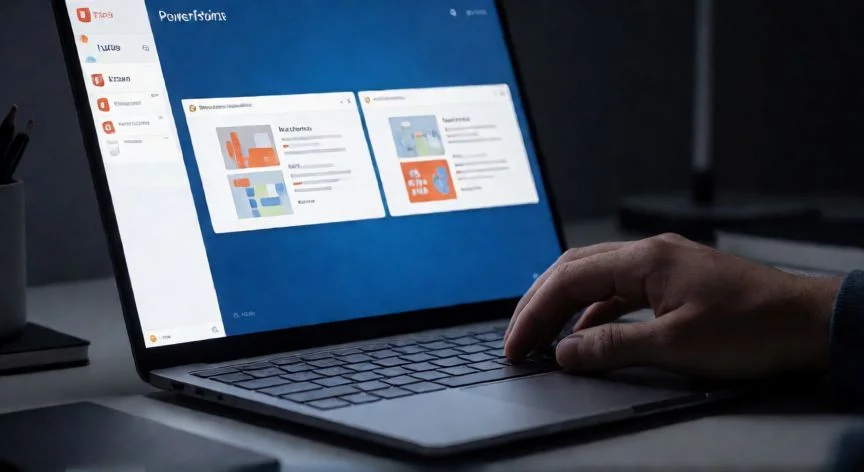
powerpoint en diaporama, Mano pulsando F5 en el teclado con presentación a pantalla completa de fondo
Imagen

Mano pulsando F5 en el teclado con presentación a pantalla completa de fondo

02

Cómo entrar, navegar y controlar una presentación a pantalla completa

Una vez dentro del pase, la navegación no exige ratón, y eso marca la diferencia entre una intervención fluida y una donde pareces que buscas los controles en pantalla mientras hablas.


Recuerdo una reunión con directivos donde alguien pidió ver el gráfico de ingresos que estaba en la diapositiva 12. Retroceder clic a clic por veinte slides habría sido un desastre; teclear el número y pulsar Intro lo resolvió en menos de un segundo. Desde ese día memorizo los números de las diapositivas clave: agenda, datos que preguntan, conclusión y apéndices.


Teclas de navegación durante el pase:


AcciónAtajos
AvanzarN, Intro, Espacio, →, ↓, Re Pag
RetrocederP, Retroceso, ←, ↑, Av Pag
Primera / ÚltimaHome / End (Mac: Fn+← y Fn+→)
Saltar a diapositiva NEscribir número + Intro
Navegador en miniaturaCtrl+S o tecla G (cuadrícula)

Si hay hipervínculos internos o a web, Tabulación recorre los enlaces, Mayús+Tabulación retrocede y Intro activa. Esto permite presentaciones no lineales donde el público decide por dónde ir.


Anotación en vivo: Ctrl+P activa el bolígrafo, Ctrl+I el rotulador, Ctrl+E la goma y Ctrl+M muestra/oculta marcas. El puntero láser se enciende con Ctrl+clic o Ctrl+L (Cmd+L en Mac); Ctrl+A devuelve la flecha normal y Ctrl+H oculta el cursor por completo. Cuidado: estas combinaciones son contextuales, Ctrl+P es imprimir en edición y bolígrafo en diaporama.


Control de pantalla: La tecla B (o punto) deja la pantalla negra; W (o coma) la deja blanca. La negra es una de las más infrautilizadas: redirige la atención al ponente cuando surge una pregunta desviada o necesitas un segundo para pensar. En salas muy iluminadas, el blanco resulta menos agresivo. S detiene o reinicia un pase automático.


Vídeo y audio incrustados: Alt+P reproduce/pausa, Alt+Q detiene, Alt+↑/↓ volumen, Alt+U silencia, Alt+Mayús+Re Pag/Av Pag avanza o retrocede la reproducción. Así no buscas controles en pantalla mientras hablas.


Y si olvidas un atajo a mitad del pase, F1 (o / en Mac) despliega la lista completa sin tener que terminar la presentación.


En la versión web, PowerPoint para la Web funciona de forma análoga desde Presentación con diapositivas → Desde el principio. La barra de controles aparece abajo a la izquierda, puede ocultarse tras un rato y vuelve moviendo el cursor o pulsando T. La reproducción en bucle continuo no está disponible aquí. En la app móvil, el icono del monitor arriba inicia el pase; deslizas a la izquierda para avanzar y a la derecha para retroceder.


Problemas frecuentes y soluciones rápidas:

  • Presentación en pantalla equivocada → Presentación > Monitores, elegir monitor antes de iniciar.
  • Se abre en ventana en vez de pantalla completa → Configurar presentación → cambiar a "Presentado por un orador (pantalla completa)".
  • Probar vista moderador con un solo monitor → Configurar presentación + mantener Alt al pulsar Desde el principio (cuidado, la audiencia vería esa vista si compartes pantalla).

Conclusión:

¿powerpoint en diaporama?

A mí personalmente, después de tantos años resolviendo incidencias y montando entornos de trabajo, me parece una de las teclas más traicioneras que existen en todo PowerPoint: la E suelta, sin Ctrl, borra de un plumazo todas las anotaciones con tinta de la diapositiva en la que estás, y no hay forma de deshacerlo. He visto a presentadores perder en un instante los círculos y flechas que llevaban media presentación dibujando en vivo, y el gesto de frustración que se les queda es inolvidable. Así que si vas a anotar, ten muy interiorizado que para borrar todo de golpe basta con pulsar E sola; mejor borra con la goma (Ctrl+E) o con Ctrl+Z, que sí permite retroceder. Más allá de ese susto, dominar el diaporama no va de memorizar setenta atajos de golpe: elige cinco o seis que realmente vayas a usar, ensáyalos en voz alta la noche antes, y en la sala te moverás con una soltura que transmite confianza sin que nadie note que los usas. Cada ponente tiene su ritmo, su forma de señalar y de pausar, y lo que funciona para uno puede ser un estorbo para otro.


Fuentes: 1º Support.microsoft.com 2º Ppt-design.com 3º Howtogeek.com 4º Deckary.com
IMAGEN1-AUTOR:Nexuscurioso|Licencia:Todos los derechos reservados|Url:---
IMAGEN2-AUTOR:Nexuscurioso|Licencia:Todos los derechos reservados|Url:---
Redacción: Gonzalo E.Garcia · Actualizado en: 18/11/2026
Valoración para Respuesta Valoración para Respuesta Valoración para Respuesta Valoración para Respuesta Valoración para Respuesta Valoración para Respuesta Valoración para Respuesta Valoración para Respuesta Valoración para Respuesta Valoración para Respuesta
3.9 / 5 · 45 valoraciones Valorar

¿Tienes algo que aportar? Envíanos tu respuesta

Cómo grabar en PowerPoint: guía paso a paso completa Cómo grabar en PowerPoint: guía paso a paso completa Grabar y exportar un vídeo desde PowerPoint: guía completa Grabar y exportar un vídeo desde PowerPoint: guía completa
¿Quieres ver más respuestas sobre powerpoint en diaporama?