
INICIO
ofimatica · microsoft word
en word como numerar las hojas, Manos escribiendo en teclado con documento de Word mostrando numeración de páginas
ofimatica ·#9048 ·Lectura 7 min. · Redactor: Gonzalo E.Garcia

📄 Numerar hojas en Word: guía práctica paso a paso

Respuesta corta
Verificado
Redactado por Humanos!

Ctrl+Z es tu mejor amigo si borras un salto de sección por accidente

01

Cómo numerar las hojas en Word sin que se te escape ni un número

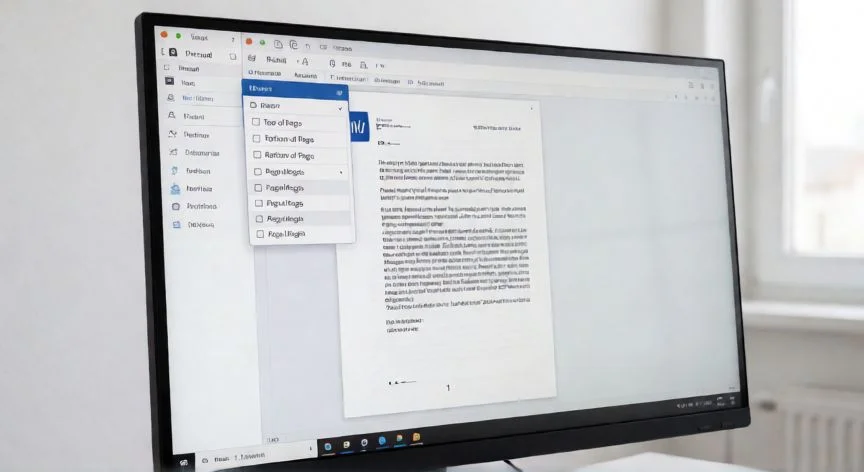
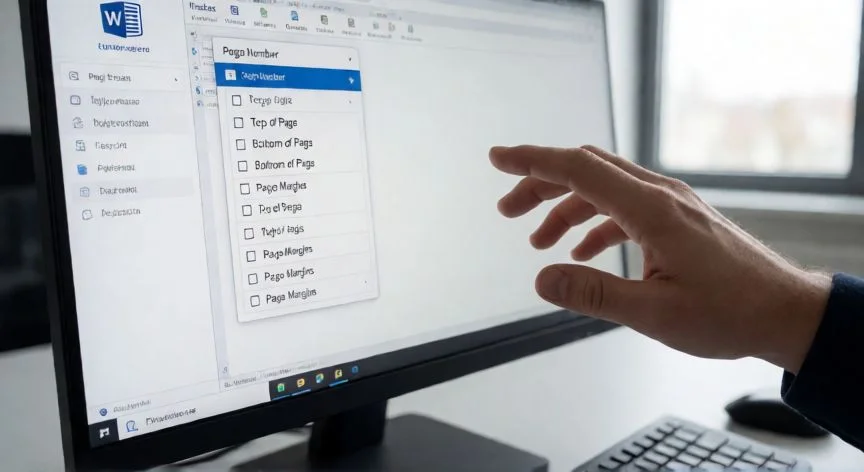
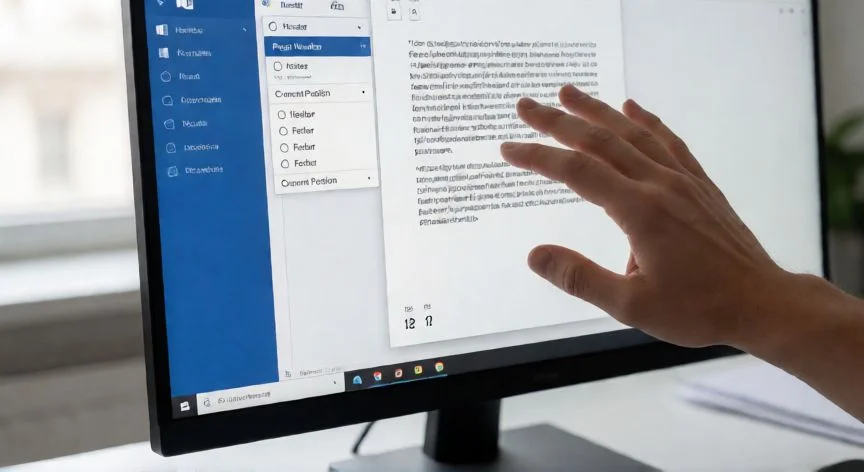
Yo llevo más de tres décadas tocando documentos ofimáticos, y te aseguro que numerar hojas en Word sigue siendo una de esas tareas que, aunque parece sencilla, tiene sus pequeños trucos que marcan la diferencia entre un documento limpio y otro donde los números aparecen donde no deben. Empezar a numerar es tan fácil como situarte en la pestaña Insertar y buscar el botón Número de página. Al pulsarlo se despliega un menú con las ubicaciones disponibles: principio de página, final de página, márgenes o número actual. Ahí eliges si quieres el número arriba o abajo, y dentro de cada posición decides la alineación (izquierda, centro, derecha). En cuanto haces clic, Word replica el número en todas las hojas automáticamente, y eso incluye las que vayas añadiendo o quitando después. Para cerrar el modo edición, pulsa Esc o haz clic en Cerrar encabezado y pie de página. Si algún día necesitas retocar algo, un doble clic sobre la zona del encabezado o del pie te devuelve ahí al instante.


Y aquí viene lo que a mí siempre me ha dado algún que otro disgusto: cuando no quieres que la portada lleve número. Lo que hago es abrir ese encabezado o pie con doble clic y, en la pestaña Diseño (o Herramientas para encabezado y pie de página), activo la casilla Primera página diferente. La portada queda limpia. Pero ojo, si quieres que la segunda hoja muestre el número 1 en vez del 2, tienes que entrar en Número de página > Formato del número de página y poner en Iniciar en el valor 0. Así la portada cuenta como cero y la siguiente arranca en uno. Suena liado, pero una vez lo haces dos o tres veces se te queda grabado.


Ahora bien, ¿y si necesitas que la numeración empiece, por ejemplo, en la página cinco, después de una portada y un índice? Aquí entra el concepto que a mí me costó entender a la primera: los saltos de sección. Sin un salto de sección, Word ve todo tu documento como un bloque único y no te deja tener numeraciones distintas en partes diferentes. Tienes que colocar el cursor al final de la página anterior a donde quieres que arranque la numeración visible, ir a la pestaña Disposición (o Diseño), hacer clic en Saltos y elegir Salto de sección (Página siguiente). Es un paso pequeño pero absolutamente necesario.


Después del salto hay que desvincular las secciones, y esto es clave. Doble clic en el encabezado o pie de la nueva sección y desactiva Vincular al anterior. Si no lo haces, seguirás editando la sección anterior sin darte cuenta y los cambios se propagarán por todo el documento. Una vez desvinculada, vuelves a Insertar > Número de página y eliges ubicación y estilo en esa sección nueva. En mis documentos corporativos, siempre verifico este paso antes de continuar, porque un despiste aquí te obliga a rehacer media noche entera.


Un detalle que confunde a mucha gente: Word puede seguir contando internamente la portada y el índice aunque no muestren número visible. Entonces la tercera hoja muestra un 3 y no un 1. Para corregirlo, entra en Insertar > Número de página > Formato y ajusta Iniciar en a 1. Si quieres que esas primeras hojas queden completamente sin nada, entra en su pie de página y elimina el número manualmente.


PASOS CONCRETOS:

  1. Abre tu documento y ve a la pestaña Insertar de la barra de menú.
  2. Haz clic en Número de página y elige ubicación (superior o inferior) y alineación (izquierda, centro, derecha).
  3. Para ocultar el número en la portada, abre encabezado/pie con doble clic y marca Primera página diferente en la pestaña Diseño.
  4. Para que la segunda hoja sea

“Cuatro piezas clave: Insertar > Número de página, Primera página diferente, Saltos de sección desvinculados y Formato del número de página”

Dato clave
en word como numerar las hojas, Libro abierto mostrando numeración romana y arábiga en páginas pares e impares
Imagen

Libro abierto mostrando numeración romana y arábiga en páginas pares e impares

02

Desde la numeración básica hasta los saltos de sección y los campos avanzados

Yo personalmente he montado cientos de informes para clientes donde la portada, el índice, los agradecimientos y el cuerpo del trabajo llevaban numeraciones completamente distintas. Y lo que descubrí tras muchas pruebas es que el verdadero control de la numeración pasa por dominar los saltos de sección combinados con el Formato del número de página. Con esas dos piezas resuelves el 95% de los casos que te van a pedir, ya sea un trabajo de fin de grado o un dossier para una empresa de telecomunicaciones.


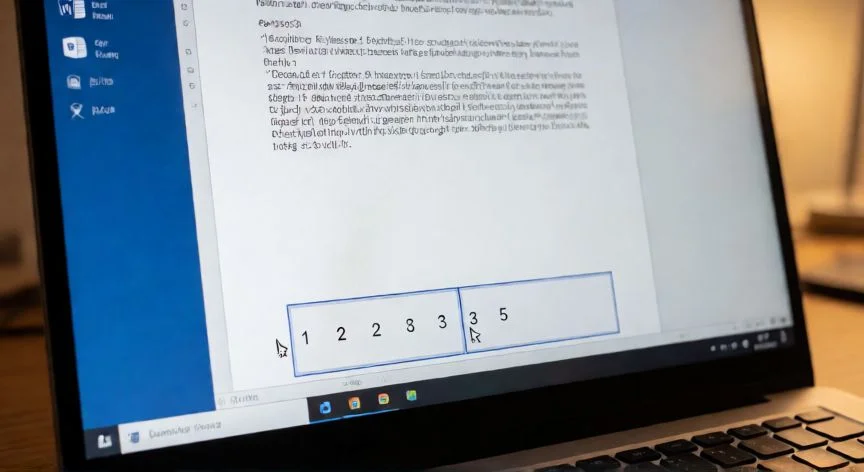
En trabajos académicos es habitual ver números romanos en las páginas preliminares (índice, prólogo, agradecimientos) y arábigos justo donde empieza el cuerpo. El procedimiento es idéntico al de numerar desde una página concreta: pones un salto de sección antes del cuerpo y, en cada sección, eliges su propio formato. En Formato del número de página puedes cambiar entre arábigos (1, 2, 3), romanos minúscula o mayúscula (i, ii, iii / I, II, III) y letras (a, b, c). Para normas como la Icontec, la portada y la página de título se cuentan pero no se numeran, así que la numeración visible arranca en la página 3 mostrando el número 3. Siempre conviene revisar la guía concreta de cada universidad, porque algunas exigen que arranque en la introducción o en el primer capítulo.


En libros e informes extensos, marcar Páginas pares e impares diferentes en la pestaña Diseño es un alivio para quien va a encuadernar. La convención editorial sitúa el número a la izquierda en pares y a la derecha en impares, así no se pierde en el lomo de la encuadernación. En imprenta, las páginas izquierdas llevan número par y las derechas impar. Para un documento digital esto es prescindible, pero si mandas un manuscrito a maquetación, respétalo.


Algo que me encanta para informes largos es el formato «Página X de Y». Tras ir a Insertar > Número de página, eliges la ubicación y dentro de los estilos buscas esa sección «Página X de Y». Word actualiza el total automáticamente cuando cambia la longitud del documento, no tienes que recalcular nada. Es muy práctico para que el lector sepa en qué punto del informe está.


Y si quieres un control absoluto, fuera de los menús estándar, están los campos. Word numera todas las páginas de forma interna pero oculta esos números hasta que le dices que los muestre. Sitúas el cursor donde quieras (incluso dentro de un cuadro de texto), pulsas Ctrl+F9 para generar los corchetes { } y escribes PAGE dentro, quedando { PAGE }. A ese comando le añades interruptores: { PAGE \* Arabic } para arábigos, { PAGE \* roman } o { PAGE \* ROMAN } para romanos, { PAGE \* alphabetic } o { PAGE \* ALPHABETIC } para letras. Después, clic derecho entre los corchetes y Actualizar campos. Esta vía permite colocar el número en sitios donde los menús normales no llegan.


Para quitar la numeración, el camino es corto: en Insertar abres Número de página y seleccionas Quitar números de página. Pero si solo quieres borrarla de una parte concreta, primero desvincula esa sección (desactivando Vincular al anterior) antes de eliminar el número. Si no lo haces, se te va toda la numeración del documento de golpe, y eso genera un pequeño susto que te aseguro que he vivido más de una vez a las once de la noche.


Estos procedimientos funcionan aunque el documento ya esté completamente escrito. No hace falta rehacer nada. Aplicas Insertar > Número de página y, si necesitas un punto de inicio distinto, añades el salto de sección donde corresponda. Si tras crear un salto el número no cambia, casi siempre es porque el pie de página sigue vinculado a la sección anterior. Doble clic, desactivas la vinculación y listo.


Antes de exportar a PDF, unir con anexos o entregar el trabajo, revisa siempre la numeración en vista de impresión. Comprueba que la portada queda limpia, que el cuerpo arranca donde debe y que los romanos y arábigos no se han mezclado. Es un minuto que te ahorra una corrección de última hora.

Conclusión:

¿en word como numerar las hojas?

Tal como lo veo después de tantos años metido en temas de ofimática y gestión documental, la numeración de páginas en Word no es un detalle menor que se pueda improvisar cinco minutos antes de entregar. Es una de esas cosas donde un salto de sección mal colocado o un «Vincular al anterior» que olvidaste desactivar puede convertir un informe impecable en un caos de números repetidos y páginas sin numerar. Yo siempre repaso la vista de impresión antes de exportar a PDF, porque es el momento en que ves lo que realmente va a ver el lector. Y si te equivocas borrando un salto de sección con Retroceso en lugar de Suprimir, respira hondo, pulsa Ctrl+Z y vuelve a intentarlo con cuidado. No es el fin del mundo, pero sí es el fallo más frecuente que he visto repetir una y otra vez. Al final, dominar esas cuatro piezas —el botón Número de página, Primera página diferente, los saltos de sección desvinculados y el Formato del número de página— te da control sobre cualquier escenario, desde una simple tarea escolar hasta un libro maquetado con normas editoriales.

Fuentes: 1º Microsoft Support, 2º Imagina Formación, 3º iBoomto, 4º Word desde Cero.
IMAGEN1-AUTOR:Nexuscurioso|Licencia:Todos los derechos reservados|Url: ---
IMAGEN2-AUTOR:Nexuscurioso|Licencia:Todos los derechos reservados|Url: ---
Redacción: Gonzalo E.Garcia · Actualizado en: 18/11/2026
Valoración para Respuesta Valoración para Respuesta Valoración para Respuesta Valoración para Respuesta Valoración para Respuesta Valoración para Respuesta Valoración para Respuesta Valoración para Respuesta Valoración para Respuesta Valoración para Respuesta
3.9 / 5 · 60 valoraciones Valorar

¿Tienes algo que aportar? Envíanos tu respuesta

Te cuento exactamente dónde va el número de página en Word (y los trucos que uso) Te cuento exactamente dónde va el número de página en Word (y los trucos que uso) Cómo he numerado cientos de documentos en Word sin perder la cabeza por el camino Cómo he numerado cientos de documentos en Word sin perder la cabeza por el camino
¿Quieres ver más respuestas sobre en word como numerar las hojas?