
INICIO
ofimatica · microsoft excel
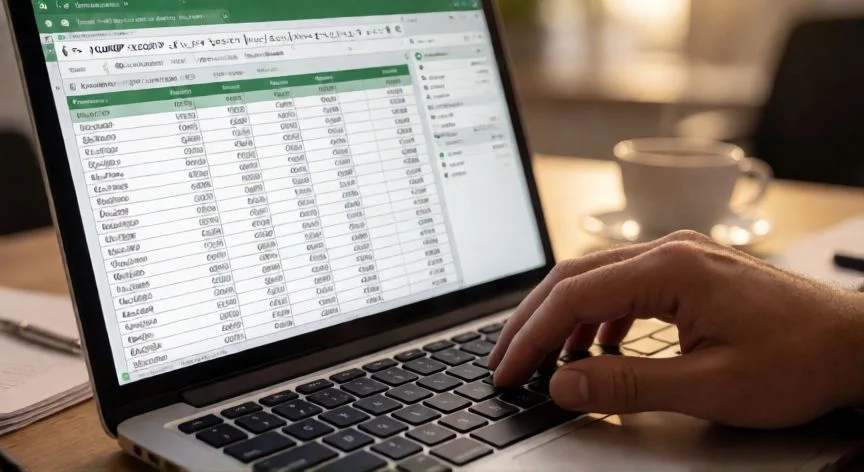
en excel buscarx, Manos escribiendo una fórmula BUSCARX en Excel con celdas resaltadas en pantalla
ofimatica ·#8423 ·Lectura 8 min. · Redactor: Gonzalo E.Garcia

📊 Guía BUSCARX Excel: adiós al BUSCARV

Respuesta corta
Verificado
Redactado por Humanos!

BUSCARX busca en cualquier dirección y devuelve un rango con identidad propia: si alguien mueve columnas, tu fórmula no se rompe ni entrega cifras equivocadas.

01

Mi guía práctica para dominar BUSCARX en Excel y olvidarte de BUSCARV

Tras más de tres décadas peleándome con hojas de cálculo en entornos de telecomunicaciones y comercio electrónico, donde los errores en una cifra podían costar una campaña entera, puedo decir sin exagerar que la llegada de BUSCARX fue uno de esos momentos en los que piensas: «¿por qué no existía esto antes?» Es la función moderna que Microsoft introdujo en 2019 para sustituir a BUSCARV y BUSCARH, y lo hace cruzando un valor dentro de un rango para devolver el elemento que ocupa la misma posición en otro rango. Piensa en obtener el precio de una pieza desde su referencia, localizar el nombre de un empleado a partir de su DNI o vincular códigos de producto con su nivel de stock en un informe de ventas. Todo eso, y más, en una sola fórmula.


La sintaxis oficial que yo mismo uso a diario es =BUSCARX(valor_buscado; matriz_buscada; matriz_devuelta; [si_no_se_encuentra]; [modo_de_coincidencia]; [modo_de_búsqueda]). Los tres primeros van sí o sí, los tres últimos son opcionales. El valor_buscado puede ser un número, texto, referencia de celda o resultado de otra fórmula. Si lo omites, te devuelve las celdas vacías que encuentre. Y ojo con esto: en español el separador es el punto y coma, la coma según la configuración regional te puede dar error.


Aquí viene lo que más me gustó cuando la descubrí. La matriz_buscada es la columna donde Excel mira, y la matriz_devuelta es de dónde saca el resultado. ¿La diferencia enorme con BUSCARV? Que en vez de pasarle un número de columna que tienes que contar, le das un rango con identidad propia. No cuentas nada. Si alguien inserta o borra columnas en medio de la tabla compartida, tu fórmula sigue apuntando al sitio correcto. En mis tiempos gestionando informes de organización y arquitectura IT, una columna descolocada podía arruinar una presentación entera sin que nadie se diera cuenta hasta el día siguiente.


El cuarto argumento, si_no_se_encuentra, es otro alivio. Defines qué texto o valor mostrar cuando no hay coincidencia. Si lo dejas vacío, Excel escupe #N/A. ¿Recuerdas años enredando BUSCARV dentro de SI.ERROR? Con BUSCARX basta con escribir algo como «Código no encontrado» y los informes dejan de mostrar errores técnicos crípticos.


Yo trabajo con equipos repartidos y archivos que pasan por muchas manos, así que el modo_de_coincidencia me importa muchísimo. Con 0 (el predeterminado) exiges coincidencia exacta; con -1 aceptas la exacta o el siguiente más pequeño; con 1, la exacta o el siguiente más grande; y con 2 activas comodines (*, ?, ~). Que la exacta sea el default es una mejora silenciosa pero crítica: en BUSCARV, olvidar el último argumento activaba la aproximada y te entregaba datos equivocados sin avisarte.


El modo_de_búsqueda define por dónde empieza a recorrer: 1 desde el primero (normal), -1 desde el último, 2 binario ascendente, -2 binario descendente. Si usas los binarios sobre una lista desordenada, te devuelve resultados no válidos sin advertirte. Lo digo por experiencia en auditorías: revisa siempre que la matriz esté ordenada antes de activar el modo 2.


Y la búsqueda hacia la izquierda, esa que tanta cola me hizo hacer a mí durante años con ÍNDICE y COINCIDIR, aquí se resuelve con una línea. Tabla con nombre en columna A e importe en B: =BUSCARX(D2;$B$2:$B$4;$A$2:$A$4;"No identificado") localiza el importe en B y te trae el nombre a su izquierda. BUSCARV simplemente no puede hacer eso sola, solo busca en la primera columna y devuelve a la derecha.


Para montar una fórmula básica, lo que hago yo es: seleccionar la celda de destino, escribir =BUSCARX(, indicar el valor buscado (por ejemplo F2), marcar solo la columna de búsqueda (A2:A5), marcar solo la columna de resultado (D2:D5), fijar ambas con F4 si voy a arrastrar, añadir el cuarto argumento entre comillas y pulsar Enter. Con una tabla de inventario y el código SKU-103 en F2, me sale el stock del Kit Básico, y basta con cambiar el código para que todo se actualice sin tocar la fórmula.


La coincidencia aproximada por tramos es ideal para tablas de escalas. Ante descuentos por volumen (0→0%, 500.000→5%, 1.000.000→8%, 2.000.000→12%), la fórmula =BUSCARX(1350000;A2:A5;B2:B5;;-1) devuelve 8%. El importe exacto no existe, así que desciende al tramo inferior. Fíjate en los dos punto y coma seguidos: dejan vacío el cuarto argumento para poder llegar al quinto. Sirve igual para escalas salariales, tipos impositivos o tarifas por cantidad.


En mis proyectos de comercio electrónico solía repetir tres BUSCARV en paralelo para traer bodega, stock y precio. Con BUSCARX, si en el tercer argumento indicas un rango de varias columnas, tipo =BUSCARX("SKU-102";A2:A5;C2:E5), Excel derrama el resultado en celdas contiguas automáticamente. Una fórmula, tres datos, menos cálculos repetidos y archivo más ligero al abrirlo.

“Un solo =BUSCARX("SKU-102";A2:A5;C2:E5) derrama bodega, stock y precio en tres celdas seguidas, reemplazando tres BUSCARV paralelos.”

Dato clave
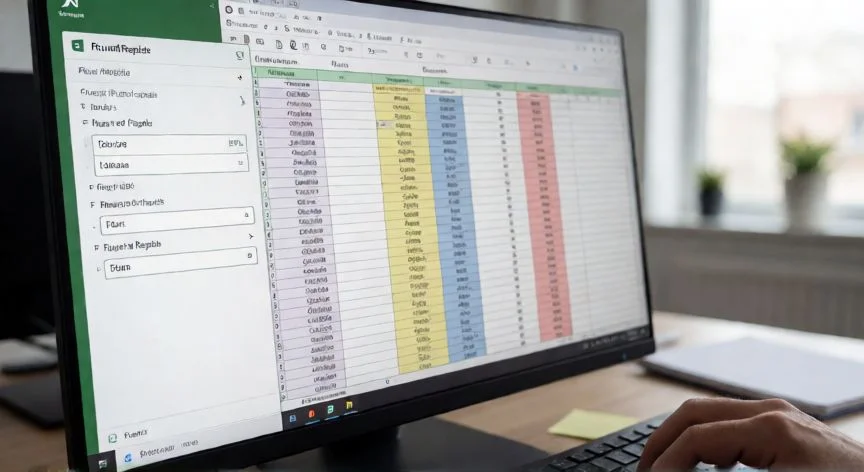
en excel buscarx, Comparativa visual entre un error de BUSCARV y el resultado correcto de BUSCARX
Imagen

Comparativa visual entre un error de BUSCARV y el resultado correcto de BUSCARX

02

Qué es BUSCARX, cómo se escribe y por qué me ahorró horas de errores silenciosos

El modo inverso (-1) me cambió la forma de consultar historiales. Antes de BUSCARX, para sacar la última venta de un cliente tenía que ordenar los datos al revés o combinar varias funciones. Ahora, con una tabla donde Cliente X tiene ventas de 100, 200 y 300 en fechas sucesivas, uso =BUSCARX(H2;A2:A4;C2:C4;"Sin ventas";0;-1) y me devuelve 300, la más reciente. Limpio y directo.


Yo configuro mis entornos de ofimática para que las búsquedas en matrices bidimensionales, esas que antes pedían INDICE con dos COINCIDIR, ahora se resuelvan anidando dos BUSCARX: =BUSCARX(B1;A2:A13;BUSCARX(C1;B1:E1;B2:E13)). Primero busca una fila, luego una columna, y te devuelve la intersección. Microsoft documenta el mismo patrón para reemplazar a BUSCARH, lo cual confirma que esta función cubre ambos casos sin necesidad de trucos.


Un uso avanzado que descubrí tarde, casi por casualidad mientras depuraba una hoja de control de inventario, es que BUSCARX puede devolver un rango, no solo un valor. Mira esto: =SUM(XLOOKUP(B3,B6:B10,E6:E10):XLOOKUP(C3,B6:B10,E6:E10)) suma todo lo comprendido entre dos elementos de una lista. Cada BUSCARX devuelve una referencia de celda y los dos puntos construyen el rango intermedio. Microsoft recomienda ir a Fórmulas → Auditoría → Evaluar fórmula y avanzar paso a paso para entenderlo. Vale la pena dedicarle diez minutos, porque abre un abanico que no imaginabas.


En cuanto a compatibilidad, esto es lo que siempre aviso a mis compañeros antes de compartir un archivo:


Versión / Plataforma¿BUSCARX disponible?
Microsoft 365 (PC y Mac)Sí
Excel 2024 / 2024 MacSí
Excel 2021 / 2021 MacSí
Excel para la webSí
Excel iPad, iPhone, AndroidSí
Excel 2016 y 2019No

La documentación oficial lo dice literalmente. Un libro hecho en 2021 puede abrirse en 2016 y mostrar la fórmula con error, así que tenlo muy presente al pasar archivos entre equipos o versiones.


En una prueba técnica o en un entorno corporativo donde no sabes qué versión usa el destinatario, mi regla es: resuelvo con BUSCARV o INDICE+COINCIDIR y menciono que con BUSCARX se haría en una sola línea. Demuestras dominio de ambas y evitas que el archivo quede inutilizable en el equipo del otro. Para trabajo propio, fórmulas nuevas siempre con BUSCARX y las antiguas solo las migro cuando tengo que editar ese archivo por otra razón.


Los errores frecuentes tienen diagnóstico rápido una vez los conoces. #¿NOMBRE? es versión incompatible (2016, 2019 o un Microsoft 365 sin actualizar); se comprueba en Archivo → Cuenta y la traducción directa es INDICE + COINCIDIR. #¡VALOR! significa que la matriz buscada y la devuelta no tienen el mismo número de filas, por ejemplo A2:A5 (4 filas) contra D2:D10 (9 filas); ambos rangos deben cubrir exactamente las mismas filas.


Un #N/A inesperado cuando el valor «parece» existir casi siempre son espacios ocultos o datos guardados como texto: «Ana » no es igual a «Ana». Limpio con RECORTAR o ESPACIOS sobre el valor buscado o la matriz. Si devuelve 0 en vez de vacío, es el comportamiento normal con una celda vacía referenciada; se resuelve envolviendo en SI o usando el cuarto argumento. Y si sale el tramo equivocado con aproximada, la causa suele ser modo -1 sobre una tabla sin ordenar: ordena de menor a mayor y listo.


Si el archivo va lento, sospecha de rangos de columna completa tipo A:A. Delimita el rango real o convierte los datos en tabla de Excel, que además te da la notación estructurada Tabla1[Precio], más legible y con rangos que se ajustan solos al crecer los datos. En mis proyectos de e-commerce, donde las tablas crecen semana a semana, esto me ahorró unos cuantos quebraderos de cabeza.


BUSCARX no distingue mayúsculas: «santiago» y «SANTIAGO» son lo mismo. Si el caso importa, combínalo con IGUAL y COINCIDIR o SUMAPRODUCTO. Tampoco acepta dos criterios nativos, pero concatenas dentro de la propia fórmula, tipo =BUSCARX(F2&G2;A2:A5&B2:B5;D2:D5), o usas el modo 2 con comodines para búsquedas parciales como «*manzana*». Detecta sola si el rango es fila o columna, así que sustituye tanto a BUSCARV como a BUSCARH sin más configuración.


Y para cerrar la comparativa rápida, siempre la tengo en una nota:


CriterioBUSCARVBUSCARX
Dirección de búsquedaSolo a la derechaCualquier dirección
Referencia de columnaNúmero fijoRango con identidad
Insertar columnasDevuelve dato equivocado sin avisarSe ajusta solo
Coincidencia por defectoAproximadaExacta
Gestión de no-encontradoRequiere SI.ERRORArgumento nativo
CompatibilidadTodas las versionesM365 y 2021 o superior

Al abrir un archivo creado en Excel inglés, la función se traduce automáticamente a BUSCARX en la versión española, con correspondencia directa entre argumentos: lookup_value/valor_buscado, lookup_array/matriz_buscada, return_array/matriz_devuelta, if_not_found/si_no_se_encuentra, match_mode/modo_de_coincidencia y search_mode/modo_de_búsqueda.

Conclusión:

¿en excel buscarx?

Yo llevo años viendo cómo un informe mensual compartido entre varias personas puede arrastrar una cifra equivocada durante semanas sin que nadie lo note. Y lo que más me preocupa no es que la fórmula falle con un error visible, es que no falle: BUSCARV apunta a un número de columna y si alguien inserta una en medio, te devuelve otro dato sin decir nada. Con BUSCARX eso prácticamente desaparece porque cada rango tiene su propia identidad y se mueve contigo. Así que, desde mi punto de vista, la decisión no es si usarla o no, es cuándo empezar a migrar tus hojas más críticas, especialmente esas donde una columna descolocada puede cambiar el signo de un presupuesto. Es complicado dar una única respuesta para todos los casos, porque depende de con quién compartas el archivo y qué versión usa cada equipo, pero para tu trabajo diario, BUSCARX te deja dormir algo más tranquilo.

Fuentes: 1º Support.microsoft.com, 2º Siempreexcel.com, 3º Ninjaexcel.com, 4º Donexcel.com
IMAGEN1-AUTOR:Nexuscurioso|Licencia:Todos los derechos reservados|Url:---
IMAGEN2-AUTOR:Nexuscurioso|Licencia:Todos los derechos reservados|Url:---
Redacción: Gonzalo E.Garcia · Actualizado en: 16/11/2026
Valoración para Respuesta Valoración para Respuesta Valoración para Respuesta Valoración para Respuesta Valoración para Respuesta Valoración para Respuesta Valoración para Respuesta Valoración para Respuesta Valoración para Respuesta Valoración para Respuesta
4.7 / 5 · 52 valoraciones Valorar

¿Tienes algo que aportar? Envíanos tu respuesta

Mis trucos para buscar en Excel y no acabar persiguiendo celdas Mis trucos para buscar en Excel y no acabar persiguiendo celdas Mi forma de buscar en Excel sin acabar arrepintiéndome Mi forma de buscar en Excel sin acabar arrepintiéndome
¿Quieres ver más respuestas sobre en excel buscarx?