Instagram


Cómo uso BUSCARV en Excel cada día sin romperme la cabeza (y sin errores silenciosos)
BUSCARV lleva décadas siendo una de esas funciones que, o la dominas de verdad, o te genera una lista interminable de errores que no sabes de dónde vienen. Su nombre viene de «Búsqueda Vertical», y en la versión inglesa del programa se llama VLOOKUP. El concepto es tan simple como elegante: le dices a Excel qué dato buscar, dentro de qué rango, y qué columna quieres que te devuelva. Y él, sin más drama, recorre esa primera columna de arriba abajo y te trae el valor que está en la misma fila pero en otra columna.
Yo, que llevo ya unos cuantos años montando hojas de cálculo para gestionar pedidos, cruzar bases de datos de clientes y organizar inventarios en entornos de comercio electrónico, he visto a compañeros pasar la tarde entera revisando fila por fila un precio o un código, cuando con una sola fórmula lo tenían resuelto en tres segundos. Esa experiencia me enseñó que BUSCARV no es solo una función, es una pequeña revolución de productividad si la usas bien.
Y ojo, que BUSCARV va mucho más allá de buscar el precio de un producto. Sirve para completar facturas a partir de un número de cliente, asignar categorías por código, cruzar dos bases de datos que comparten un campo común, calcular comisiones por tramos o alimentar cuadros de mando que se actualizan solos. En mi trabajo diario, cuando tengo que unir información de varios sistemas, BUSCARV suele ser el primer recurso al que recurro antes de complicarme con macros.
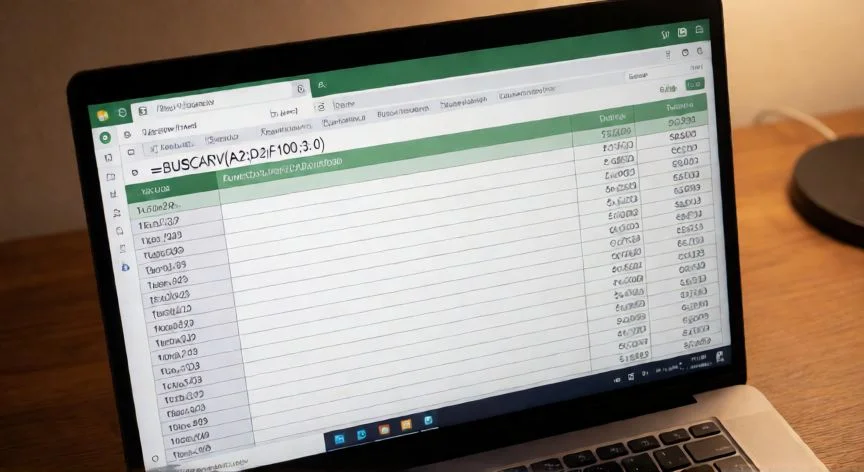
La sintaxis completa tiene cuatro argumentos y se escribe así:
- =BUSCARV(valor_buscado; matriz_buscar_en; indicador_columnas; [ordenado])
Entender cada uno antes de pulsar Enter es clave, porque saltarse esta parte es lo que provoca esos bloqueos que te hacen querer cerrar el Excel y no abrirlo en una semana.
Valor_buscado: es el dato que quieres localizar. Puedes escribirlo literal entre comillas ("PROD-001"), referenciar una celda (A2) o meter el resultado de otra fórmula. Mi recomendación, y la que aplico en todas mis hojas, es colocarlo siempre en una celda para que la fórmula sea dinámica y no tengas que reescribirla cada vez que cambias el criterio.
Matriz_buscar_en: es el rango donde está la tabla. Aquí va el primer detalle que muchos pasan por alto: la columna donde Excel busca debe ser obligatoriamente la primera del rango seleccionado. Si los códigos están en B y los precios en C, empiezas el rango en B. No en A. Nunca. Si el dato buscado está en D, el rango arranca en D.
Indicador_columnas: es un número que indica de qué columna del rango (no de la hoja) sacas el dato. Se cuenta desde la primera columna del rango. Si el rango va de B a D, entonces B es 1, C es 2, D es 3. Si quieres el precio que está en C, pones un 2.
Ordenado: FALSO (o 0) para coincidencia exacta, VERDADERO (o 1) para aproximada. Casi siempre quieres FALSO. Y si lo omites, Excel asume VERDADERO, que es la puerta de entrada al error más traicionero de esta función.
Como me ha pasado más de una vez revisando hojas de colegas que no había construido yo, omitir ese último argumento genera resultados que parecen correctos pero no lo son, y sin ningún aviso rojo en pantalla. Por eso, mi regla innegociable es escribir FALSO o 0 siempre, salvo en tablas de tramos ordenados.
PASOS CONCRETOS:
- Colócate en la celda donde quieres el resultado.
- Escribe =BUSCARV(
- Selecciona o escribe la celda con el valor a buscar (por ejemplo, E2) y pulsa el separador de argumentos (punto y coma en Excel en español, coma en inglés).
- Selecciona el rango de la tabla de datos (por ejemplo, B2:C10), comprobando que la columna del valor buscado es la primera del rango.
- Escribe el número de columna del dato a devolver, contando desde la izquierda dentro del rango (por ejemplo, 2).
- Escribe FALSO para exigir coincidencia exacta.
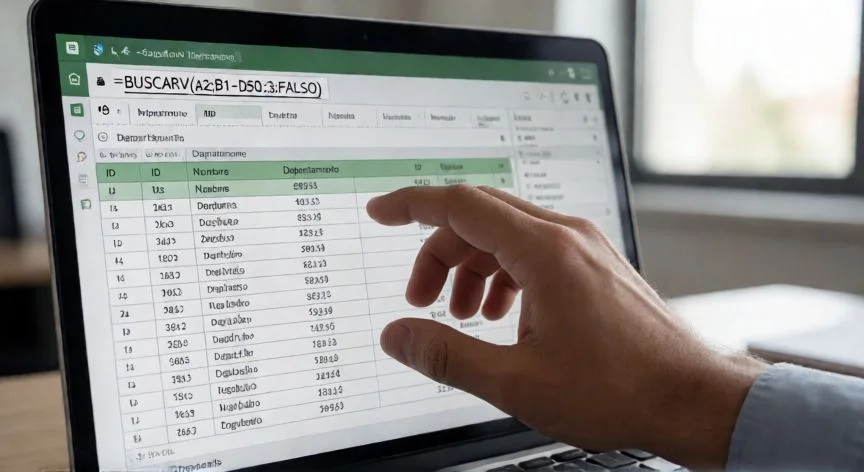
- Cierra el paréntesis y pulsa Enter. Resultado final: =BUSCARV(E2;B2:C10;2;FALSO)
“BUSCARX (XLOOKUP) en Microsoft 365 / Excel 2021 busca en cualquier dirección, exige coincidencia exacta por defecto e incluye mensaje personalizado si no encuentra el dato.”
Dato clave