
INICIO
ofimatica · microsoft powerpoint
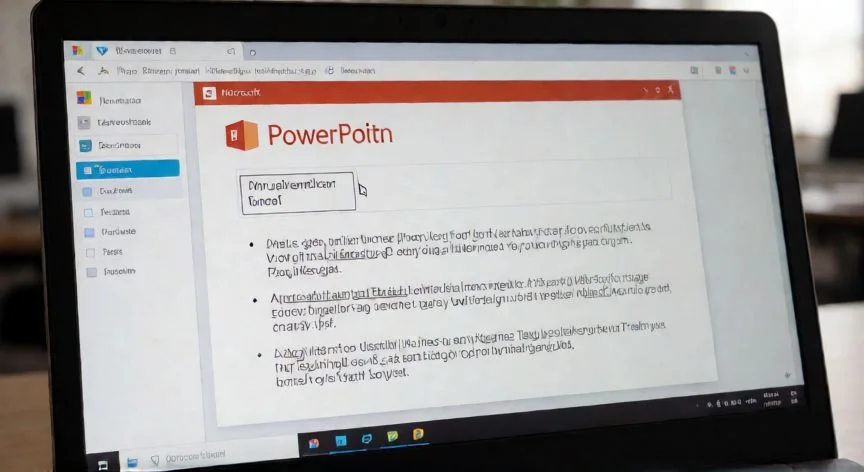
como escribir en un powerpoint ya hecho, Persona editando una diapositiva de PowerPoint en su escritorio
ofimatica ·#9504 ·Lectura 6 min. · Redactor: Gonzalo E.Garcia

✏️ Cómo escribir en un PowerPoint ya hecho paso a paso

Respuesta corta
Verificado
Redactado por Humanos!

Doble clic sobre un cuadro de texto activa el modo de edición: fuente, tamaño, color y alineación a tu alcance al instante.

01

Cómo escribir en un PowerPoint ya hecho: guía práctica para editar tu presentación

Editar una presentación de PowerPoint que ya existe es una tarea mucho más común de lo que parece. Abrir un archivo viejo, retocar textos, actualizar datos, ajustar imágenes y dejarlo todo listo para la próxima exposición. No hace falta empezar desde cero, y eso ya es un alivio. El proceso general es sencillo: abres el documento, localizas las diapositivas con sus textos e imágenes, modificas lo que toque y guardas los cambios. Al principio puede parecer un lío de marcadores, cuadros y pestañas, pero una vez coges el ritmo se convierte en algo casi mecánico.


Cuando abres el archivo, te encuentras con el panel de diapositivas a la izquierda y el área de edición a la derecha. Cada diapositiva muestra sus elementos. Por defecto, las diapositivas nuevas traen marcadores de posición: uno para el título, uno o varios para listas con viñetas, y niveles de sublista. PowerPoint te anima a rellenar esos marcadores, pero también puedes borrarlos y colocar elementos nuevos donde quieras. La libertad es total.


Para editar texto existente: la forma más directa es hacer doble clic sobre el cuadro de texto que quieres modificar. Eso activa el modo de edición y te deja cambiar fuente, tamaño, color y alineación a tu antojo. También puedes simplemente hacer clic dentro del marcador y escribir o pegar el texto nuevo encima del viejo. Un detalle útil: si el texto no cabe, PowerPoint reduce automáticamente el tamaño de fuente y el interlineado para que todo encaje. No tienes que preocuparte por ajustar cada palabra.


Los pasos básicos para editar son claros y repetibles:

  • Haz clic dentro del marcador de posición o del cuadro de texto.
  • Coloca el cursor donde quieras cambiar, o selecciona el texto a editar.
  • Escribe para reemplazar o añadir contenido nuevo.
  • Para borrar, usa Retroceso o Suprimir.
  • Aprovecha los atajos: Ctrl+X cortar, Ctrl+C copiar, Ctrl+V pegar, que funcionan entre cuadros, diapositivas y hasta entre aplicaciones distintas.

Escribir donde no hay marcador: a veces necesitas colocar un subtítulo junto a una imagen, un pie de foto, o una nota fuera de los elementos originales. La solución es insertar un cuadro de texto. Ve a la diapositiva correspondiente, abre la pestaña Insertar en la cinta de opciones, busca el grupo Texto y pulsa Cuadro de texto. Luego haces clic y arrastras sobre la diapositiva para dibujar el cuadro a tu gusto, y escribes dentro. Sencillo y muy flexible.


Hay dos variantes según cómo dibajes ese cuadro. Si solo haces clic en un punto y empiezas a teclear, el cuadro se expande para ajustarse a una sola línea. Si arrastras dibujando un rectángulo, obtienes un cuadro de ancho fijo: el ancho se mantiene, el texto se ajusta al llegar al borde derecho, y la altura crece según lo que escribas. Para textos largos, la segunda opción es casi siempre más cómoda.


Ojo con la diferencia entre vista Normal y vista Patrón de diapositivas. En vista Normal, cualquiera puede editar el texto directamente sobre la diapositiva. En patrón, el texto se vuelve permanente y no se puede modificar fuera del patrón. Eso sirve para crear plantillas con textos fijos. Un marcador de posición en el patrón permite que los usuarios sustituyan el texto; un cuadro de texto en el patrón es contenido permanente, no editable.


Texto dentro de formas: cuadrados, círculos, globos, flechas de bloque. Escribes dentro y el texto queda pegado a la forma, se mueve y gira con ella. Seleccionas la forma y escribes, o clic derecho y eliges Editar texto, o doble clic para que aparezca el cursor. Si prefieres que el texto sea independiente, inserta un cuadro aparte, que además admite bordes, relleno, sombra y efectos 3D.


Formato del texto: se aplica desde la pestaña Inicio. En el grupo Fuente cambias estilo de letra (Calibri, Arial, Times New Roman), tamaño, negrita, cursiva, subrayado, tachado, color, botones de aumentar/disminuir tamaño y limpiar formato. En Párrafo alinas a izquierda, centrado, derecha o justificado, ajustas interlineado y cambias dirección y alineación vertical.


Selección precisa: clave para no romper el resto del contenido. Con teclado: cursor al inicio o final, pulsar Mayús más flecha para caracteres, Ctrl+Mayús+flecha para palabras, Mayús+flecha arriba/abajo para líneas. Con ratón: arrastras sobre el texto, doble clic para palabra, triple clic para párrafo. Ctrl+A o Seleccionar todo captura todo el marcador activo.

“Ctrl+X, Ctrl+C y Ctrl+V funcionan entre cuadros, diapositivas e incluso entre aplicaciones distintas dentro de PowerPoint.”

Dato clave

como escribir en un powerpoint ya hecho, Pestaña Insertar de PowerPoint con el botón Cuadro de texto activo
Imagen

Pestaña Insertar de PowerPoint con el botón Cuadro de texto activo

02

De abrir el archivo a dar el toque final: todo lo que necesitas saber sobre edición en PowerPoint

Borrar texto es igual de sencillo. Colocas el cursor a la izquierda o derecha del carácter y pulsas Suprimir o Retroceso una vez por cada carácter. O seleccionas la cantidad que quieras eliminar y pulsas Suprimir una sola vez. Si quieres eliminar el cuadro completo, seleccionas su borde y pulsas Suprimir; si solo quieres vaciarlo, borras el texto interior.


Los cuadros de texto se mueven, redimensionan y eliminan con facilidad. Para mover: clic sobre el borde, el cursor se convierte en flecha de cuatro puntas, y arrastras a la nueva posición. Para redimensionar: arrastras los manejadores circulares de esquinas o lados. Para eliminar: seleccionas el borde y pulsas Suprimir, o borras el texto con Retroceso.


Un PowerPoint ya hecho casi siempre pide ajustes visuales más allá del texto. Para cambiar una imagen, seleccionas la que quieres reemplazar y usas Cambiar imagen, eligiendo la nueva desde tu ordenador. Para añadir diapositivas nuevas, vas al menú de diapositivas y eliges Nueva diapositiva, con diseños predefinidos a elegir. Para formas y gráficos, la pestaña Insertar es tu amiga.


La personalización del diseño se apoya en varias herramientas que conviene conocer:

  • Diseño de diapositivas: eliges entre diseños predefinidos o creas uno propio.
  • Transiciones: un efecto distinto por diapositiva o uno general para toda la presentación.
  • Animaciones: sobre texto, imágenes o gráficos; por ejemplo, texto que aparece gradualmente o una imagen que se desplaza por la pantalla.
  • Fondo: color sólido, degradado, patrón o imagen de fondo.
  • Temas y plantillas: PowerPoint ofrece gran variedad para aplicar a una presentación ya creada y darle aspecto profesional, cada uno personalizable.
  • Notas por diapositiva: visibles solo para quien edita, como recordatorios o apoyo para la exposición.

Cuando quieres editar el tema completo, conviene un análisis exhaustivo del tema actual. Revisa la paleta de colores, las fuentes, el diseño y los elementos gráficos presentes. Después personalizas la paleta buscando tonos complementarios que refuercen el mensaje. Seleccionas fuentes claras, profesionales y coherentes con la temática. Optimizas el diseño con estructuras limpias que eviten sobrecarga. Integras gráficos, imágenes y diagramas que ilustren conceptos complejos. Y mantienes la consistencia de colores, fuentes y estilos en todas las diapositivas. La coherencia visual es lo que marca la diferencia entre una presentación amateur y una profesional.


Tras todos los cambios, guardar el archivo es imprescindible. Y muy recomendable: previsualiza la presentación desde la opción correspondiente para comprobar cómo quedará durante la exposición. Editar un PowerPoint previamente creado es una habilidad fundamental cuando la comunicación visual es clave. Permite transmitir ideas de forma eficaz y profesional, siempre que verifiques la exactitud y relevancia de los datos incorporados, mantengas la coherencia del diseño, uses una paleta de colores apropiada, selecciones imágenes de calidad y aproveches las herramientas de edición para mejorar legibilidad e impacto visual.

Conclusión:

¿como escribir en un powerpoint ya hecho?

Editar un PowerPoint ya hecho no tiene por qué ser un proceso tedioso. Con unos pocos clics y los atajos adecuados, cualquier presentación vieja se transforma en algo que comunica mejor, se ve más profesional y se adapta a lo que de verdad necesitas contar en ese momento. Lo importante es abrir el archivo con calma, localizar los elementos que quieres tocar, y aplicar los cambios con criterio, no por acumular texto. Cada cuadro de texto que añades, cada fuente que ajustas, cada transición que pruebas, suma un pequeño detalle que hace que quien vea la diapositiva sienta que el mensaje está en su sitio.

Fuentes: 1º support.microsoft.com, 2º tutowindow.com, 3º geeksforgeeks.org, 4º officetooltips.com
IMAGEN1-AUTOR: Nexuscurioso | Licencia: Todos los derechos reservados | URL: ---
IMAGEN2-AUTOR: Nexuscurioso | Licencia: Todos los derechos reservados | URL: ---
Redacción: Gonzalo E.Garcia · Actualizado en: 08/11/2026
Valoración para Respuesta Valoración para Respuesta Valoración para Respuesta Valoración para Respuesta Valoración para Respuesta Valoración para Respuesta Valoración para Respuesta Valoración para Respuesta Valoración para Respuesta Valoración para Respuesta
4.2 / 5 · 58 valoraciones Valorar

¿Tienes algo que aportar? Envíanos tu respuesta

Cómo Editar PowerPoint: Guía Paso a Paso Cómo Editar PowerPoint: Guía Paso a Paso Mis trucos de años para escribir en PowerPoint sin pelearte con el programa Mis trucos de años para escribir en PowerPoint sin pelearte con el programa
¿Quieres ver más respuestas sobre como escribir en un powerpoint ya hecho?