Instagram

Mis trucos para meter una tabla dentro de otra en Word sin que te explote el formato
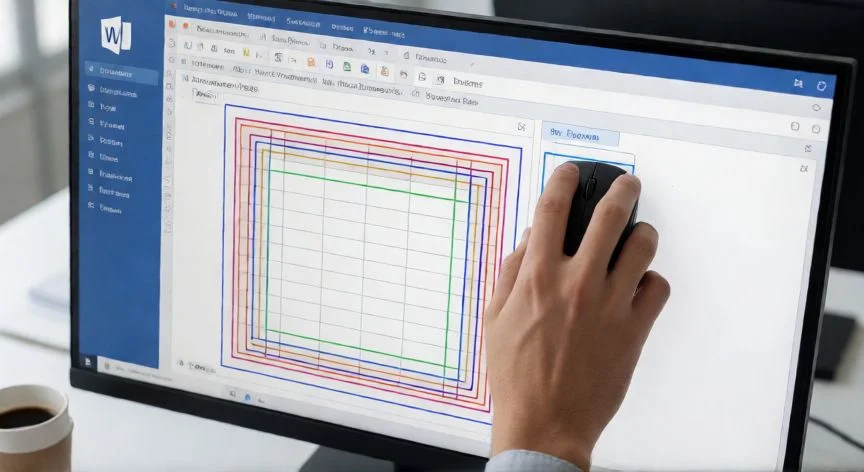
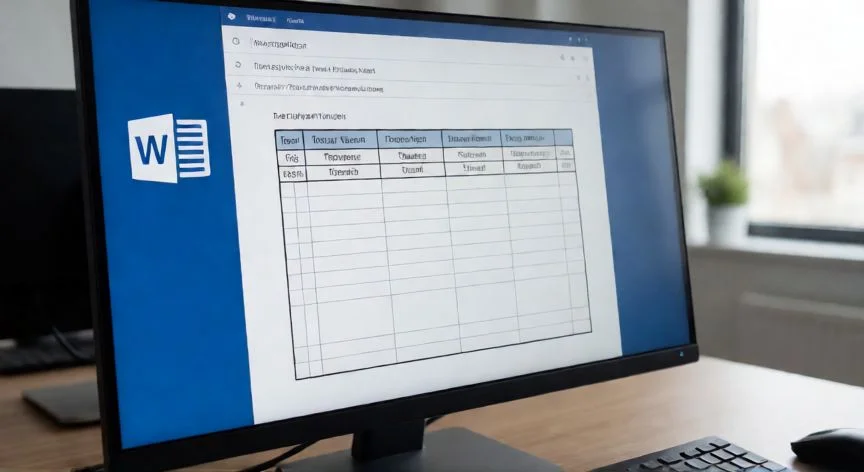
Sí, en Microsoft Word se puede insertar una tabla dentro de otra, y la verdad es que es una función nativa que lleva años integrada. No necesitas ningún complemento, macro rara ni configuración especial. Lo que sí necesitas es tener la tabla principal ya creada y una celda libre lo bastante amplia para alojar la secundaria. A esta estructura se la llama tabla anidada, y la celda mayor actúa como contenedor mientras la menor conserva sus propias filas, columnas, bordes y sombreado, completamente independiente del formato exterior.
Llevo tantos años peleándome con documentos de ofimática que recuerdo perfectamente la primera vez que monté una factura con subdatos dentro de las filas principales. La tabla anidada me salvó porque cada artículo podía llevar su mini lista de opciones en la columna de notas, y todo eso sin romper la estructura general del documento.
Esta capacidad aplica a todas las versiones con interfaz de cinta de opciones: Word 2007, 2010, 2013, 2016, 2019 y 2021. Para Word 2003 y anteriores existe un procedimiento ligeramente distinto, pero el concepto es idéntico. Desde el punto de vista práctico, las tablas anidadas brillan cuando necesitas diseños complejos: subdatos en una factura, bloques comparativos en paralelo, mini tablas de estado dentro de un cuadro de mando o subinformes dentro de un informe grande.
Un panel de resumen, por ejemplo, puede reservar una celda para un pequeño calendario o una lista de precios mientras el resto de la tabla muestra cifras globales. Yo he usado esta técnica para alinear textos e imágenes dentro de estructuras donde una sola tabla plana se quedaba corta en legibilidad. El espacio en blanco extra que genera el anidamiento ayuda a separar visualmente bloques de información que antes parecían un muro de texto.
Desde la perspectiva organizativa, la tabla mayor funciona como contenedor y la menor permite agrupar objetos como imágenes o texto en filas y columnas equiespaciadas. No es un truco estético, es un mecanismo de agrupación lógica de información heterogénea. Cada subconjunto de datos tiene sentido dentro de su propia cuadrícula.
En mis primeros proyectos de comercio electrónico, diseñar facturas con tablas anidadas era casi un ritual: primero la estructura principal, luego cada celda de detalle recibía su mini tabla con conceptos, cantidades y subtotal propio. Funcionaba, aunque no fuera intuitivo al principio.
PASOS CONCRETOS:
- Método 1 – Insertar desde la cinta: Coloca el punto de inserción en una sola celda (no selecciones varias). Ve a Insertar > Tabla, arrastra sobre la cuadrícula para elegir filas y columnas, y haz clic. Word coloca la tabla secundaria íntegramente dentro de esa celda.
- Método 2 – Pegar tabla existente: Selecciona la tabla que quieres anidar, copia con Ctrl+C, haz clic en la celda contenedora y pega con Ctrl+V. Si desborda, clic derecho > Propiedades de tabla > pestaña Tabla > Ajuste de texto: Ninguno. Vía rápida: botón derecho dentro de la celda > Insertar > Tabla.
- Método 3 – Dibujar a mano: Ve a Tabla > Dibujar tabla. El puntero se vuelve lápiz. Traza un rectángulo ligeramente menor que la celda (1-2 mm) y añade líneas horizontales y verticales para crear la cuadrícula anidada.
Ajuste de márgenes internos: Si los bordes de la tabla anidada quedan pegados a los de la celda, deshaz con Ctrl+Z. Con el cursor en la celda principal: pestaña Diseño (Layout) > Propiedades > pestaña Celda > Opciones. Desmarca 'Igual que toda la tabla' y pon valores como 0,1 cm en Superior, Inferior, Izquierdo y Derecho. Acepta dos veces y vuelve a insertar.
“Guarda siempre en .docx: el formato .doc (Word 97-2003) puede destruir toda la estructura anidada al abrir o cerrar.”
Dato clave