
INICIO
ofimatica · microsoft word
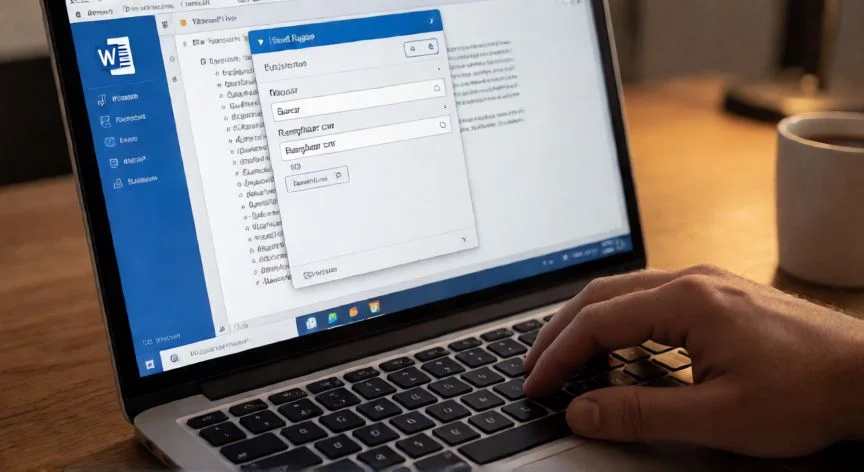
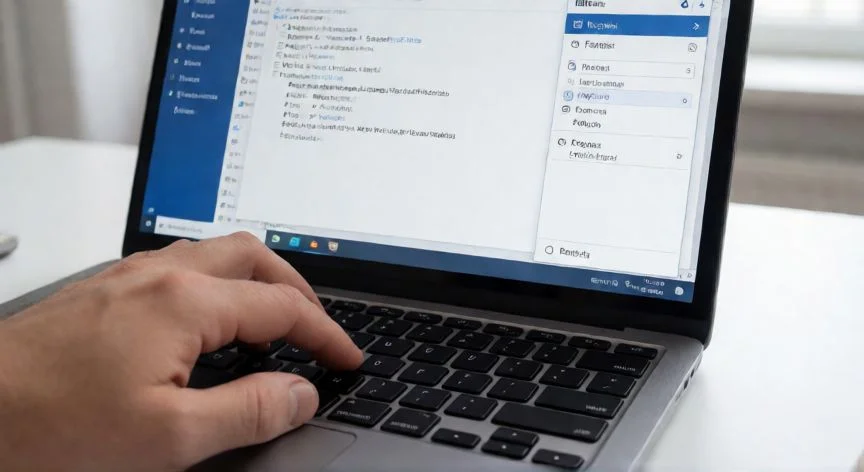
en word buscar y reemplazar, Manos tecleando en Word con el cuadro Buscar y Reemplazar visible en pantalla
ofimatica ·#8700 ·Lectura 7 min. · Redactor: Gonzalo E.Garcia

🔍 Cómo dominar buscar y reemplazar en Word, mi guía

Respuesta corta
Verificado
Redactado por Humanos!

Ctrl + H abre directamente el cuadro de Buscar y Reemplazar en Word para Windows; en Mac sería Command + F seguido de la opción Reemplazar.

01

Buscar y reemplazar en Word: los trucos que yo uso cada día para no perder horas editando

Llevo más de tres décadas rodeado de documentos, webs y textos que necesitan corrección constante, y te aseguro que descubrir el cuadro Buscar y Reemplazar en Word fue, para mí, un antes y un después. Al principio lo usaba solo para cambiar una palabra mal escrita, pero con el tiempo me di cuenta de que es mucho más: un mini motor de automatización dentro del procesador de textos más usado del mundo.


La función permite localizar cualquier texto en un documento y sustituirlo de golpe por otro. Piensa en un nombre de empresa que ha cambiado de marca y aparece trescientas veces en un informe de diez páginas. Sin esta herramienta, estarías haciendo Ctrl + F y editando uno a uno hasta perder la paciencia. Con ella, revisas cada coincidencia o aceptas todas en segundos. También limpia dobles espacios, saltos de párrafo raros y formatos heredados de documentos pegados desde otras fuentes.


Lo que más me sorprendió cuando empecé a trastear con esto es la cantidad de puertas de entrada que tiene la herramienta. No solo está el atajo de teclado. En mis primeras semanas creando webs y maquetando catálogos para clientes, usaba el botón del menú Inicio, pero luego descubrí que desde el cuadro de búsqueda superior derecho también se accede escribiendo la palabra y pulsando la lupa. Incluso el Panel de navegación, accesible desde Ver, tiene su propio enlace a las opciones avanzadas. Y si seleccionas una palabra con clic derecho, la opción «Buscar» te lleva directo a las demás instancias idénticas.


En Mac, el acceso es Command + F para buscar; en Windows, Ctrl + F abre solo la búsqueda y Ctrl + H lanza directamente el cuadro completo de reemplazar. Parece una tontería, pero saber que H es la tecla que te ahorra dos clics marca la diferencia cuando editas diez documentos seguidos.


Microsoft insiste en algo que yo aprendí a las malas: usa «Reemplazar» en lugar de «Reemplazar todo» siempre que puedas. La diferencia no es estética. «Reemplazar todo» no pregunta, no avisa, no te deja rectificar a mitad del proceso. Sustituye todas las coincidencias de un golpe y ya está. En un documento extenso, eso puede significar que una palabra correcta en contexto termine cambiada sin que te enteres hasta que alguien te lo señala días después.


Las opciones avanzadas, que se despliegan pulsando «Más» dentro del cuadro, son donde la herramienta se vuelve realmente potente. «Coincidir mayúsculas y minúsculas» distingue entre «Madrid» y «madrid». «Solo palabras completas» evita que al buscar «pan» te salte «pantalla». Los caracteres comodín permiten buscar patrones, y la búsqueda por formato localiza texto en negrita, cursiva o con un color concreto para modificarlo en bloque.


Un detalle que mucha gente ignora: puedes seleccionar previamente un bloque de texto y luego lanzar el reemplazo. Word limitará los cambios a esa selección. En documentos corporativos con secciones redactadas por personas distintas, esto me ha salvado de cambiar un término en toda la plantilla cuando solo tocaba actualizarlo en el capítulo de introducción.


Y aquí viene lo que yo considero formato, no texto. Con Ctrl + H, «Más», cursor en el cuadro Buscar, menú Formato y eliges fuente, párrafo, estilo o color. Repites en «Reemplazar con» con otro formato. Un solo clic y todo el texto rojo pasa a azul. Esto lo uso constantemente al integrar borradores de varias personas en un mismo informe.


El manejo de caracteres especiales es otra joya. Desde el menú «Especial» del cuadro ampliado localizas marcas de párrafo, tabuladores, saltos de línea o espacios inamovibles. Activar «Mostrar todo» con Ctrl + Shift + 8 revela los símbolos ¶ y te muestra lo que realmente hay entre líneas.


PASOS CONCRETOS:

  • 1. Abre el documento en Word.
  • 2. Pestaña Inicio → grupo Edición → clic en Reemplazar (o pulsa Ctrl + H directamente).
  • 3. Campo «Buscar»: escribe la palabra o frase a localizar.
  • 4. Campo «Reemplazar con»: escribe el texto sustituto.
  • 5. Pulsa «Buscar siguiente» para ver la primera coincidencia.
  • 6. «Reemplazar» cambia solo esa instancia; «Reemplazar todos» modifica todas a la vez.
  • 7. Repite Buscar siguiente / Reemplazar hasta revisar todo y pulsa Cerrar.

“Activar «Solo palabras completas» evita que al reemplazar «casa» por «caza» se convierta también «casarte» en «cazarte».”

Dato clave
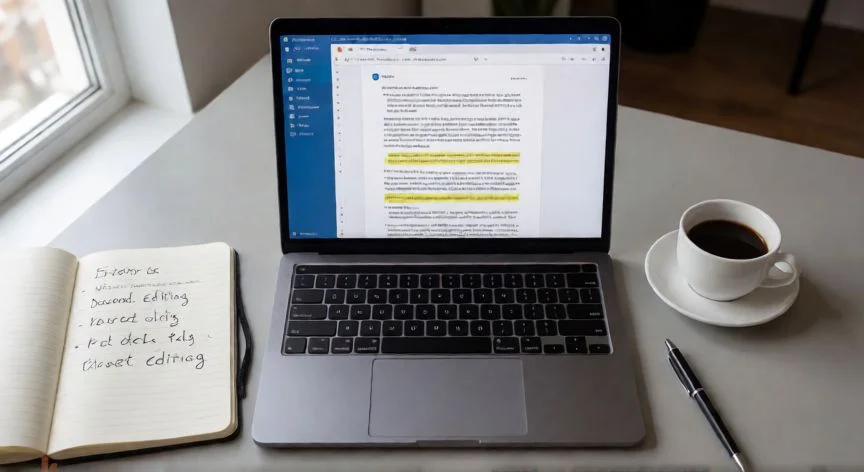
en word buscar y reemplazar, Escritorio con documentos corregidos y Word abierto mostrando resultados de búsqueda
Imagen

Escritorio con documentos corregidos y Word abierto mostrando resultados de búsqueda

02

De la búsqueda básica a los comodines avanzados, todo lo que he aprendido con los años

Tras tantos años gestionando proyectos donde el texto es materia prima, ya sean fichas de producto, catálogos o manuales de usuario, he visto demasiadas veces a compañeros hacer un «Reemplazar todos» sin mirar y luego pasar la tarde desandando el camino. Mi consejo, que nace de una experiencia propia con documentos largos, es simple: ejecuta primero solo la búsqueda, cuenta cuántas coincidencias hay y en qué contexto aparecen. Solo después, si estás seguro, lanza el reemplazo. Y aun así, «Reemplazar» uno a uno te da un control que «Reemplazar todos» simplemente no ofrece.


El riesgo silencioso que quiero que se te quede grabado es este: si sustituyes «casa» por «caza» sin marcar la casilla «Solo palabras completas», Word convertirá también «casarte» en «cazarte» sin el menor rubor. Lo mismo pasa con «mat» alterando «matriz». No es un error del programa, es la lógica de buscar cadenas dentro de otras palabras. La casilla «Solo palabras completas», visible tras pulsar «Más», es tu seguro de vida. Y si no la activas, al menos haz una búsqueda previa para ver dónde van a caer los cambios.


Hablemos de comodines, que es donde realmente se nota si alguien ha rascado la superficie o se ha metido de lleno. Una vez activada la casilla «Usar caracteres comodín», aparecen símbolos que funcionan como mini lenguaje de búsqueda:


SímboloQué haceEjemplo
?Cualquier carácter individual«s?l» encuentra sal, sol
*Cualquier cadena de caracteres«pre*ar» busca prevenir, presagiar
[ ]Uno de los caracteres indicados«s[io]n» busca sin, son
[x-z]Carácter dentro de un intervalo«[r-t]ala» rala, sala, tala
[!x-z]Cualquier carácter EXCEPTO los indicados«M[!a]s» mes, mis (no más)
{n}Exactamente n repeticiones«a{3}» busca «aaa»
@Una o más repeticiones«hier@o» hiero, hierro
<Principio de palabra«<inter» interesante, no astillado
>Final de palabra«en>» en, hacen (no enebro)

Un truco que me encanta para reorganizar nombres o datos: escribes «(Iniesta) (Andrés)» en Buscar y «\2 \1» en Reemplazar. Word busca «Iniesta Andrés» y lo devuelve como «Andrés Iniesta». Los paréntesis agrupan, las barras invertidas referencian ese grupo en el reemplazo. Si necesitas buscar un signo literal que Word interpreta como comodín, ponle una barra diagonal delante: \? para un interrogante normal.


En mis sesiones largas editando textos importados de PDF o de antiguos sistemas de comercio electrónico, los caracteres especiales son mi mejor aliado. Códigos clave: ^p (salto de párrafo), ^t (tabulador), ^l (salto de línea manual), ^s (espacio inamovible), ^? (cualquier carácter). Con ^p^p buscas párrafos dobles y los reduces a uno. Con dos espacios buscas y reemplazas por uno, repitiendo hasta que Word no reporte más coincidencias. «..» por «.» limpia puntos dobles. Sencillo, pero en un documento de doscientas páginas te ahorra una tarde entera.


Para la limpieza de puntuación, comas duplicadas, paréntesis sin cerrar o espacios antes del punto, el mismo principio aplica: buscas el patrón, lo reemplazas por el correcto. Repite el proceso varias veces porque algunos errores se encadenan y no desaparecen en una sola pasada.


Ahora bien, hay limitaciones que conviene conocer para no volverse loco buscando algo que no está. Word no ve texto dentro de imágenes, logotipos o WordArt. Si una palabra no aparece en resultados, probablemente está «dibujada» y toca editar la imagen a mano. En campos automáticos como índices o numeraciones, la búsqueda puede no localizar el contenido hasta que se convierte en texto estático. Y ojo: en Word para la Web solo tienes búsqueda básica, con mayúsculas/minúsculas y palabras completas; para comodines, formato o caracteres especiales necesitas el Word de escritorio. Las apps móviles aún ofrecen menos opciones.


Los usos cotidianos que más repito son los mismos de siempre: corregir erratas repetidas en nombres y fechas, actualizar nomenclaturas tras un cambio de marca o proceso interno, limpiar texto pegado de otras fuentes, y uniformizar formato buscando cursivas o negritas sueltas para dejarlas todas iguales. En documentos que han pasado por cinco manos distintas, ese último punto es oro puro.

Conclusión:

¿en word buscar y reemplazar?

Yo siempre tengo claro una cosa: antes de tocar un documento importante, hago una copia. Y no es por paranoia, es porque un «Reemplazar todos» mal calibrado puede cambiar «matriz» por «mat» en medio de una tabla técnica y dejarte un archivo inservible que ya ni recuerdas como era antes. Tal como lo veo, la herramienta es tan potente que la responsabilidad recae entera en quien pulsa el botón. No se trata de memorizar todos los códigos ^p o ^t de carrerilla, sino de tener el hábito de buscar primero, mirar alrededor, y solo después reemplazar con calma. Al final, hay varias formas válidas de limpiar un texto extenso, y lo que funciona en un informe corporativo igual no sirve para un catálogo de cien productos.

Fuentes: 1º support.microsoft.com, 2º windowsnoticias.com, 3º tecnobits.com, 4º es.ccm.net
IMAGEN1-AUTOR:Nexuscurioso|Licencia: Todos los derechos reservados|Url:---
IMAGEN2-AUTOR:Nexuscurioso|Licencia: Todos los derechos reservados|Url:---
Redacción: Gonzalo E.Garcia · Actualizado en: 17/11/2026
Valoración para Respuesta Valoración para Respuesta Valoración para Respuesta Valoración para Respuesta Valoración para Respuesta Valoración para Respuesta Valoración para Respuesta Valoración para Respuesta Valoración para Respuesta Valoración para Respuesta
4.2 / 5 · 53 valoraciones Valorar

¿Tienes algo que aportar? Envíanos tu respuesta

Cómo sustituir una palabra por otra en Word sin destripar el documento Cómo sustituir una palabra por otra en Word sin destripar el documento Cómo reemplazar texto en Word sin acabar con un documento hecho un desastre Cómo reemplazar texto en Word sin acabar con un documento hecho un desastre
¿Quieres ver más respuestas sobre en word buscar y reemplazar?