Instagram

Mis trucos para poner una hoja en horizontal en Word sin que se gire todo
He visto a cientos de compañeros abrir Word, pulsar Orientación > Horizontal y llevarse un buen disgusto al comprobar que las treinta páginas del informe se han girado. Y la culpa, casi siempre, es la misma: Word no razona por páginas, sino por secciones. Si tu documento es una sola sección continua, cualquier cambio de orientación cae como una ola sobre todo lo que venga después del cursor.
Después de tantos años maquetando documentos, informes técnicos y manuales de producto, he aprendido que dominar las secciones de Word es casi tan importante como saber escribir bien un párrafo. Y no es que sea difícil, es que la interfaz no te grita esa diferencia entre página y sección hasta que el desastre ya está montado.
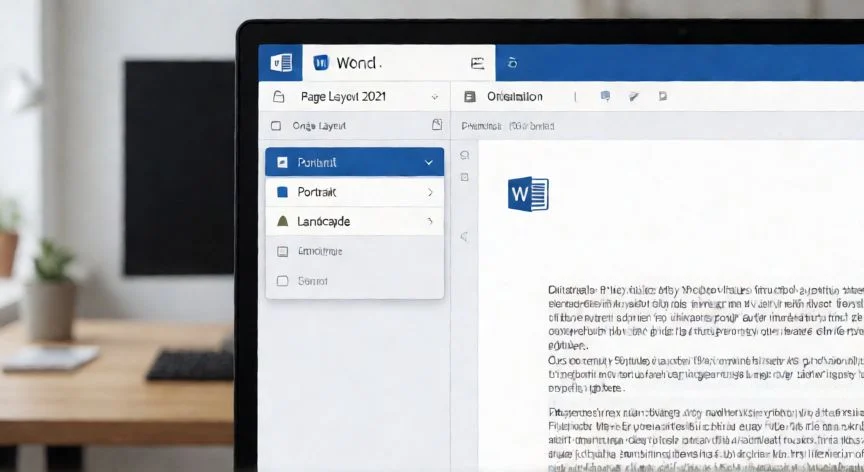
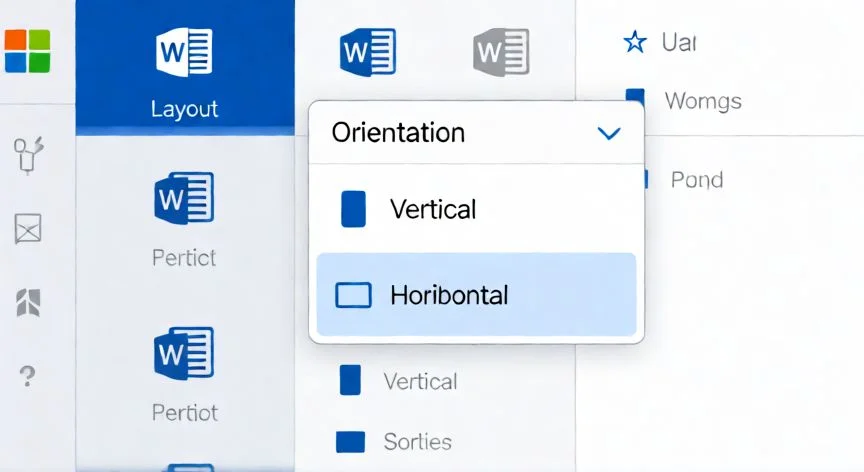
Lo más directo para girar todo el documento de golpe es abrir la pestaña Diseño (en algunas versiones aparece como «Diseño de página», «Layout» o incluso «Disposición») y pulsar el botón Orientación, que está en el grupo Configuración de página, normalmente arriba a la izquierda de la cinta. Se despliega un mini-menú con dos opciones: Vertical y Horizontal. Un clic en Horizontal y listo, todas las páginas cambian al instante. Microsoft lo documenta como método oficial para Word 365, Word 2024 y Word 2021 en Windows.
Ahora bien, si solo quieres girar una página concreta, el asunto se complica un pelín. Primero seleccionas el contenido que quieras ver en horizontal, luego vas a Diseño y pulsas la pequeña flecha diagonal de la esquina inferior derecha del panel Configuración de página. En la ventana que se abre, marcas «Horizontal» y, muy importante, en el desplegable «Se aplica a» eliges «Texto seleccionado». Al aceptar, Word crea una sección propia alrededor de esa selección.
Aquí viene la pega que muchos desconocen: este truco del «Texto seleccionado» no funciona en Word para Mac ni en Word Online. Lo probé en varias plataformas durante un proyecto de documentación multiplataforma y en el navegador simplemente no aparece la opción. Si trabajas desde Mac o desde el Chrome, toca usar el método de saltos de sección, que es universal.
El método de saltos de sección es el más robusto y, con diferencia, el que más control te da. La idea es sencilla: colocas el cursor al final de la página anterior a la que quieres girar, vas a Diseño > Saltos > Página siguiente (dentro de «Saltos de sección»). Eso aísla el contenido posterior en una sección nueva. Después, dentro de esa sección, pulsas Diseño > Orientación > Horizontal. Esa página y las siguientes pasan a horizontal.
Para cerrar la sección y devolver la verticalidad al resto, colocas el cursor al principio de la página siguiente, insertas otro Salto de sección «Página siguiente» y vuelves a poner Orientación en Vertical. Las páginas entre ambos saltos quedan horizontales y todo lo demás conserva su verticalidad. Es un poco tedioso la primera vez, pero en cuanto le pillas el truco no lo sueltas.
Hay una variante que también funciona bien: seleccionas toda la página que quieres girar, entras en Diseño > Márgenes > Márgenes personalizados y en la ventana Configurar página eliges la orientación poniendo «Esta sección» en «Aplicar a». Si no seleccionas nada antes, el cambio se propaga a todo el documento o desde la posición del cursor hacia adelante, que es precisamente el error clásico que te deja medio informe del revés.
Respecto a compatibilidad, la función de girar una sola página está disponible desde Word 2010 en adelante: 2013, 2016, 2019, Microsoft 365 y también Word Online (con las restricciones de Mac y web ya mencionadas). En Mac la ruta es casi idéntica: Disposición > Saltos > Página siguiente y luego Disposición > Orientación.
PASOS CONCRETOS:
- Girar todo el documento: pestaña Diseño > Orientación > Horizontal. Fin.
- Girar solo una página (Windows): Diseño > Saltos > «Página siguiente» al final de la página anterior → cursor en la página a girar → Diseño > Orientación > Horizontal → al final de esa página, otro Diseño > Saltos > «Página siguiente» → Diseño > Orientación > Vertical.
- Alternativa rápida (solo Windows, no Mac ni web): seleccionas el contenido, abres el cuadro Configuración de página desde la flechita del panel, marcas Horizontal, en «Se aplica a» eliges «Texto seleccionado» y Aceptar.
- Revisar después: márgenes, encabezados, pies de página y el ajuste de imágenes o tablas tras el cambio.
“El truco «Texto seleccionado» para girar una página solo funciona en Word de escritorio para Windows; no en Mac ni en Word Online.”
Dato clave