
INICIO
ofimatica · microsoft word
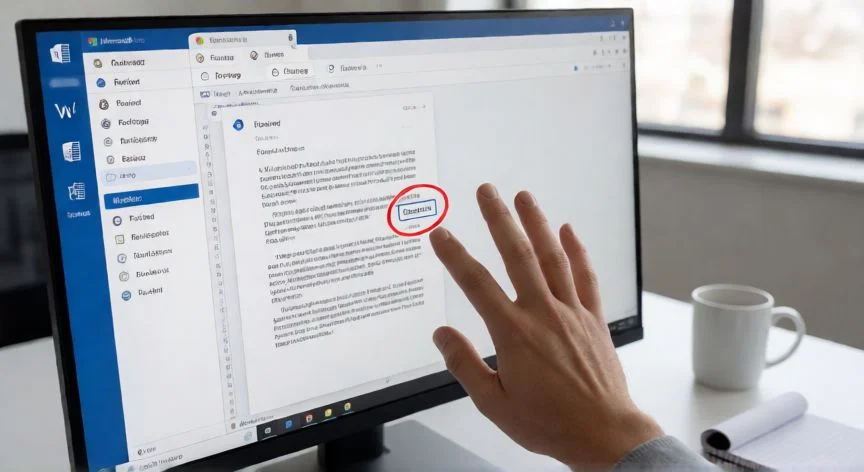
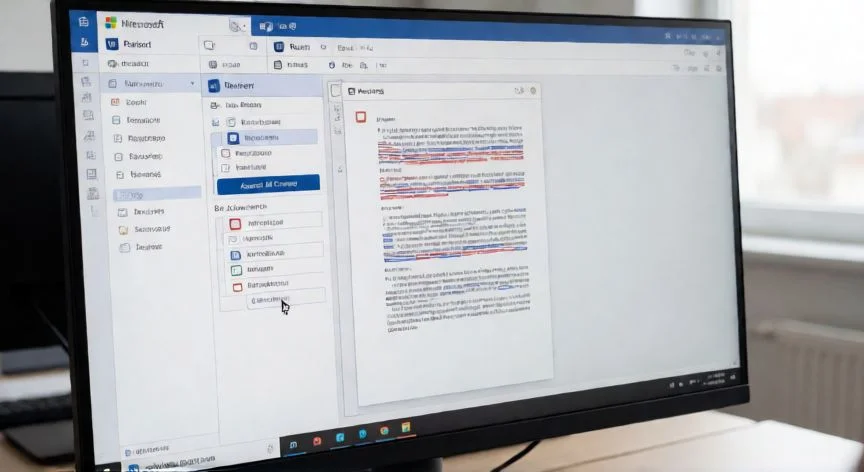
como quitar en word las marcas de revision, Pantalla de Word con marcas de revisión visibles en el texto
ofimatica ·#9075 ·Lectura 6 min. · Redactor: Gonzalo E.Garcia

📝 Cómo quitar marcas de revisión en Word de verdad

Respuesta corta
Verificado
Redactado por Humanos!

Las marcas de revisión solo se quitan aceptándolas o rechazándolas; cambiar la vista no borra nada del archivo.

01

Mis trucos de siempre para borrar las marcas de revisión en Word sin perder contenido

Tras más de treinta años metido en proyectos de ofimática y gestión documental en empresas de telecomunicaciones, he visto documentos volver de un editor con la página sembrada de líneas rojas, texto tachado y globos laterales que hacen la lectura un suplicio. Es una escena recurrente cuando un compañero o un cliente te devuelve el archivo cargado de cambios registrados por la función Control de cambios de Word. Y lo peor es que mucha gente cree que con cambiar la vista ya ha terminado la limpieza.


Las marcas de revisión son el rastro visible que deja esa herramienta: subrayados, tachados y notas en el margen que documentan cada inserción, borrado o ajuste de formato. El objetivo original es que varios revisores puedan trabajar sobre el mismo archivo mientras el autor decide, uno a uno, qué propuestas se incorporan y cuáles se descartan. Pero cuando toca entregar al cliente o al jefe, esas marcas sobran y estorban.


Aquí viene el punto que se me ha repetido mil veces en formaciones internas y que no puedo dejar de subrayar: las marcas de revisión solo se quitan de verdad aceptándolas o rechazándolas. Ocultarlas, cambiar la vista a "Ninguna revisión" o apagar el botón de Control de cambios deja el historial intacto dentro del archivo. La próxima persona que abra el documento volverá a ver todo.


En Word para Windows, el método más rápido es actuar sobre todos los cambios a la vez. Se abre la pestaña Revisar y se localiza el grupo Seguimiento. Ahí están el botón Aceptar, con una hoja y una marca de verificación verde, y el botón Rechazar, con una hoja y una cruz roja. Cada uno tiene una flecha desplegable junto al icono que abre un menú con varias opciones.


Al pulsar la flecha de Aceptar se despliega el menú. La opción más habitual es Aceptar todos los cambios, que aplica de una sola vez todas las modificaciones registradas: el texto añadido queda como texto normal y el borrado desaparece. Si además quieres apagar la función para no seguir registrando, eliges Aceptar todos los cambios y dejar de realizar un seguimiento, que hace ambas cosas en un clic.


Si la intención es descartar lo que propusieron los demás, abres la flecha de Rechazar y seleccionas Rechazar todos los cambios. El documento vuelve a su contenido original. También existe la variante que además apaga el control. Yo, por experiencia, antes de pulsar cualquiera de estos botones guardo una copia con otro nombre. Así mantengo el documento de trabajo con las propuestas intactas y preparo una versión independiente para entregar.


Para los que quieren simplemente leer sin distracciones, el menú emergente a la derecha del icono Control de cambios ofrece Sin revisión o Ninguna revisión. También puedes ver Original (el documento tal como estaba antes de ser revisado) o Todas las marcas para comprobar qué sigue registrado. Los nombres varían según versión e idioma, pero la lógica es la misma: son vistas temporales, no una limpieza real.


Y ojo con un detalle que a mí me ha costado más de un susto: apagar el botón de Control de cambios deja de registrar nuevas modificaciones, pero no borra nada de lo ya acumulado en el historial. Es como cerrar el grifo del agua sin limpiar el suelo que ya está empapado.


Si quieres una comprobación final antes de compartir, existe el Inspector de documento. En Windows se ejecuta desde Archivo > Información > Comprobar si hay problemas > Inspeccionar documento. Se marcan las categorías, se pulsa Inspeccionar y se examinan los resultados, usando Quitar todo solo donde quieras eliminar información. Después se vuelve a inspeccionar y se guarda. Funciona como red de seguridad, pero no sustituye la decisión editorial previa.


Un último control que casi nadie hace: si compartes un enlace del documento en OneDrive o SharePoint, esos servicios conservan un historial de versiones. Limpiar el estado actual no equivale a borrar ese historial. Para una entrega independiente se usa la copia final y se comprueban sus permisos.

“Antes de limpiar cualquier documento con cambios registrados, guarda una copia con otro nombre. No siempre podrás deshacer.”

Dato clave
como quitar en word las marcas de revision, Botón de Aceptar todos los cambios en la barra de Word
Imagen

Botón de Aceptar todos los cambios en la barra de Word

02

Aceptar, rechazar o simplemente esconder: lo que de verdad limpia un documento

En mis últimos años coordinando entregas de manuales internos para operadores, aprendí que la limpieza de un documento no termina cuando desaparecen las líneas rojas de la pantalla. La parte más delicada es revisar los cambios uno a uno cuando no quieres darlos por buenos en bloque. Se coloca el cursor al principio del documento y, desde la pestaña Revisar, en el grupo Seguimiento, se pulsa Aceptar o Rechazar. Word se desplaza automáticamente al siguiente cambio. Hay que repetir hasta haber recorrido todas las marcas.


Para desplazarse sin tomar decisiones, el grupo Seguimiento ofrece los botones Siguiente y Anterior. Recorres el documento comprobando qué hay pendiente, sin aceptar ni rechazar. Resulta muy útil para una primera pasada antes de limpiar. También puedes hacer clic derecho sobre un cambio concreto y elegir Aceptar o Rechazar en el menú contextual. En versiones recientes aparece un pequeño panel flotante desde el que actuar sobre esa marca específica.


Personalmente, cuando trabajo con documentos largos de más de cuarenta páginas con múltiples autores, me resulta imposible no usar la vista previa de cambios uno a uno antes de pulsar cualquier botón global. Esos pequeños paneles flotantes y los menús contextuales me ahorran muchos errores que antes cometía con el Aceptar todo sin mirar.


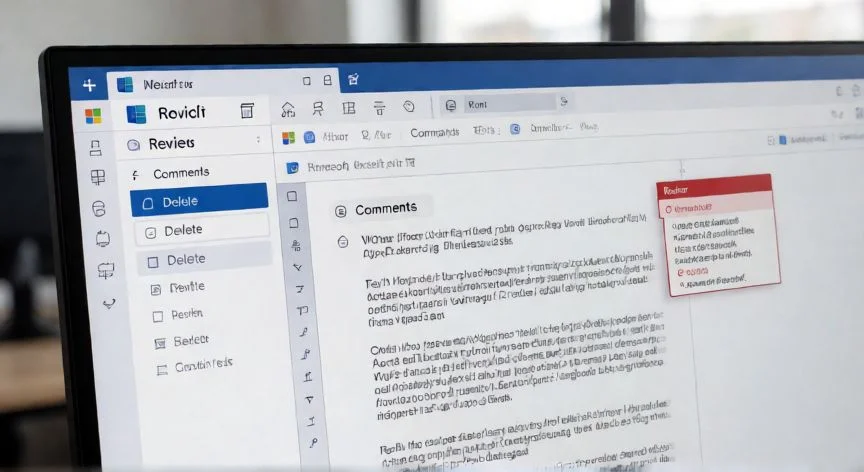
Los comentarios se gestionan por separado. Aceptar las revisiones no sustituye la eliminación de las conversaciones. En escritorio, abres Revisar, dentro de las herramientas de comentarios usas el desplegable del icono Eliminar y eliges Eliminar todos los comentarios del documento. Para borrar solo una conversación, se abre su menú de tres puntos y se elimina el hilo. Resolver un hilo no equivale a eliminarlo: puede desaparecer del margen pero seguir disponible en el panel Comentarios.


En Word para Mac el procedimiento es prácticamente idéntico: pestaña Revisar, grupo de seguimiento, Aceptar o Rechazar cambio a cambio, y las listas desplegables para resolverlos todos de golpe. En Word para la web el flujo es el mismo. La lógica de fondo no cambia en ninguna plataforma: la limpieza real exige aceptar o rechazar, no ocultar.


En iPad y iPhone hay que pulsar dos veces sobre el cambio para seleccionarlo y luego entrar en la pestaña Revisar. Al pulsar Aceptar aparecen opciones como Aceptar e ir al siguiente, Aceptar todo lo mostrado, Aceptar todo y Aceptar todo y detener seguimiento. La simetría se repite con Rechazar.


Un detalle importante en móvil que me pilló desprevenido una vez en un trabajo de campo: Aceptar todo lo mostrado acepta únicamente los cambios visibles, no los ocultos. Si solo ves las ediciones de un revisor concreto, esa opción afecta solo a ese revisor. Aceptar todo afecta a la totalidad del documento. Lo mismo ocurre en escritorio con "Aceptar todos los cambios mostrados", que puede dejar revisiones pendientes si se ha filtrado por autor o tipo.


Como comprobación final antes de enviar, recomiendo confirmar tres cosas: que el texto es el aprobado, que no quedan revisiones pendientes y que los comentarios sensibles se han eliminado. Guardar la copia final y volver a abrirla, comprobando revisiones, panel de comentarios y contenido resultante, evita que quitar las marcas haga pasar por alto una modificación incorrecta.

Conclusión:

¿como quitar en word las marcas de revision?

Tal como yo lo veo después de tantos años peleándome con documentos compartidos, la elección entre aceptar todo y rechazar todo no es una decisión neutra que puedas tomar a ciegas. Aceptar hace que un cambio quede definitivo; rechazar elimina ese cambio. En un borrador con datos de clientes suele convenir aceptar, porque lo que alguien borró se va del archivo para siempre; rechazar todo haría lo contrario y podría devolver al texto justo el nombre, la cifra o el párrafo que un compañero quitó a propósito. Por eso insisto tanto en trabajar sobre una copia antes de pulsar cualquier botón global. Es complicado dar una sola respuesta porque depende de qué se quiere conservar y qué se quiere perder para siempre.

Fuentes: 1º Support.microsoft.com 2º Tecnobits.com 3º Nexuscurioso.com 4º Computerhoy.20minutos.es
IMAGEN1-AUTOR:Nexuscurioso | Licencia:Todos los derechos reservados | Url: ---
IMAGEN2-AUTOR:Nexuscurioso | Licencia:Todos los derechos reservados | Url: ---
Redacción: Gonzalo E.Garcia · Actualizado en: 09/11/2026
Valoración para Respuesta Valoración para Respuesta Valoración para Respuesta Valoración para Respuesta Valoración para Respuesta Valoración para Respuesta Valoración para Respuesta Valoración para Respuesta Valoración para Respuesta Valoración para Respuesta
4.3 / 5 · 54 valoraciones Valorar

¿Tienes algo que aportar? Envíanos tu respuesta

Así quito yo el control de cambios en Word sin dejar marcas escondidas Así quito yo el control de cambios en Word sin dejar marcas escondidas Mi guía personal para quitar los comentarios de Word sin dejar rastro Mi guía personal para quitar los comentarios de Word sin dejar rastro
¿Quieres ver más respuestas sobre como quitar en word las marcas de revision?