
INICIO
ofimatica · microsoft excel
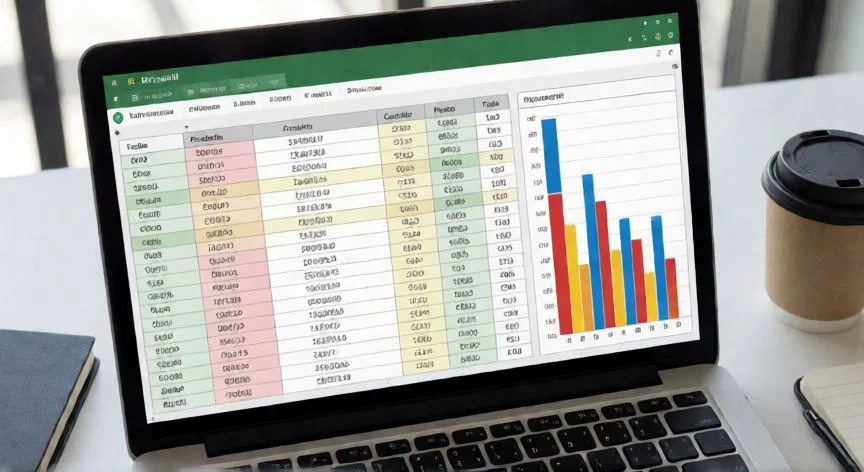
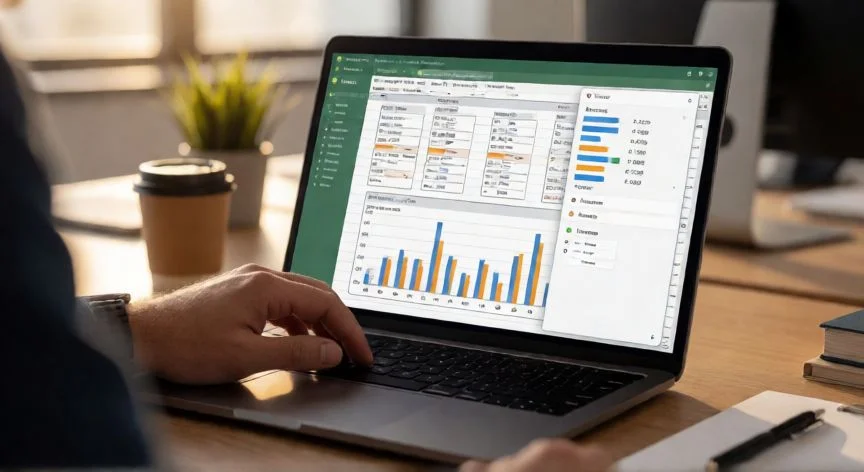
en excel analisis de datos, Pantallas de Excel mostrando análisis de datos con gráficos estadísticos en un entorno corporativo
ofimatica ·#8414 ·Lectura 7 min. · Redactor: Gonzalo E.Garcia

📊 Análisis de datos en Excel: mi guía completa

Respuesta corta
Verificado
Redactado por Humanos!

El Analysis ToolPak viene incluido con Excel pero está desactivado por defecto. El primer paso de cualquier análisis es habilitarlo desde Archivo > Opciones > Complementos.

01

Cómo hago análisis de datos en Excel y por qué sigo eligiéndolo tras tantos años

El análisis de datos en Excel consiste, en su esencia más práctica, en procesar y examinar conjuntos de información para detectar patrones, extraer conclusiones relevantes y tomar decisiones apoyadas en números reales. Y digo en su esencia porque Excel no se limita a organizar celdas: incorpora funciones específicas que abarcan desde cálculos básicos hasta operaciones avanzadas como regresiones lineales o análisis de varianza. Su interfaz se adapta tanto al usuario que acaba de abrir una hoja por primera vez como al analista que lleva años construyendo modelos complejos, y eso la convierte en una herramienta transversal prácticamente en cualquier departamento de una organización.

Yo llevo décadas moviéndome entre hojas de cálculo, sistemas de gestión y plataformas de comercio electrónico, y lo que más me sorprendió cuando empecé a profundizar en el análisis estadístico dentro de Excel fue lo intuitivo que resulta, una vez superada la barrera inicial de no saber dónde estaba el botón correcto. La clave está en el complemento Herramientas para análisis, también conocido como Analysis ToolPak, que viene incluido con Excel pero desactivado por defecto. Al usarlo, simplemente proporcionas los datos, defines los parámetros de cada análisis, y la herramienta se encarga de ejecutar las macros estadísticas correspondientes y devolver los resultados en una tabla de salida. Algunas de estas herramientas incluso generan gráficos acompañando las tablas, lo cual ahorra un paso extra que muchos usuarios hacen a mano.

Hay un detalle operativo que muchos pasan por alto y que me ha costado más de un susto en reuniones donde presentaba resultados: las funciones de análisis de datos solo pueden utilizarse en una única hoja de cálculo a la vez. Si trabajas con hojas agrupadas, los resultados aparecen únicamente en la primera, mientras que en las restantes se generan tablas con formato pero vacías. Para analizar el resto, hay que volver a ejecutar la herramienta en cada una. No es un error, es simplemente el funcionamiento previsto.

El acceso se hace desde la pestaña Datos, mediante el comando Análisis de datos. Si ese botón no aparece, el complemento no está cargado. Y aquí va el consejo que daría a cualquiera que empiece: antes de tocar ningún dato, habilita la herramienta. De nada sirve configurar parámetros perfectos si Excel no tiene el motor estadístico activo.

En mis sesiones de formación a equipos internos siempre insisto en lo mismo: no intentes memorizar las treinta herramientas del ToolPak de golpe. Empieza por Estadística descriptiva, sigue con Regresión cuando necesites relaciones entre variables, y ve añadiendo ANOVA o Correlación según el proyecto te lo pida. La progresión importa más que la velocidad.

Otra variante que conviene conocer es Herramientas para análisis - VBA, que se carga exactamente igual marcando su casilla en el cuadro de complementos y añade funciones de Visual Basic para Aplicaciones aplicables al análisis. Útil si quieres automatizar flujos repetitivos. Eso sí, el ToolPak no es compatible con todos los idiomas; entre los soportados están español (es-es y es-MX), portugués, francés, alemán, italiano, japonés, polaco, ruso, neerlandés, chino, noruego bokmål y sueco. En idiomas no admitidos se muestra en inglés.

Al hacer clic en Análisis de datos se abre un cuadro con todas las herramientas disponibles; seleccionas una y aparece un segundo diálogo que pide los parámetros. Este patrón de rango de entrada, parámetros y rango de salida se repite en todo el paquete, así que una vez lo interiorizas, pasas de herramienta en herramienta sin fricción.

PASOS CONCRETOS: Activar el Analysis ToolPak en Windows

  • Abre Excel y haz clic en la ficha Archivo.
  • Selecciona Opciones y, en el menú lateral, la categoría Complementos.
  • En el desplegable "Administrar" elige Complementos de Excel y pulsa Ir.
  • Marca la casilla Herramientas para análisis y haz clic en Aceptar.
  • Si no aparece en la lista, usa Examinar para localizarlo; si pregunta si deseas instalarlo, responde Sí.
  • Comprueba en la ficha Datos que se ha añadido el grupo Análisis con el comando correspondiente.

PASOS CONCRETOS: Activar en Mac

  • Abre el menú Herramientas (o Archivo, según versión) y selecciona Complementos de Excel.
  • Marca Herramientas para análisis y acepta; si no aparece, búscalo con Examinar.
  • Cierra y reinicia Excel: el comando quedará disponible en la pestaña Datos.

“Estadística descriptiva genera una instantánea fija: si editas los datos después, el informe no se actualiza. Reconstruirlo con funciones de hoja (=COUNT, =AVERAGE, =STDEV.S...) es la alternativa profesional.”

Dato clave
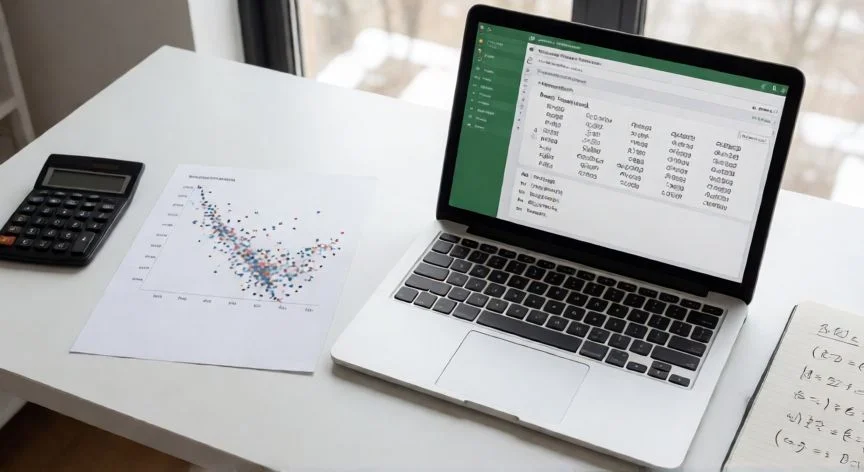
en excel analisis de datos, Manos introduciendo datos en el cuadro de diálogo de Análisis de datos de Excel con opciones de regresión
Imagen

Manos introduciendo datos en el cuadro de diálogo de Análisis de datos de Excel con opciones de regresión

02

Del Analysis ToolPak a las funciones de hoja: todo lo que necesitas para analizar datos sin programar

Una vez el complemento está activo, el abanico de herramientas que despliega es considerable. Desde análisis de varianza hasta regresión, desde suavización exponencial hasta transformada de Fourier. No todas las usarás en un mismo proyecto, pero conocer qué existe te ahorra horas de búsqueda cuando surge una necesidad concreta.

Trabajando en proyectos de telecomunicaciones y comercio electrónico, he tenido que analizar miles de filas de datos de clientes, picos de tráfico, conversiones de campaña... y la verdad es que la herramienta Regresión del ToolPak me ha sacado de más de un aprieto cuando necesitaba entender cómo varias variables afectaban a una sola métrica de negocio. Ajusta una línea por mínimos cuadrados y te devuelve coeficientes, R cuadrado, p-valores. Internamente usa LINEST, así que si prefieres funciones de hoja, también puedes replicarlo manualmente.

Las tres variantes de ANOVA resuelven dudas distintas. La de un factor prueba si dos o más muestras vienen de la misma distribución; con solo dos muestras basta PRUEBA.T, pero con más de dos el ToolPak es casi obligatorio. La de dos factores con varias muestras por grupo se usa cuando clasificas datos en dos dimensiones (marca de producto y campaña publicitaria, por ejemplo) y quieres ver el efecto individual de cada una y su interacción. La de dos factores con una sola muestra asume una observación por par de condiciones.

La herramienta Correlación entrega una matriz con el coeficiente de Pearson para cada par de variables. Mide en qué grado dos variables varían juntas, y a diferencia de la covarianza, está escalada entre -1 y +1, independiente de las unidades. Si mides peso y altura, convertir libras a kilogramos no altera el coeficiente. La Covarianza comparte configuración pero devuelve valores sin escalar; en su diagonal aparece la varianza de población (VAR.P). Para solo dos variables, COVARIANCE.P directa puede ser más ágil.

La Estadística descriptiva genera un informe de tendencia central y dispersión: media, mediana, moda, desviación estándar, varianza, cuartiles. En investigación, estos resúmenes deben reportarse antes de cualquier prueba inferencial, para que el lector sepa exactamente qué se analizó. La Suavización exponencial predice valores futuros ajustando el pronóstico anterior por su error, con una constante alfa (valores entre 0,2 y 0,3 son los habituales). La Media móvil proyecta promedios sobre ventanas fijas de períodos anteriores, revelando tendencias que una media global enmascararía.

Para quien necesite visualizar distribuciones, el Histograma calcula frecuencias individuales y acumulativas por rangos. Desde Excel 2016 hay gráficos de histograma y Pareto nativos. La Generación de números aleatorios rellena rangos con muestras de varias distribuciones (normal, Bernoulli, etc.), y Muestreo extrae subconjuntos representativos de poblaciones grandes. Jerarquía y percentil crea tablas de rangos ordinales y porcentuales usando JERARQUIA.EQ y PERCENTRANK.INC.

Lo que más valoro al final del día es que, sin salir de Excel, puedo pasar de un Power Query que limpia datos desde una base SQL, a un ToolPak que ejecuta la regresión, a un gráfico dinámico que presenta los hallazgos al equipo. La pestaña Datos es un centro completo: Obtener y transformar datos (CSV, SQL Server, SharePoint, APIs, Power BI), Consultas y conexiones, Tipos de datos (empresas con cotización en tiempo real), Ordenar y filtrar, Texto en columnas, Eliminar duplicados, Validación, Buscar objetivo, tablas de hipótesis, Previsión con intervalos de confianza, Esquema con subtotales jerárquicos.

Los métodos básicos de análisis se organizan en cuatro niveles: descriptivo (PROMEDIO, MEDIANA, DESVEST, tablas dinámicas), diagnóstico (dispersión, ANOVA, regresión para buscar causas), predictivo (líneas de tendencia, regresión múltiple) y prescriptivo (Solver, escenarios, hipótesis). A ello se suman gráficos desde Insertar, formato condicional para resaltar atípicos, y macros VBA para automatizar.

Las ventajas prácticas son claras: flexibilidad con conjuntos pequeños o grandes, versatilidad sin exigir programación, compatibilidad con imágenes, PDF y CSV vía Power Query, automatización y comunicación visual directa. Los problemas más habituales al empezar: que no aparezca el botón del ToolPak (repetir la instalación) y los desfases entre funciones estadísticas cuando el rango incluye texto o valores lógicos.

Conclusión:

¿en excel analisis de datos?

Si te soy sincero, tras tantos años tocando hojas de cálculo y sistemas de información, lo que más me molesta del ToolPak es que su informe de Estadística descriptiva es una foto fija: no recalcula si cambias un dato. Yo prefiero montarme mi propio resumen celda a celda con funciones de hoja, que actualizan solas y me dejan elegir exactamente qué mostrar. Además, ojo con STDEV.S frente a STDEV.P: usar por error la de población sobre una muestra infla o reduce la desviación estándar sin que te des cuenta, y es una de esas pequeñas trampas que arruinan un análisis si no vigilas. Mi consejo es claro: el ToolPak es un excelente punto de partida para entender qué herramientas existen y cómo se configuran, pero para trabajo serio y reproducible, domina primero las funciones nativas y deja el complemento para los casos que realmente lo necesiten, como ANOVA o Fourier. Tienes varias opciones válidas para analizar datos en Excel; lo importante es elegir la que puedas mantener y auditar dentro de seis meses sin depender de nadie.

Fuentes: 1º Microsoft Support, 2º Microsoft Support, 3º NinjaExcel, 4º ExcelTotal, 5º CASRAI
IMG1-AUTOR: Nexuscurioso | Licencia: Todos los derechos reservados | URL: ---
IMG2-AUTOR: Nexuscurioso | Licencia: Todos los derechos reservados | URL: ---
Redacción: Gonzalo E.Garcia · Actualizado en: 16/11/2026
Valoración para Respuesta Valoración para Respuesta Valoración para Respuesta Valoración para Respuesta Valoración para Respuesta Valoración para Respuesta Valoración para Respuesta Valoración para Respuesta Valoración para Respuesta Valoración para Respuesta
3.8 / 5 · 59 valoraciones Valorar

¿Tienes algo que aportar? Envíanos tu respuesta

Mis trucos para tabular y graficar en Excel sin perder la cabeza (y de paso) Mis trucos para tabular y graficar en Excel sin perder la cabeza (y de paso) Cómo insertar un gráfico en Excel que de verdad se entienda a primera vista Cómo insertar un gráfico en Excel que de verdad se entienda a primera vista
¿Quieres ver más respuestas sobre en excel analisis de datos?