
INICIO
ofimatica · microsoft excel
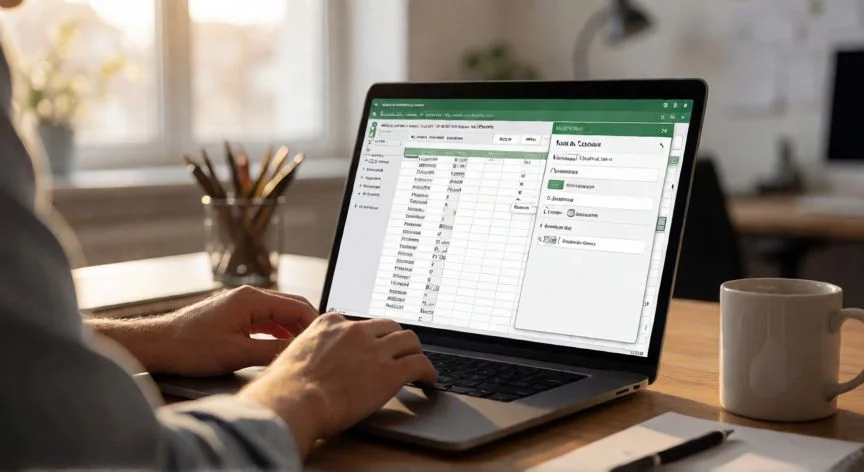
como separar en excel datos de una celda, Asistente Texto en columnas de Excel abierto sobre un escritorio profesional
ofimatica ·#8186 ·Lectura 7 min. · Redactor: Gonzalo E.Garcia

📊 Cómo separar datos de una celda en Excel paso a paso

Respuesta corta
Verificado
Redactado por Humanos!

Al usar Texto en columnas sobre IBAN, códigos postales o teléfonos, marca formato Texto en el paso 3 o perderás los ceros a la izquierda sin darte cuenta.

01

Mi guía para separar datos de una celda en Excel sin perder un solo valor

Llevo más de tres décadas lidiando con hojas de cálculo, inventarios de producto y bases de datos de pedidos, y te puedo asegurar una cosa: separar datos que llegan amontonados en una sola celda es de las operaciones que más repites sin darte cuenta. Un nombre completo, una dirección postal con calle y código, un IBAN con varios bloques, o simplemente una lista de valores pegados entre comas. Todo eso llega junto y necesitas que cada trozo viva en su propia columna para poder filtrar, ordenar o cruzar información. Y ahí es donde Excel te da varias herramientas, aunque ninguna hace exactamente lo que uno espera a primera vista.

Lo primero que quiero que tengas muy claro, porque me ha visto frustrar a más de un compañero de proyecto, es que Excel no corta una celda en dos como si fuera un cuaderno. En Word una tabla es diseño puro, puedes partir una celda por la mitad y nadie se lleva las manos a la cabeza. Pero en Excel la celda es la unidad mínima de dato, está clavada en una intersección fija de fila y columna, como un cuadrado de papel milimetrado. No hay forma de partir ese cuadrado por la mitad. Lo que Excel realmente hace es repartir el contenido entre celdas vecinas, desplazando texto hacia la derecha o hacia abajo. Y ahí viene el aviso que casi todo el mundo ignora: al dividir, Excel sobrescribe lo que hubiera en las columnas de destino. Así que antes de tocar nada, mira que a la derecha haya espacio vacío o cambia la celda de destino en el asistente.

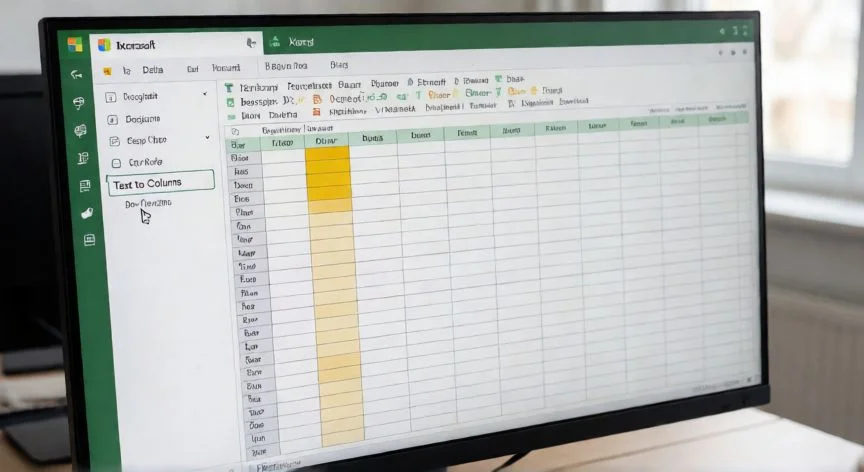
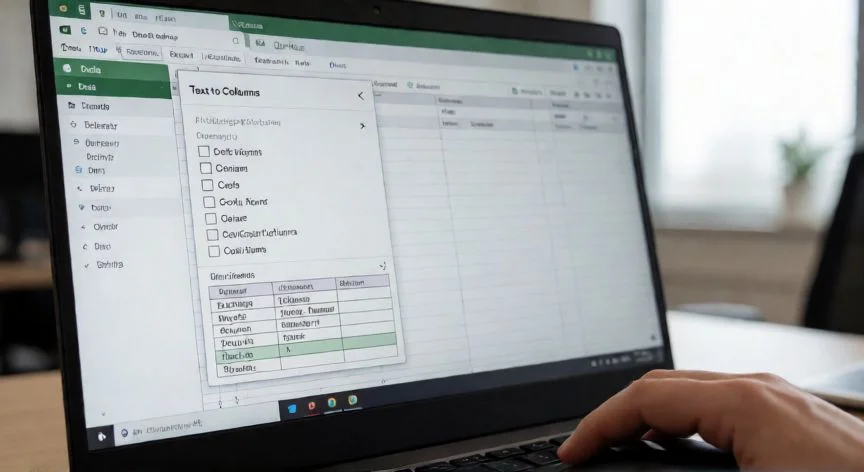
El método que uso más por pura inercia es el asistente Texto en columnas, y funciona así:

  1. Selecciona la celda o el rango de celdas con los datos que quieres partir.
  2. Ve a la pestaña Datos → grupo Herramientas de datos → Texto en columnas.
  3. Se abre un asistente de tres pasos. En el paso 1 eliges Delimitado (si hay un carácter separador como coma, espacio, punto y coma o tabulador) o Fijo (si quieres cortar por número exacto de caracteres).
  4. En el paso 2 marcas los delimitadores. Si el que necesitas no sale en la lista, activa Otro y escríbelo. Para saltos de línea: marca Otro y pulsa Ctrl + J.
  5. En el paso 3 defines el formato de cada columna resultante y, crucial, el Destino. Si lo dejas en la celda original, los fragmentos se escriben sobre las columnas contiguas. Si pones otra celda, por ejemplo C2, el resultado se vuelca ahí sin tocar el origen.

Un detalle que suelo aplicar antes de abrir el asistente: revisa que los separadores sean consistentes dentro de la celda. Si una fila usa coma y otra punto y coma, la previsualización te lo va a decir con ojos tristes. Xataka insiste en esto y yo lo confirmo cada vez que monto una carga masiva de datos: organizar el contenido antes de dividirlo te ahorra una sesión entera de correcciones.

Y ojo con un punto que casi nadie explica bien: el asistente solo trabaja sobre una columna a la vez. Si seleccionas varias columnas que usan delimitadores distintos, el resultado se corrompe. Es una limitación estructural del propio asistente, no un bug. En mi experiencia montando ficheros de catálogo para tiendas online, siempre he trabajado columna por columna aunque tarde más, porque mezclar me ha costado más de un dolor de cabeza a las dos de la madrugada.

Para los que usáis Excel para la Web, mala noticia: el asistente no existe. La versión navegador no lo incluye. Ahí no te queda más remedio que usar funciones, concretamente DIVIDIRTEXTO o TEXTSPLIT. Si en A1 tienes 'Manzana, plátano, cereza', escribes en la celda de al lado =TEXTSPLIT(A1,,", ") y listo, el texto se reparte usando la coma más el espacio como separador. Sencillo una vez lo pillas.

Un truco menor que me encanta para listas dentro de una misma celda: con Ctrl + H abres Buscar y reemplazar, escribes el delimitador en Buscar, y en Reemplazar por pones ese mismo delimitador seguido de un salto de línea con Alt + Enter. Le das a Reemplazar todo y los valores quedan en líneas distintas dentro de la misma celda. Útil para anotaciones internas o comentarios multilínea que no quieres sacar fuera.

No confundas nada de esto con la opción Separar celdas de la pestaña Inicio, que solo deshace una combinación previa y encima te hace perder valores porque al combinar no se fusionan los datos, solo se conserva uno. Es otra historia completamente distinta.

“Excel para la Web NO tiene asistente Texto en columnas. Usa TEXTSPLIT o DIVIDIRTEXTO como única vía en el navegador.”

Dato clave
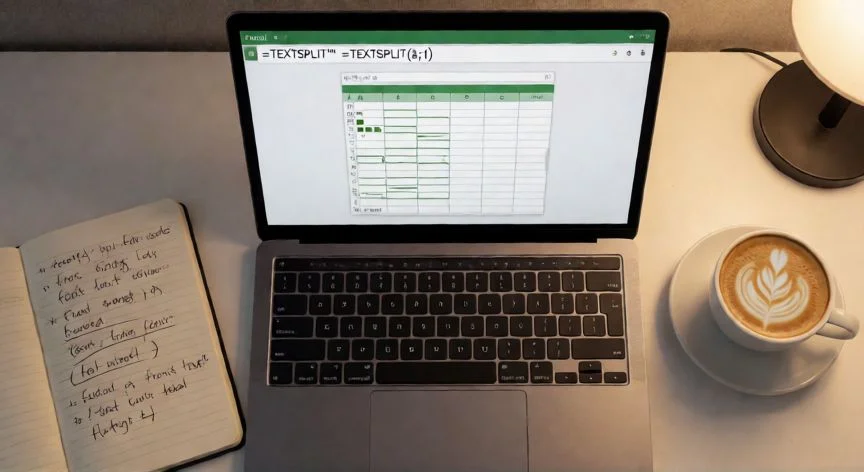
como separar en excel datos de una celda, Fórmula TEXTSPLIT en Excel separando una celda con datos mixtos
Imagen

Fórmula TEXTSPLIT en Excel separando una celda con datos mixtos

02

Del asistente clásico a las fórmulas dinámicas: elige tu método según lo que necesites

Si el trabajo es más vivo, del tipo que los datos van cambiando y necesitas que la separación se recalcule sola, aquí es donde las fórmulas de texto brillan por encima del asistente. Yo he montado plantillas de gestión de pedidos donde un cambio en el origen debe propagarse a tres columnas derivadas sin que nadie toque nada, y ahí el asistente no vale porque es una operación estática.

La pareja clásica para partir un nombre completo en nombre y apellido es:

ObjetivoFórmula
Texto antes del primer espacio=IZQUIERDA(A2,SEARCH(" ",A2)-1)
Texto después del primer espacio=DERECHA(A2,LARGO(A2)-BUSCAR(" ",A2))

Sustituyes el espacio por cualquier otro delimitador y listo. Pero aquí viene el fallo silencioso: si hay más de dos fragmentos, la segunda fórmula se lía. Para extraer la segunda palabra de verdad usas =TRIM(MID(SUBSTITUTE(A2," ",REPT(" ",100)),100,100)), y para la tercera cambias el segundo 100 por 200, para la cuarta por 300, y así sucesivamente. Es un truco feo pero funciona en todas las versiones, incluso en las viejas.

La opción más moderna es TEXTOAUNIR (TEXTSPLIT), exclusiva de Microsoft 365. Con =TEXTSPLIT(A2," ") todo lo separado por espacios cae en columnas distintas de forma automática y dinámica. Si quieres el reparto en filas en vez de columnas, colocas el delimitador en el segundo argumento: =TEXTSPLIT(A2,,"/"). Su gran ventaja frente al asistente es que si cambia el dato original, la división se actualiza sola sin que muevas un dedo.

El Relleno rápido (Ctrl + E), disponible desde Excel 2013, es mi favorito cuando el patrón es irregular y no sé expresarlo con una fórmula. Lo uso mucho cuando recibo exportaciones de CRM donde el formato del nombre cambia entre registros: escribo a mano el primer resultado en la celda de al lado, empiezo el segundo, y Excel me muestra la vista previa del resto. Si no lo pilla a la segunda, relleno también la tercera fila y normalmente se activa solo. También puedes seleccionar el rango completo y pulsar Ctrl + E directamente. La pega es que Excel 'adivina' el patrón, así que siempre reviso el resultado antes de dar por bueno el trabajo.

Y para dividir una celda en varias filas, cosa que ni el asistente ni las fórmulas hacen de forma natural, hay que tirar de Power Query (Excel 2016 o posterior) o directamente una macro VBA. Un ejemplo rápido: abres el editor con Alt + F11, Insertar → Módulo, y escribes un bucle que recorre el rango, aplica la función Split con el delimitador que te pida un InputBox, y escribe cada fragmento desplazando fila. Pulsa F5 para ejecutar. No es algo que use a diario, pero cuando tengo que procesar ficheros de importación de miles de líneas con delimitadores raros, me ha salvado más de una vez antes de que Power Query madurara lo suficiente.

Al final, la elección viene a ser esto:
  • Dato puntual con separador claro → Texto en columnas, rápido y visual.
  • Datos vivos o plantilla reutilizable → Fórmulas o TEXTSPLIT, porque recalculan solas.
  • Patrón irregular y difícil de describir → Relleno rápido, aunque toca revisar.
  • División en filas o volúmenes grandes repetibles → Power Query o VBA.

A veces he estado más tiempo decidiendo qué método usar que aplicándolo, lo cual dice mucho de mi forma de trabajar y poco del Excel. Pero una vez elegido, los tres primeros suelen resolver el 90% de los casos en menos de dos minutos.

Conclusión:

¿como separar en excel datos de una celda?

Al final, la razón de fondo por la que Excel te pone todas estas barreras al separar es puramente estructural: la celda no es un contenedor flexible, es una coordenada fija, un cuadrado de papel milimetrado que no se parte. Yo lo veo así, y eso condiciona todo: cada 'división' es en realidad un traslado de contenido a vecinos, con el riesgo constante de pisar datos que no querías tocar. Nosotros creemos que entender esa limitación desde el minuto uno te ahorra más horas de las que imaginas, porque dejas de buscar un botón mágico que no existe y empiezas a elegir la herramienta que de verdad encaja con tu caso. Y sí, es complicado dar una sola respuesta universal, cada escenario de datos pide una solución distinta.

Fuentes: 1º Support.microsoft.com, 2º Recursosexcel.com, 3º Xataka.com, 4º Extendoffice.com

IMAGEN1-AUTOR:Nexuscurioso | Licencia: Todos los derechos reservados | URL: ---
IMAGEN2-AUTOR:Nexuscurioso | Licencia: Todos los derechos reservados | URL: ---
Redacción: Gonzalo E.Garcia · Actualizado en: 16/11/2026
Valoración para Respuesta Valoración para Respuesta Valoración para Respuesta Valoración para Respuesta Valoración para Respuesta Valoración para Respuesta Valoración para Respuesta Valoración para Respuesta Valoración para Respuesta Valoración para Respuesta
4.8 / 5 · 53 valoraciones Valorar

¿Tienes algo que aportar? Envíanos tu respuesta

Cómo Separar Texto en Excel: Todas las Formas Cómo Separar Texto en Excel: Todas las Formas Cómo dividir una celda en dos en Excel: lo que yo hago cada vez que me toca ordenar un churro de datos Cómo dividir una celda en dos en Excel: lo que yo hago cada vez que me toca ordenar un churro de datos
¿Quieres ver más respuestas sobre como separar en excel datos de una celda?