Instagram

Mis trucos para numerar páginas en Word sin que se descuadre nada
En mis años gestionando documentación técnica para proyectos de telecomunicaciones, la paginación era el primer detalle que revisaba en cualquier informe: un número mal colocado o una portada numerada podía tirar por tierra la presentación completa. Así que, si algo tengo claro después de tocar Word casi a diario, es que la numeración automática es una de las funciones más útiles y menos comprendidas del programa. Word guarda internamente el número de cada hoja, pero permanece invisible hasta que tú le dices que lo muestre, ya sea por la opción dedicada o por un código de campo insertado a mano.
La gran ventaja es que no escribes el número en cada hoja. Al insertar la numeración, Word coloca y actualiza el valor en todas las páginas; si añades o borras contenido, la secuencia se recalcula sola. Puedes situar los números en la parte superior (encabezado), inferior (pie de página), márgenes laterales o justo donde esté el cursor, con estilos prediseñados que cambian la alineación y la tipografía de un vistazo.
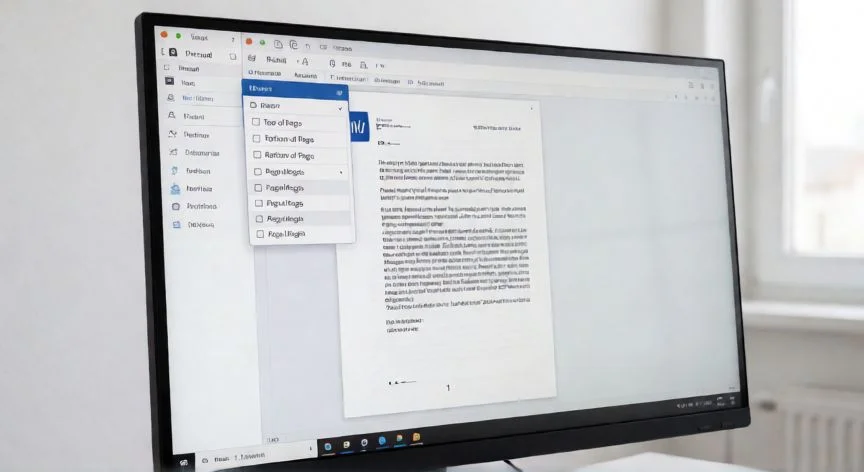
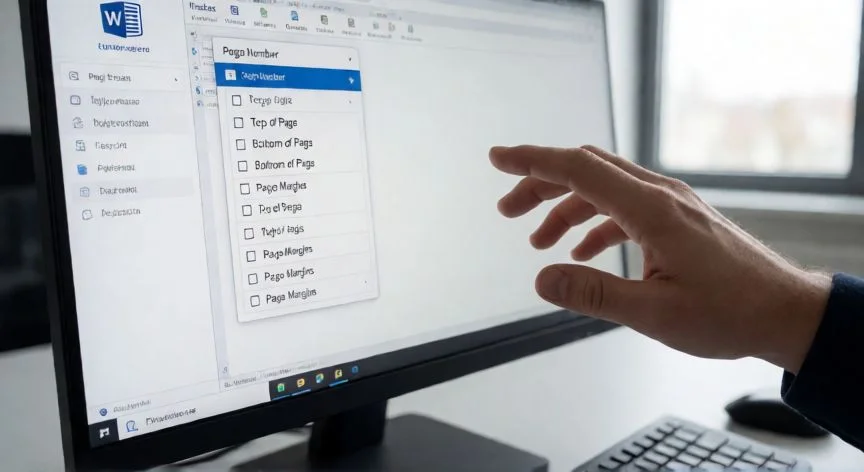
En cuanto al método básico, funciona igual en Windows y en Mac. Abrimos el documento, vamos a la pestaña Insertar, buscamos el grupo Encabezado y pie de página y pulsamos Número de página. Se despliega un menú con opciones de colocación: parte superior, inferior, márgenes o posición actual. Elegimos una, seleccionamos el estilo de alineación (izquierda, centro, derecha, con línea decorativa…) y Word rellena todas las páginas al instante. Salimos con Cerrar encabezado y pie de página o pulsando Esc.
Hay una variante que yo uso casi siempre: hacer doble clic directamente sobre la zona del encabezado o pie donde quiero el número. Se activan las Herramientas de encabezado y pie de página y desde ahí basta con Insertar > Número de página > Posición actual y elegir estilo. El número cae exactamente donde estaba el cursor, algo muy práctico cuando el encabezado ya tiene un logotipo, texto del cliente o líneas decorativas.
Para mover el número dentro del propio encabezado, la tecla TAB es mi mejor amiga: una pulsación lo lleva al centro, dos a la derecha. Y si tras insertar la numeración algún elemento gráfico tapa el número, simplemente lo desplazo unos milímetros con las flechas. La apariencia (fuente, tamaño, negrita, color) se edita igual que cualquier texto, desde la pestaña Inicio > grupo Fuente, así que puedo hacer que la paginación siga la identidad visual del informe sin desentonar.
PASOS CONCRETOS:
- Abre el documento y sitúate en él.
- Clic en la pestaña Insertar de la cinta de opciones.
- En el grupo Encabezado y pie de página, pulsa Número de página.
- Elige colocación: Parte superior, Parte inferior, Márgenes o Posición actual.
- Selecciona el estilo de alineación en la galería.
- Word inserta automáticamente el número en todas las páginas.
- Para salir: clic en Cerrar encabezado y pie de página o tecla Esc.
“Ctrl + F9 genera un campo { } → escribe PAGE dentro → clic derecho > Actualizar campos. Número de página en cualquier lugar.”
Dato clave