Instagram


Cómo domino el efecto zoom en PowerPoint: mis trucos de toda la vida
Trabajo con presentaciones a diario desde hace muchísimos años, y te lo digo con conocimiento de causa: dominar el zoom en PowerPoint me ha ahorrado un montón de quebraderos de cabeza en reuniones donde hay que saltar de un bloque de datos a otro sin perder el hilo. Antes de nada, conviene entender que no existe «un zoom», sino tres familias distintas que resuelven problemas completamente diferentes. Mezclarlas en la cabeza lleva a frustraciones típicas, como buscar un efecto que en realidad es otra cosa.
El zoom de edición es simplemente la herramienta de trabajo. No cambia el tamaño real de nada, solo cuánto ves en pantalla mientras maquetas. Desde la pestaña Ver o Vista, en el grupo Zoom, se abre un cuadro donde eliges porcentaje (25%, 50%, 100%, 200%), escribes uno exacto o pulsas Ajustar para encajar la diapositiva en el área visible. También tienes el deslizador de la barra de estado abajo a la derecha, con los botones Acercar y Alejar, y el botón de ajuste rápido cuando te has perdido tras un acercamiento excesivo. Y si estás maquetando a toda velocidad, como me pasa a mí cuando estoy reorganizando un informe de arquitectura IT, el atajo Ctrl + rueda del ratón es lo más rápido que hay: sin despegar las manos del teclado, subes o bajas el zoom al instante. Cuando te pasas, aparece una barra de desplazamiento horizontal para moverte por la diapositiva.
El segundo tipo es la lupa durante la proyección. En la vista de presentación o de moderador, el cursor se convierte en una lupa con un rectángulo iluminado. Haces clic y amplifica al 200%; con la tecla + o estirando en pantalla táctil llegas al 400%, y el cursor pasa a ser una mano para recorrer la diapositiva sin salir del acercamiento. Sales con Esc o tocando la lupa otra vez. Yo lo uso muchísimo cuando en una reunión tengo que señalar una cifra concreta dentro de un gráfico denso, sin tener que abandonar la diapositiva ni perder tiempo con transiciones.
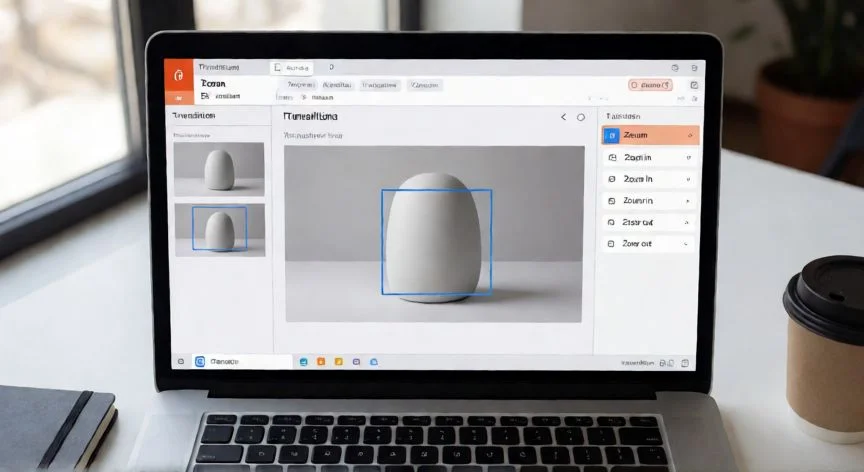
Y luego está el Zoom interactivo, la revolución real. Disponible desde PowerPoint 2016 y en Microsoft 365, permite saltar a y desde diapositivas, secciones o partes específicas con una animación de acercamiento muy fluida. Se accede siempre desde Insertar > Zoom, y de ahí eliges resumen, diapositiva o sección. Es la función que convierte una presentación lineal en un tablero navegable al estilo Prezi, y en mis proyectos donde he tenido que diseñar flujos de información complejos, es lo que marca la diferencia entre un pase de diapositivas aburrido y una experiencia que engancha.
| Tipo de zoom | Para qué sirve | Dónde se activa |
|---|---|---|
| Zoom de edición | Trabajar en pantalla, sin afectar al archivo | Ver / Vista > Zoom |
| Lupa en proyección | Ampliar una zona concreta ante la audiencia | Clic en el icono lupa durante F5 |
| Zoom interactivo | Navegación no lineal con transición de acercamiento | Insertar > Zoom |
Si no te aparece el comando Zoom en la pestaña Insertar, casi seguro es que tu edición instalada no lo incluye. Necesitas Windows con Microsoft 365 o versiones 2019, 2021, 2024 (también Mac en ediciones actuales).
PASOS CONCRETOS:
- 1) Organiza el contenido en secciones si vas a usar zoom de sección o resumen: clic derecho sobre las miniaturas del panel izquierdo > Nueva sección.
- 2) Sitúate en la diapositiva que hará de «hub» o panel central.
- 3) Ve a Insertar > Zoom.
- 4) Elige Vista general de resumen, de diapositiva o de sección.
- 5) Marca las diapositivas o secciones destino y pulsa Insertar.
- 6) Recoloca y redimensiona las miniaturas arrastrándolas.
- 7) Selecciona una miniatura, abre la pestaña Zoom y activa Volver al zoom si quieres regresar automáticamente al panel tras cada visita.
- 8) Ajusta la casilla Transición de zoom y su duración.
- 9) Personaliza con Cambiar imagen, Estilos de zoom y Zoom de fondo para que la miniatura se funda con el fondo.
- 10) Ensaya la proyección con F5 y prueba todos los enlaces antes de presentar.
“La casilla «Volver al zoom» es el interruptor que convierte una presentación lineal en un tablero navegable tipo Prezi.”
Dato clave