Cómo Separar Texto en Excel: Todas las Formas
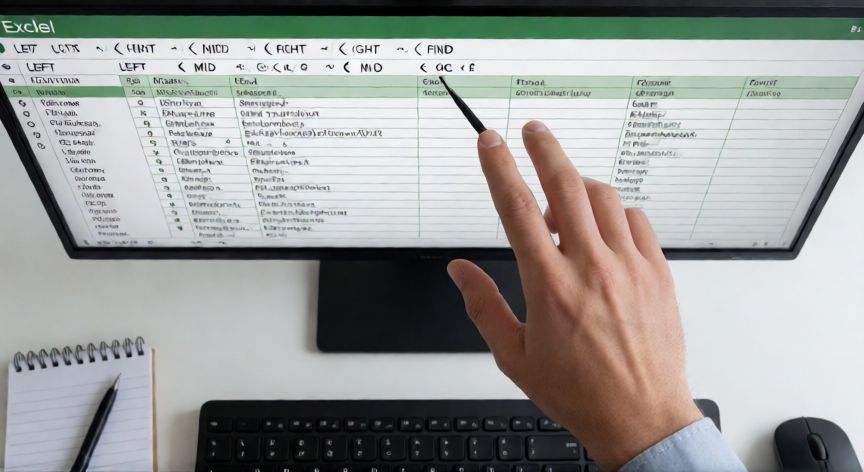
Separar texto en Excel es una de las tareas más frecuentes al trabajar con datos. Ya sea que tengas nombres completos en una sola celda y quieras dividirlos en nombre y apellido, o necesites extraer una parte concreta de un código, Excel ofrece varias herramientas para lograrlo de forma rápida y eficiente. La clave está en elegir el método adecuado según la estructura de tus datos. El método más conocido y visual es Dividir Texto (Text to Columns). Para usarlo, selecciona la columna con el texto que quieres separar, ve a la pestaña Datos y haz clic en Dividir Texto. Se abrirá un asistente de tres pasos donde eliges si el delimitador es un carácter fijo (como comas, puntos y comas, espacios o guiones) o una cantidad fija de caracteres. Este método es ideal para datos estructurados como "Apellido, Nombre" o fechas en formato DD/MM/AAAA. Si prefieres usar funciones, Excel dispone de un conjunto potente: LEFT() extrae caracteres desde la izquierda, RIGHT() desde la derecha, y MID() desde una posición intermedia. Combinándolas con FIND() o SEARCH() puedes localizar exactamente dónde está el separador (espacio, coma, guion) y cortar el texto en ese punto. Por ejemplo, para separar "Juan Pérez" en nombre y apellido: en la celda B1 escribe =LEFT(A1,FIND(" ",A1)-1) y en C1 =MID(A1,FIND(" ",A1)+1,255). En versiones recientes de Excel (2019 y 365) existe además la función TEXTSPLIT(), que permite dividir texto por un delimitador directamente en una fórmula sin necesidad del asistente. También está TEXTBEFORE() y TEXTAFTER(), que extraen el texto antes o después de un carácter indicador de forma muy intuitiva. Para separaciones más complejas, como cuando el texto contiene varios niveles de anidación o caracteres irregulares, puedes combinar SUBSTITUTE() para reemplazar patrones y luego aplicar las funciones de extracción. También es útil TRIM() para eliminar espacios sobrantes tras la separación. Otra opción poco conocida es usar Filtros combinados con reemplazo: si solo necesitas visualizar los datos separados sin modificar la columna original, puedes insertar columnas auxiliares con fórmulas y luego usar Pegar como valores para fijar el resultado. Un consejo práctico: antes de separar, verifica que no haya espacios invisibles o caracteres especiales usando la función LEN() para comparar la longitud esperada con la real. Esto evita errores silenciosos en fórmulas que parecen correctas pero no devuelven el resultado esperado. Si trabajas con grandes volúmenes de datos (miles de filas), considera usar Power Query, incluido en Excel 2016 y superiores. En Power Query puedes separar columnas por delimitador, por número de caracteres o incluso con expresiones regulares, y el proceso se registra como una transformación reproducible. Por último, recuerda que la separación por cantidad fija de caracteres es la más rápida cuando tus datos son homogéneos (códigos postales, referencias alfanuméricas, etc.), mientras que la separación por delimitador es más flexible para textos con longitud variable. En resumen, elige tu método según: la cantidad de datos, la regularidad del formato, si necesitas que sea reproducible (Power Query) o un proceso puntual (funciones o Dividir Texto).
En Excel 365, TEXTBEFORE() y TEXTAFTER() permiten separar texto en una sola celda sin fórmulas anidadas complejas.
Dato clave